转换线索

转换线索

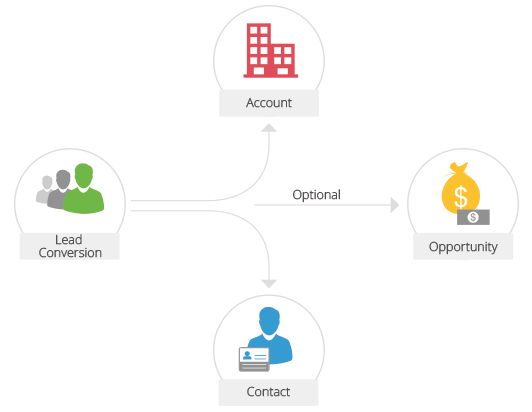
在有机会进一步与线索进行协商时,可以将其转换为客户、联系人和商机。 简而言之,一旦线索状态达到一定阶段,它就符合作为商机的资格。 在转换后,线索被转换成客户和联系人,如有需要,商机可以在转换后创建。 您可以将线索字段映射到客户、联系人和商机的字段,这样详细信息可以传输至合适的字段。 另请参阅 字段映射
Notes
注意:
  1. 线索转换为联系人或客户后,不可撤销。
  2. 如果公司名称详细信息对线索可用,线索转换后将创建客户。
  3. 在转换期间,如果记录所有者选择将线索与现有的客户或联系人合并,而他对客户/联系人(模块或记录)有只读权限,那么尽管线索将被转换和合并,客户或联系人记录中的字段将不会被更新。
可用性
所需权限
其角色具有转换线索权限的用户能够访问此功能。
                                                                                                              

将线索转换成商机时,首先使用相关线索数据创建新的客户和联系人,然后创建新的商机。下表提供了在线索转换期间转换成客户、联系人和商机的各种字段说明。 如果是自定义字段,您也可以映射它们。另请参阅 字段映射

线索字段
转换为
称谓
联系人: 称谓
名字
联系人名称
姓氏
联系人名称
公司
客户: 名称
联系人 : 名称
职位/职称
联系人: 职位/职称
线索来源
商机: 线索来源
联系人: 线索来源
行业
客户: 行业
年收入
客户: 年收入
分配给
客户, 联系人, 商机: 分配给
电话
客户: 电话
联系人: 电话
手机
联系人: 手机
传真
客户: 传真
联系人: 传真
电子邮件
联系人: 电子邮件
Skype ID
联系人: Skype ID
网站
客户: 网站
线索状态
用户应在转换线索时指定商机阶段。
等级
商机: 等级
员工数
客户: 员工数
不发营销邮件
联系人: 不发营销邮件
街道
客户: 街道
联系人: 街道
城市
客户: 城市
联系人: 城市
省/市
客户: 省/市
联系人: 省/市
邮编
客户: 邮编
联系人: 邮编
国家/地区
客户: 国家/地区
联系人: 国家/地区
自定义字段
用户可以映射他们自己的自定义字段。

要将线索转换成其它销售记录

  1. 点击线索页签。
  2. 线索主页,选择要转换的线索。
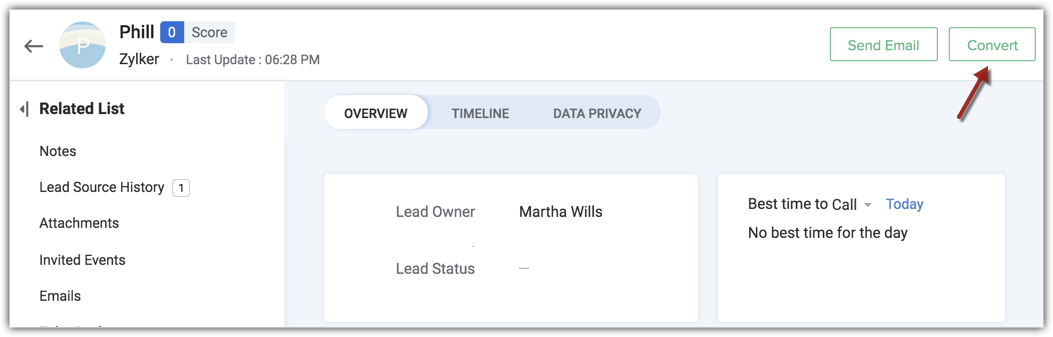
  3. 线索详细信息 页面,点击转换

  4. 线索转换 页面,选择合适的客户/联系人选项。
    创建客户/联系人或添加至现有客户/联系人的选项将根据不同的用例可用。 (参考 )
  5. 如果您想要在线索转换后创建商机,勾选为客户/联系人创建商机复选框。
    商机模块的所有必填字段将列出。
    • 指定商机名称
      默认情况下,公司名称 将填充为商机名称。
    • 指定商机预计成交日期或从显示的日历中选择日期。
    • 从下拉列表中选择商机阶段
    • 从下拉列表中选择联系人职位
    • 输入金额
    • 从查找中选择市场活动源
      注意,仅线索相关的市场活动被列出。您可以关联符合线索资格的一个市场活动。 此市场活动来源的详细信息将在商机中提供。
    • 选择新记录的所有者
      此选项仅在创建新记录时可用。
  6. 点击转换
Notes
注意:
  1. 商机模块的所有必填字段都将在线索转换期间列出。如果您已创建了页面布局则为例外情况。如果您已经创建了多个页面布局,在通过工作流或批量转换进行线索转换时,您将只看到商机的必填字段 - 商机名称、预计成交日期和阶段。
  2. 若启用了邮箱地址重复项检查 ,下列条件为真,则您将无法转换线索。
    1. 线索被分配给了用户A,而用户B却尝试对其进行转换。
    2. 用户B 在机构层级结构中是用户A 的下属。
    3. 记录有重复项。
  3. 在线索转换期间,只有当联系人模块中的字段为空时,线索模块的字段值才会转移到联系人模块。

在线索转化时创建联系人和客户

在转换过程中,要么创建一条新记录,要么将其与现有记录合并。系统通过以下方法查找相似的客户或联系人:
  1. 唯一性字段:如果一个联系或客户有唯一性字段,例如电话号码、SSN、网站等,那么在转换线索时,系统将首先查找使用这些字段中的值相似的客户或联系。
    例如,在下面的图片中,使用联系人的电话号码识别出了相似的记录。

     
  2. 系统定义字段:如果在唯一性字段中未找到类似记录,则将在线索模块中使用以下系统定义字段来查找类似记录:线索电子邮件地址、线索公司名称和线索名称。如果找到类似记录,用户可以合并它们。


注意:在检查相似记录时,唯一性字段优先于系统定义字段。

使用唯一性字段

假设我们在联系人和客户模块中分别有以下唯一性字段,现在根据这些字段是否有值,系统将要求创建新记录或与现有记录合并。

下表提供了一个详细的场景:
  1. 联系人模块 - SSN(社会安全号码)值
  2. 客户模块 - LinkedIn (领英) ID
场景
如果客户或联系人存在
如果客户或联系人不存在
可用:
SSN 
LinkedIn ID

  1. 如果存在相同 SSN 的联系人,则将出现以下选项:添加到现有联系人

  2. 如果该联系人与任何客户都没有关联,则将使用 LinkedIn ID 来搜索类似客户。如果找到匹配的客户,将出现以下选项:添加到现有客户
  1. 搜索将使用线索的电子邮件地址、线索的公司名称或线索姓名进行。
  2. 当线索的电子邮件和公司名称字段为空时,才会检查线索的姓名。
可用:SSN

不可用:LinkedIn ID

  1. 如果存在与相同 SSN 的联系人,则将出现以下选项:添加到现有联系人

  2. 如果此联系没有关联的客户,则系统将执行以下操作:

    1. 搜索带有线索公司名称的客户
    如果找到类似的客户,您将可以选择将它们添加到现有客户中。

    2. 如果在第一步中没有找到客户,您将有一个选项创建新客户并将其与联系人关联
    注意:如果客户中没有唯一性字段,创建新客户将是唯一可用的选项。

  1. 搜索将使用线索的电子邮件地址、线索的公司名称或线索姓名进行。
  2. 当线索的电子邮件和公司名称字段为空时,才会检查线索的姓名。
不可用:SSN

可用:LinkedIn ID

  1. 如果存在具有相同 LinkedIn ID 的客户,则将出现以下选项:添加到现有客户

  2. 系统将为联系人执行以下操作:
    1. 使用线索的电子邮件地址或线索姓名搜索与上述客户关联的联系人。如果找到匹配项,您将可以选择添加到现有联系人。

    2. 如果没有找到匹配的联系人,您将有一个选项创建新的联系人并将其与客户关联
      注意:如果联系人模块中没有唯一性字段,创建新的联系人将是唯一可用的选项。

  1. 搜索将使用线索的电子邮件地址、线索的公司名称或线索姓名进行。
  2. 当线索的电子邮件和公司名称字段为空时,才会检查线索的姓名。

使用系统定义的字段

如果客户或联系人模块中没有唯一性字段,系统将使用线索模块中定义的字段来搜索类似记录。以下是一个具有以下详细信息的线索示例:
场景
如果客户/联系人已在 CRM 中存在
如果客户/联系人不在 CRM 中

线索名称:可用

公司:可用

电子邮件地址:可用


用例 1
如果电子邮件地址与现有联系人匹配,那么


  1. 添加到现有联系人
  2. 创建新联系人
    • 选择此选项时,也将创建一个客户。


用例 2

如果没有与匹配的电子邮件地址的联系人,系统将搜索与匹配的公司名称的客户。如果公司名称与现有客户匹配,那么:


  1. 添加到现有客户
  2. 创建新客户
    • 选择此选项后,还将创建一个联系人。


用例 3

如果不符合用例 2,且没有与匹配的公司名称的客户,系统将搜索与匹配的线索名称的联系人。如果线索名称与现有联系人匹配,那么:


  1. 添加到现有联系人
  2. 创建新联系人
    • 选择此选项时,也将创建一个客户。

一个新客户和一个新联系人将被创建。

线索名称:可用

公司:信息不可用

电子邮件地址:不可用

选项:

  1. 添加到现有联系人
    联系人中的现有信息将不会被更改/覆盖。
  2. 创建新联系人

一个新联系人将被创建

线索名称:可用


公司:可用

电子邮件地址:不可用


选项:

  1. 添加到现有客户
  • 如果线索名称与 CRM 中现有联系人匹配,您将可以选择添加到现有联系人或创建一个新联系人。
  • 如果线索名称与 CRM 中任何现有联系人不匹配,则将创建一个联系人并将其关联到客户。
  • 创建新客户
    • 一个联系将被创建并关联到该客户。

将创建一个新客户和一个新联系人。该联系人将关联到客户。

线索名称:可用

公司:信息不可用

电子邮件地址:可用

选项:

  1. 添加到现有联系人
  • 如果电子邮件地址与 CRM 中现有的联系人匹配,那么您将可以选择将其添加到该现有联系人。
  • 如果没有与匹配的电子邮件地址的联系人,系统将搜索与匹配的线索名称的联系人。如果与 CRM 中任何现有联系人匹配,则您将有权将其添加到该现有联系人。
  • 创建新联系人
  • 一个联系将被创建并关联到该客户。

一个新联系人将被创建


映射字段

线索转换为客户、联系人及商机时,线索的字段值都被传输至映射的客户、联系人和商机字段。仅在字段准确映射至对应模块的字段时,数据才能正确传输。

默认情况下,标准字段映射至其它模块(客户、联系人和商机)的对应字段。利用线索转换映射工具,您可以轻松映射您创建的其它字段。 请注意,您需要将字段映射至类似字段类型和长度的字段。 例如,

  • 文本字段仅应映射文本字段
  • 选择列表字段应与类似类型的选择列表字段映射。
  • 255个字符的单行字段只能与 255 个或更多字符的另一文本字段相映射。

要将线索字段映射至其它模块

  1. 访问设置 > 定制 > 模块与字段。
  2. 从模块列表中,选择线索模块。
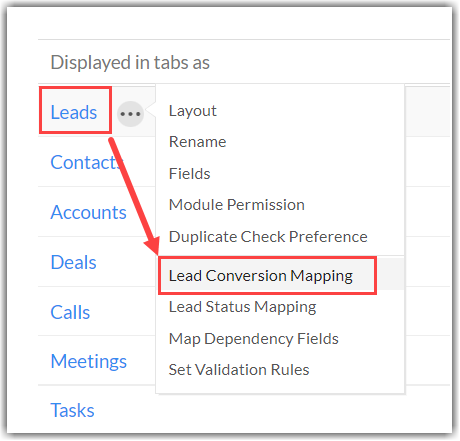
  3. 点击模块设置  图标> 线索转换映射。
  4. 为线索转换映射字段 页面,字段在线索字段列下方列出。对应模块(客户、联系人和商机)下的字段也将显示。
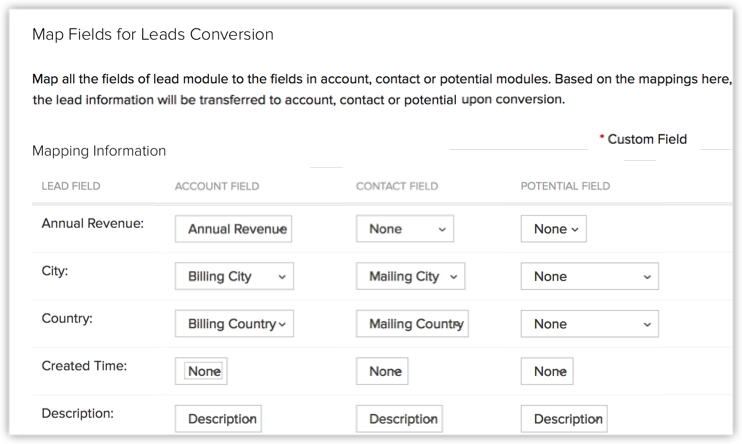
  5. 映射线索字段到客户、联系人和商机的对应字段。
  6. 点击保存
Notes
注意:
  1. 在线索转换期间,如果您选择创建商机,添加到线索的备注将自动移动至对应的商机。备注副本也将在相关客户和联系人中显示。如果您在线索转换期间未创建商机,则备注将仅在对应联系人中可用。

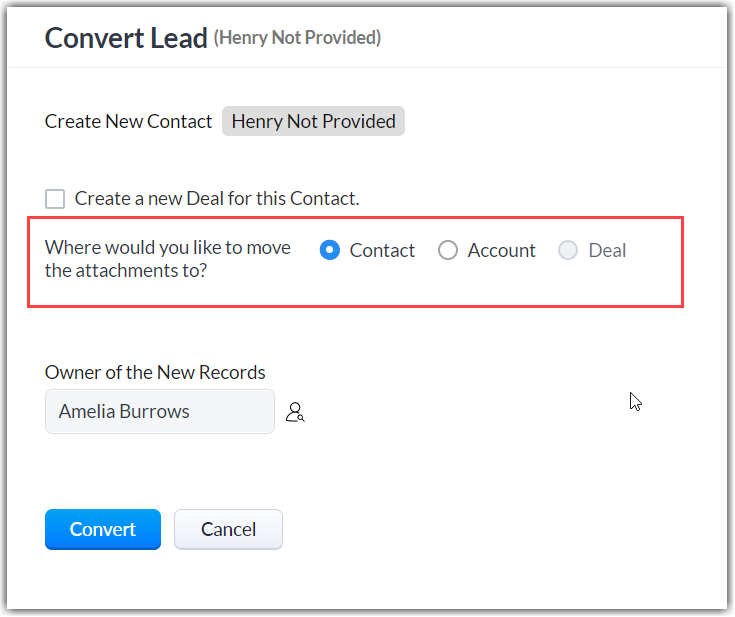
  2. 在转化线索时,您可以选择将附件移动到 联系人、客户或 商机。如果未创建商机,则可以选择将附件移动到 联系人或 客户。
基于页面布局映射字段


如果您为一个模块创建了多个布局,您可以启用跨模块布局的线索转换。
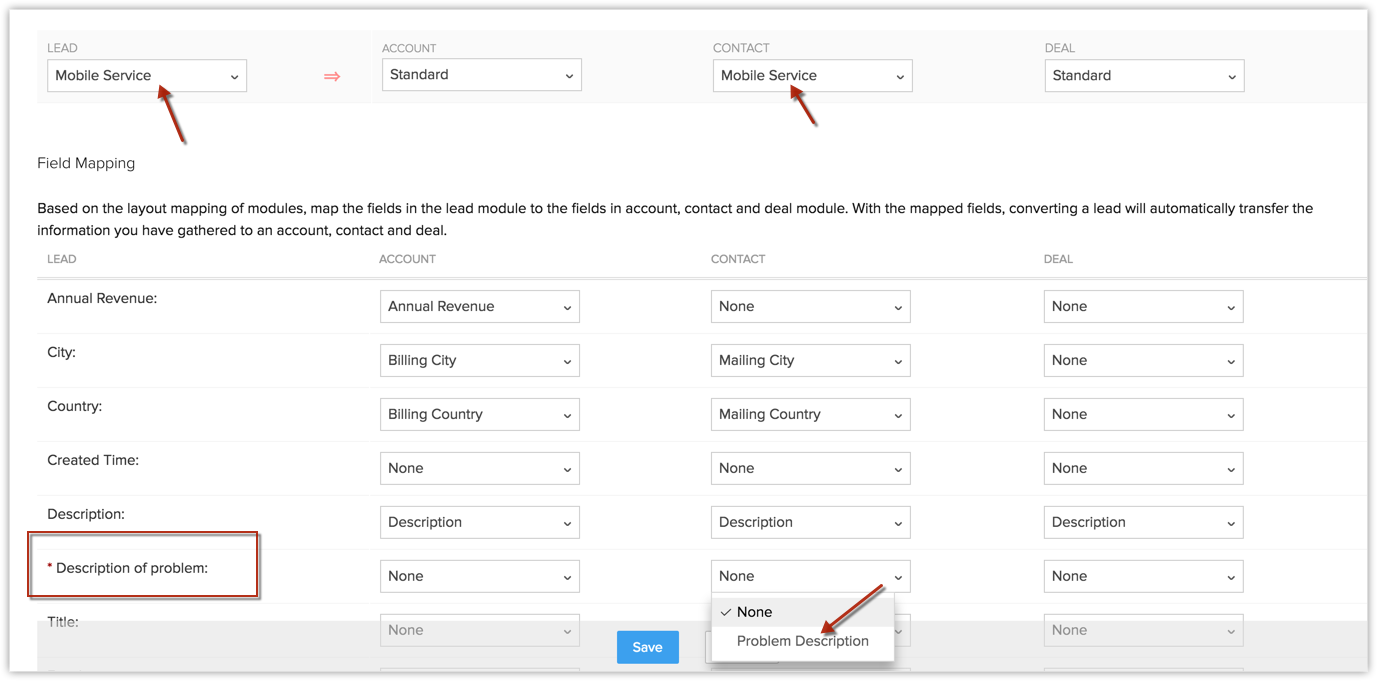
为此,您必须将一个布局的字段映射至另一个模块的对应布局。 例如,您在线索模块中创建了名为移动端服务的布局。来自线索内移动端服务布局的所有字段都可按照您的要求映射至联系人、客户和商机的移动端服务布局。

要基于页面布局映射字段
  1. 访问设置 > 定制 > 模块与字段。
  2. 模块列表 中,选择线索模块。
  3. 点击模块设置 图标> 线索转换映射。
  4. 为线索转换映射字段 页面,选择所需的线索模块布局。
    默认情况下,会显示线索、联系人、客户和商机的标准布局内的字段。
  5. 按照需要选择对应的联系人/客户/商机布局。
  6. 对于线索下的各个字段,映射下拉列表中对应的联系人/客户/商机字段。
  7. 点击保存
Notes
注意:
  1. 默认情况下,线索字段会映射至其它模块的标准布局。
  2. 账户降级后,基于布局的转换不会发生,因为布局已不再存在。 但是,在降级之后,您编辑设置之前,映射设置依然保持不变。
  3. 如果您尝试禁用/删除线索转换映射中关联的布局,您将得到提示,须在禁用/删除布局之前先将其从映射设置中移除。
  4. 页面布局已启用时,如果您在为线索创建自定义字段时勾选了 也为联系人/客户/商机创建 复选框,则自定义字段的自动映射不会发生。
  5. 对于线索下的每个字段,客户/联系人/商机 下的对应字段在其字段类型和字段长度不匹配的情况下不会在下拉列表中显示用于映射。

映射子表单内的字段

在字段映射期间,线索模块子表单内的字段可以与联系人、客户或商机模块子表单中的字段进行映射。可以在具有相似数据类型和字段长度的字段之间进行映射。
 
例如,
  1. 数字数据类型的字段可以与其它模块的子表单中的另一个数字数据类型字段进行映射。
  2. 查找字段能够与类似的查找字段进行映射。
Notes
注意:
  1. 当转换线索时,可以映射字段,
    1. 一次一个
    2. 通过API
    3. 通过工作流规则
  2. 当批量转换记录(批量转换)时,将不会进行字段映射。
要将子表单字段映射到其它模块
  1. 线索转换映射 页面,访问子表单字段映射部分。将会列出子表单和字段列表。
  2. 在第一行中,从下拉列表中选择一个子表单。
    客户、联系人和商机模块中的所有子表单都将被列出。

  3. 将字段与客户、联系人和商机内的合适字段进行映射。
  4. 点击保存

线索在未转换时关闭

根据您的业务需求,您可能需要关闭线索而非转换它们。在这种情况下,您可以执行下列操作:

  1. 对 线索状态字段添加一个自定义值(已关闭)
  2. 更改线索状态 已关闭
  3. 创建列表视图 以过滤关闭了的所有线索。

默认情况下,一些行业标准选择列表值在线索状态 字段中可用。您可以根据机构的业务流程来修改选择列表值,并将现有值替换为新值。

要添加选择列表值:

  1. 以管理员身份登录Zoho CRM系统。
  2. 访问设置 定制 > 模块。
  3. 模块列表中,选择线索
  4. 线索状态  选择列表字段,选择字段设置图标 并选择 编辑属性。
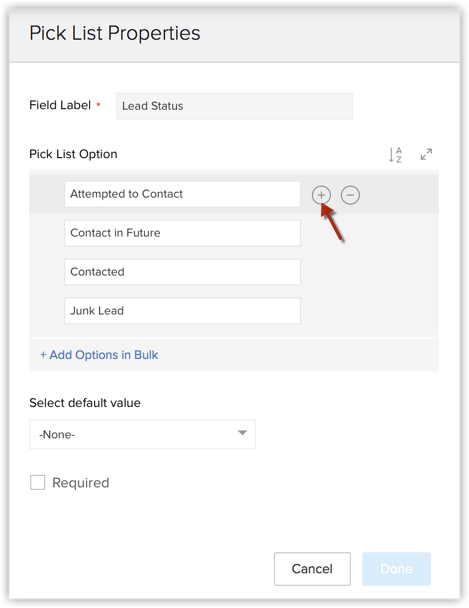
  5. 在 选择列表选项 弹窗内, 点击值旁边的添加 (+) 图标来添加一个新值。
  6. 添加新值 框内,指定已关闭
  7. 点击完成。
  8. 点击保存布局。

批量转换线索

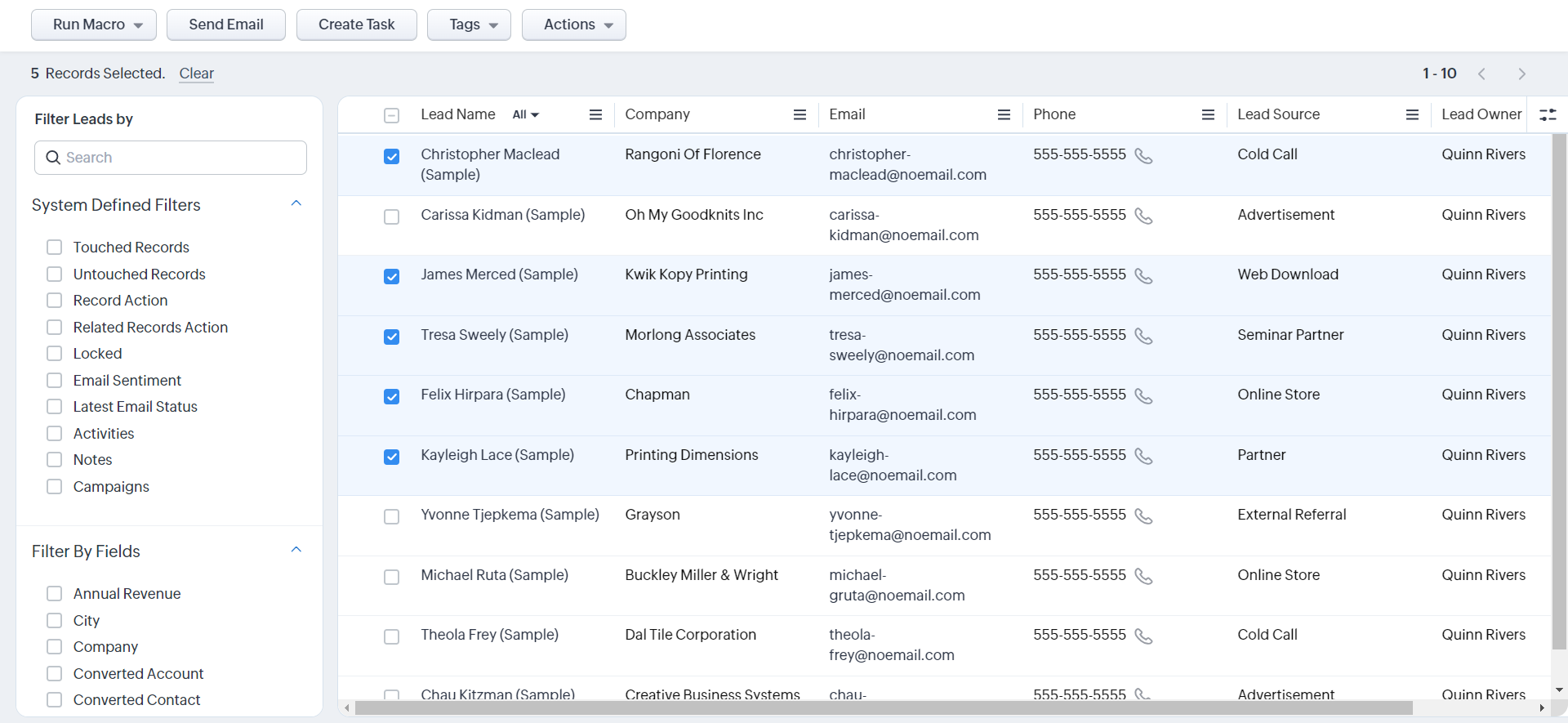
线索的批量转换也可以在线索模块中进行,只需从列表视图中选择多个记录进行转换。您也可以使用线索工具 下的批量转换[记录]选项以根据条件过滤记录,然后批量转换记录。

批量转换线索的步骤:

  1. 点击线索页签。
  2. 从线索列表中,选择您想要转换的那些。

  3. 点击操作 > 批量转换

  4. 批量转换 弹窗中,执行以下操作:
      • 如果要将线索转换为商机,请勾选商机复选框。

      • 填写商机名称字段。


      • 点击+添加其他字段并填写详细信息。


      • 选择要将附件移动到何处。转换后,线索记录的附件将被移动到此记录(联系人、客户或商机)。

      • 选择新记录的所有者。默认情况下,所有转换后的联系人、客户和商机都将分配给相应线索的所有者。

      • 如果您需要,也可以将标签移动到联系人、客户和商机中。

      • 点击转换

  5. 选择要将附件移动到何处。
  6. 点击更改链接,为即将转换的联系人、客户或商机选择一个所有者。默认情况下,所有转换后的联系人、客户或商机都将分配给相应所有者。
  7. 如果您需要,也可以将标签移动到其他模块。
  8. 点击转换
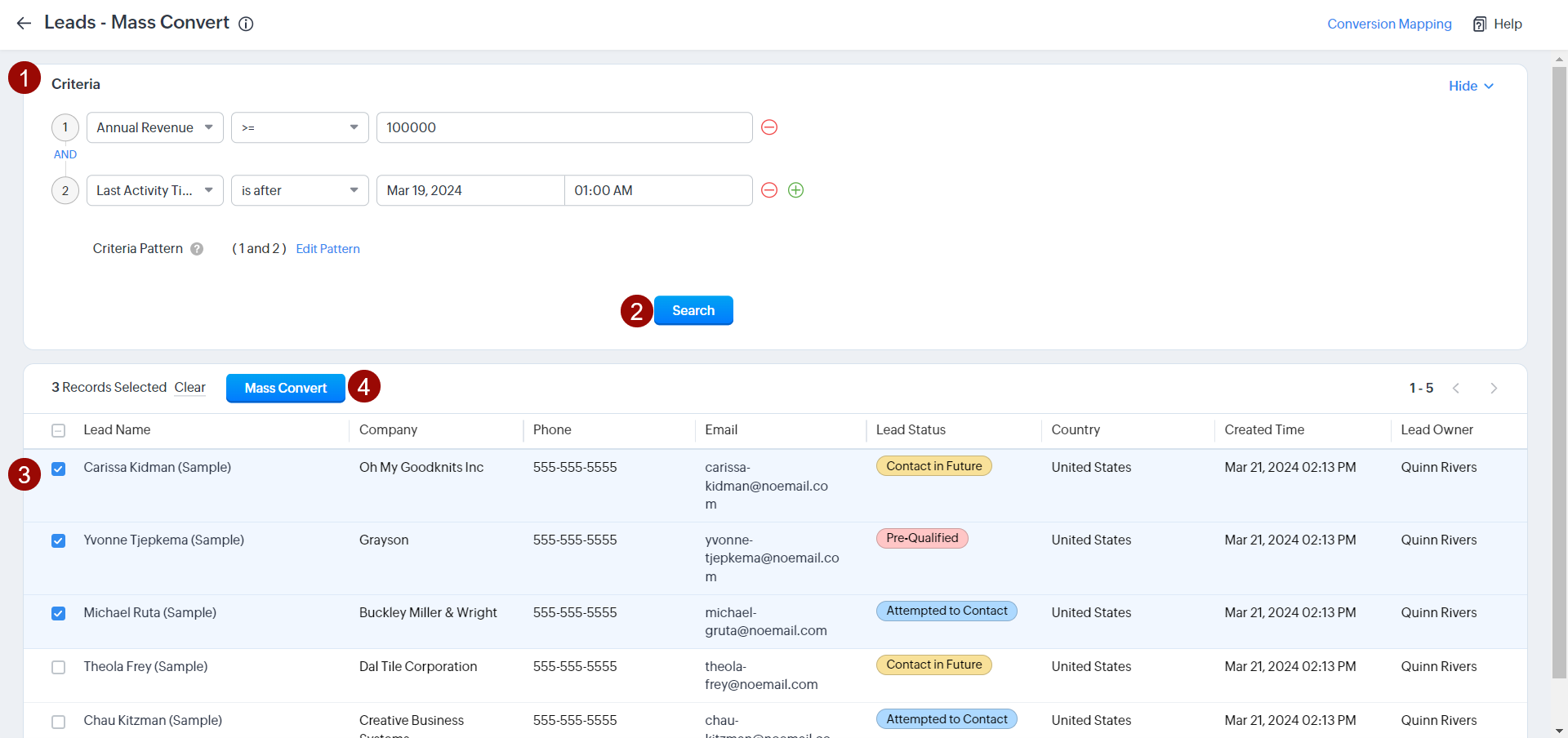
根据条件筛选记录,然后批量转换它们
  1. 线索模块中,确保您没有选择任何记录。点击操作 > 批量转换

  2. 输入筛选线索的条件。
  3. 点击搜索
  4. 选择筛选后的记录。
  5. 点击批量转换
注意:
  1. 转换过程中不会检查验证规则
  2. 与线索相关的标签可以在线索的单独或批量转换过程中被转移到客户联系人以及商机上。
  3. 如果您决定将标签转移到客户,但在转换过程中没有创建新客户或找不到现有客户,这些标签将被移动到这些记录的联系人上
商机模块的相关字段信息
  1. 在转换过程中,未填写的字段将根据转换映射进行填充。
  2. 在批量转换过程中,商机模块中的唯一字段将不可用。
  3. 每个布局的新商机将被添加到默认管道中。
  4. 如果所选的阶段值不在默认管道中,将使用第一个阶段。否则,将应用所选的阶段。
  5. 如果在大批量转换过程中选择了记录货币字段,所有商机都将使用该货币创建。如果没有选择,货币字段中的值将被视为本位货币的值,并根据线索记录的货币和货币设置中的汇率进行转换。
  6. 用户可以在批量转换表单中添加并填充查找字段。查找字段配置值的填充取决于它们是否包含在表单中:
    如果包含,则根据查找字段的选定进行填充。
    如果不包含,则根据线索转换映射应用值。
转换过程中的重复记录检查
  1. 在转换过程中,如果存在记录重复的可能性,那么线索详情将会与现有记录合并。
  2. 重复项按以下顺序进行检查:
    1) 联系人中的唯一性字段*
    2) 客户中的唯一性字段*
    3) 联系人中的电子邮件字段*
    4) 客户中的客户名称字段
    5) 联系人中的联系人名称**字段
    * 只有当这些字段在转换映射中映射时,才会进行检查。
    ** 只有当线索的电子邮件和公司名称字段为空时,才会进行此检查。
如果线索匹配一个联系人
  1. 如果联系人关联到一个客户,该联系人的客户不会被更改。
  2. 如果联系人未与任何客户关联,并且线索的公司字段已填写,则
    1. 如果线索的公司与现有客户名称匹配,该联系人将与该客户关联。
    2. 如果线索的公司的名称与现有客户不匹配,将创建一个新客户,并将联系人链接到该新客户。
如果线索匹配一个客户
  1. 如果线索的电子邮件地址与已关联该客户的联系人电子邮件地址匹配,其详细信息将与该联系人合并。
  2. 如果线索的电子邮件地址与已关联该客户的任何联系人电子邮件地址不匹配,将创建一个新联系人并将其与该客户关联。
另请参阅:
    • Related Articles

    • 组织主屏幕

      用于 iPhone的Zoho CRM欢迎您使用具有吸引力的主屏幕,显示您一周的活动。您可以根据显示的活动优先安排您一天的工作。您还可以从主屏幕中勾选已完成的活动并添加新的活动。 在一周的每一天之间切换,查看所选日期的任务、会议和电话。轻触会议、任务或电话旁边的添加 (+) 图标以添加新的活动。 通过将已完成的任务和电话分组,将活动排序为待办和已完成列表。 从主屏幕访问 Zia 从主屏幕访问 Zia 聊天或 Zia 语音,从您的 CRM 中获取所需信息。例如,使用 Zia ...
    • Zoho CRM iOS 中的分配阈值

      Zoho CRM 中的分配阈值有助于通过为每个用户设置可分配记录数量的上限来管理团队的工作量。这确保了任务分配的均衡,防止任何团队成员被压垮,并有助于在您的组织中有效管理任务. 想象一下,在成功的营销活动之后,您的销售团队正在处理大量的线索记录。如果没有适当的分配,一些团队成员可能会接收到超出他们有效管理能力的线索,导致错过跟进并可能错失机会。使用分配阈值,您可以平衡他们的工作量,并提高团队的整体表现。 备注: 在网页应用中设置限制后,分配阈值立即在移动设备上生效。 例如,如果用户的阈值设置为 ...
    • Zoho CRM安卓应用中的分配阈值

      Zoho CRM 中的分配阈值有助于通过为每个用户设置可分配记录数量的上限来管理团队的工作量。这确保了任务分配的均衡,防止任何团队成员被压垮,并有助于在您的组织中有效管理任务。 想象一下,在成功的营销活动之后,您的销售团队正在处理大量的线索记录。如果没有适当的分配,一些团队成员可能会接收到超出他们有效管理能力的线索,导致错过跟进并可能错失机会。使用分配阈值,您可以平衡他们的工作量,并提高团队的整体绩效。 点击 这里 以就Zoho CRM内的分配阈值了解更多。 备注:一旦在 Web ...
    • 处理线索

      线索是针对于个人或机构代表所收集的详细信息。 他们在机构的销售&市场营销部门中扮演了非常重要的角色,在识别潜在客户方面也非常有用。 收集线索并进行管理是销售流程中的初始阶段。 可以通过展会、研讨会、广告、市场营销活动等获得线索。一旦收集到了线索,就必须对其进行管理和跟进,直至线索符合成为潜在客户的资格。 销售部门的管理线索方法可以对机构的成功产生极大影响。 线索管理相关的术语会随行业而变化,但基本流程依然是一样的。 Zoho CRM 中的线索模块帮助您管理您的线索。 在 Zoho CRM ...
    • 使用报表

      Zoho CRM 报表是指内容详尽、信息量大的记录列表。每个报表均提供可用于各种目的的重要数据的访问途径。Zoho CRM 的各种模块中都提供了标准报表,您可以按原样使用这些报表,也可以根据业务需求进一步对它们进行自定义。 可用性 所需权限 具有报表和统计图表权限的用户可访问此功能。 团队模块管理员可以为他们的团队模块创建报表。 为了方便用户,Zoho CRM 提供了 40 多个不同的标准报表。这些报表分布在 Zoho CRM ...