数据迁移:简介
Zoho CRM 中的数据迁移向导确保您的数据准确迁移,并帮助您减少许多手动工作。它自动将导入文件映射到 CRM 模块,并将文件中的列映射到 Zoho CRM 字段。如果模块还不可用,Zoho CRM 会创建这些模块并将相关文件映射到其中。并且清楚地显示已映射、未映射和不受支持的文件数量。
迁移数据到 Zoho CRM 操作比较简单,但是如果您在使用的过程中遇到任何问题,可以随时联系我们: support-crm@zohocorp.com.cn。
可用性
需要的权限
在角色中拥有数据迁移权限的用户可以使用此功能。
迁移选项
迁移操作本身包含一些使用选项。Zoho CRM 提供定制设置,用户可以从 Salesforce、其他 Zoho CRM 账户、Zoho ContactManager、Pipedrive、Highrise、Insightly 以及任何其他 CRM平台来迁移数据。
您可以通过 API 从 Pipedrive、Highrise、Insightly 来迁移数据。只需要启动 URL 即可开始。
迁移之前
建议您浏览以下注意事项来了解迁移过程的概况:
- 要迁移的文件应为 CSV 格式。
- 每个文件的最大大小为 5 GB,一次最多导入 200 个文件,总文件大小上限为 25 GB。
- 您可以上传 Zip 文件,它应该满足以下结构要求:
打开.ZIP文件后,应该只包含CSV文件。如果.ZIP文件内有任何文件夹,系统在插入文件时将会出现错误。 - 大多数标准模块会根据Zoho CRM中的文件名自动与系统关联。如果有自定义模块,那么在迁移过程中或迁移之前,会有两个选项来创建自定义模块。
- 如果文件名中包含_C(下划线 C)(例如:Applicants_C.csv),系统将自动将其识别为自定义模块并创建它们。
- 如果他们的名字中没有_C,那么可以从模块映射页面创建客户模块。
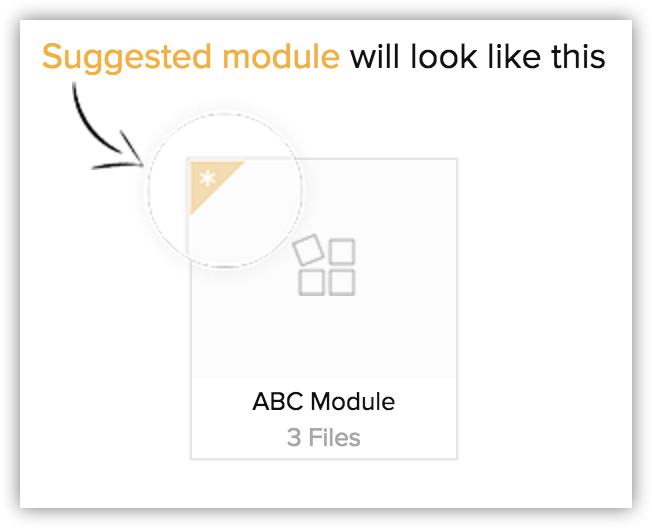
- 如果您有未映射的文件,您可以创建一个模块并将适当的文件添加到该模块。
- 您还可以将其作为一个链接模块来创建。例如,您可以创建一个名为“医生”的新模块,并将其与“病人”模块关联起来,在此界面就可操作。
- 如果字段在导入文件中可用而在Zoho CRM中不存在,则Zoho CRM会建议创建自定义字段。如果需要的话,可以在迁移之前创建这些字段。
- 根据您要迁移数据的应用程序,可以跳过一些不相关的模块。如果您在后续阶段发现需要这些模块,可以选择使用 更新插入操作来插入或更新数据。
- 两个或多个文件可以被映射到一个模块。在这种情况下所有文件中的列标题应该保持一致。只有这样才能映射到一个模块。
例如,如果有两个线索文件,其中一个列标题是线索名称,公司,地址1,地址2,地址3等等。那么另一个文件也需要包含相同的列标题。
迁移检查表
- 文件格式: 支持的文件格式为CSV。
- 复选框字段:导入文件中的复选框类型字段的值应为“True”或“False”。从复选框字段导入的数据在 Zoho CRM 中按如下方式转换:
- 如果已选中复选框,则为 True 或 1
- 如果未选中复选框,则为 False 或 0
- 不支持的字符:要导入的文件数据不应包含以下字符:
- 双引号(") - 只能用作字段分隔符
- 竖线 (|)
- 尖括号 (<>)
- 多选列表字段: 导入文件中的值应该用分号来分隔。
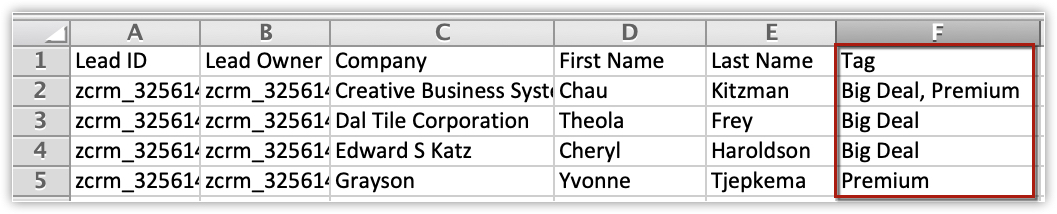
- 迁移标签: 标签应该以逗号分隔值的方式出现在文件中。如果一条记录有超过10个标签,则只迁移前10个标签,每个标签最多可以有25个字符。
- 迁移文件上传和图片上传字段:文件上传、图片上传字段、选择列表历史记录、多选查找和子表单可以迁移到特定模块。.
- 迁移子表单: 子表单可以与父模块一起迁移。假设学生模块有两个子表单:教育详情 和 成就。因此,在迁移过程中,您必须将文件映射到学生模块和相应的子表单。模块-文件映射将显示子表单的名称以及模块名称(教育详情 - 学生)。在迁移之前,您必须确保父模块和相应的子表单已经映射。
- 迁移用户: 您将不能迁移已经有独立 Zoho CRM 账户的用户。只有当用户关闭其独立 Zoho CRM 账户时,才能将其导入至您公司的CRM账户。
- 更新必填字段:在导入文件中,需要具备Zoho CRM 中的所有必填字段的数据。例如,“姓氏”是 Zoho CRM 线索模块中的必填字段。确保线索导入文件中的“姓氏”列拥有值。对于没有姓氏的记录,您需要将值指定为‘未提供’、‘无’等。如果必填字段未包含值,则在导入时对应的记录将被忽略。在迁移过程中会有选项填写空白的必填字段值。
- 下拉列表:下拉列表中显示的所有数据值都必须存在于相应的 Zoho CRM 字段中。例如,您想要导入客户信息,包含行业类型下拉列表的值。在导入客户信息之前,请确保下拉列表中存在源文件中的所有行业值。如果值不存在,则必须更改源文件中的值以匹配 Zoho CRM 现有的值,或者让管理员添加新值。
- 字段名称:确保源文件中的第一行数据(记录)包含列标题或字段名,而不是实际的数据值。将新数据映射到 Zoho CRM 的现有字段时,这些标题字段名值有助于识别数据。列标题名将是字段名。
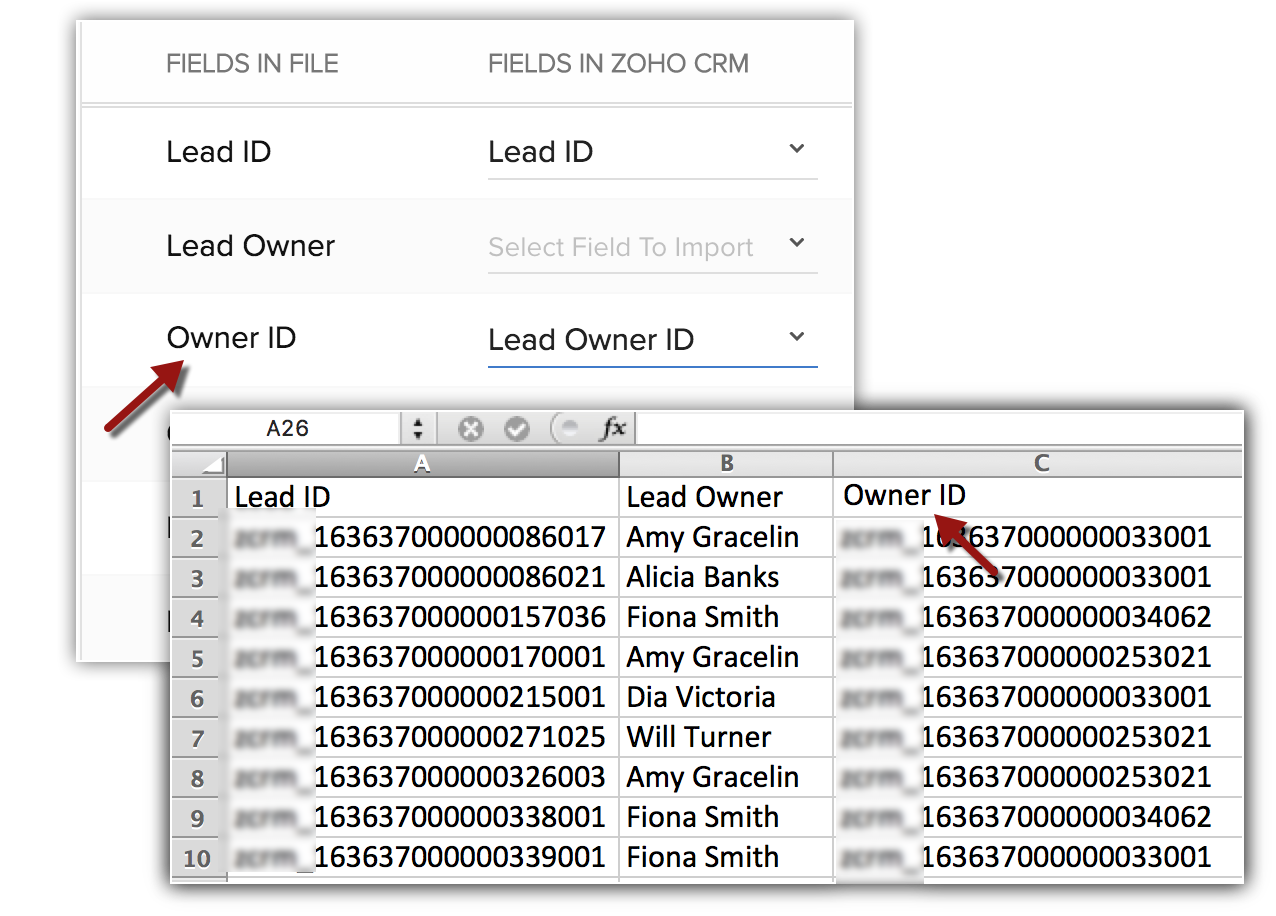
- 用户数据:请首先将用户数据迁移到 Zoho CRM。然后确保记录的所有者 ID 字段与 Zoho CRM 中的记录所有者 ID 进行映射。例如,当您迁移线索时,将文件中的线索所有者 ID 字段与 Zoho CRM 中的相应字段进行映射。

备注:
- 在大型迁移中,附件通常构成大部分数据,并可能超过上传限制。如果发生这种情况,您可以跳过附件并在末尾添加,而无需开始新的迁移。如果您希望在不添加跳过附件的情况下完成迁移,只需点击转到主页即可。
下表列出了每个模块及其对应的必填字段。请确保在导入时映射这些字段。在每个模块中可能也有其他必填字段,但您可以进行自定义并将字段标记为非必填(如果有需要的话)。
| 模块 | 必填字段 | 模块 | 必填字段 | 模块 | 必填字段 |
| 线索 |
| 服务支持 |
| 产品 |
|
| 客户 |
| 解决方案 |
| 供应商 |
|
| 联系人 |
| 销售订单 |
| 价格表 |
|
| 商机 |
| 报价单 |
| 发货单 |
|
| 市场活动 |
| 采购订单 |
| 通话 |
|
| 任务 |
| 会议 |
| | |
使用 更新插入 操作将遗漏的文件重新上传到数据库:
如果您在迁移过程中遗漏了源文件中的部分数据,并在迁移完成后才意识到这一点,可以使用更新插入操作将它们恢复到 Zoho CRM 的已迁移数据库中。
更新插入操作会保留源文件中数据的时序。与每个模块可用的数据导入功能不同,恢复到 CRM 中的数据将保持您原 CRM 中记录的时间。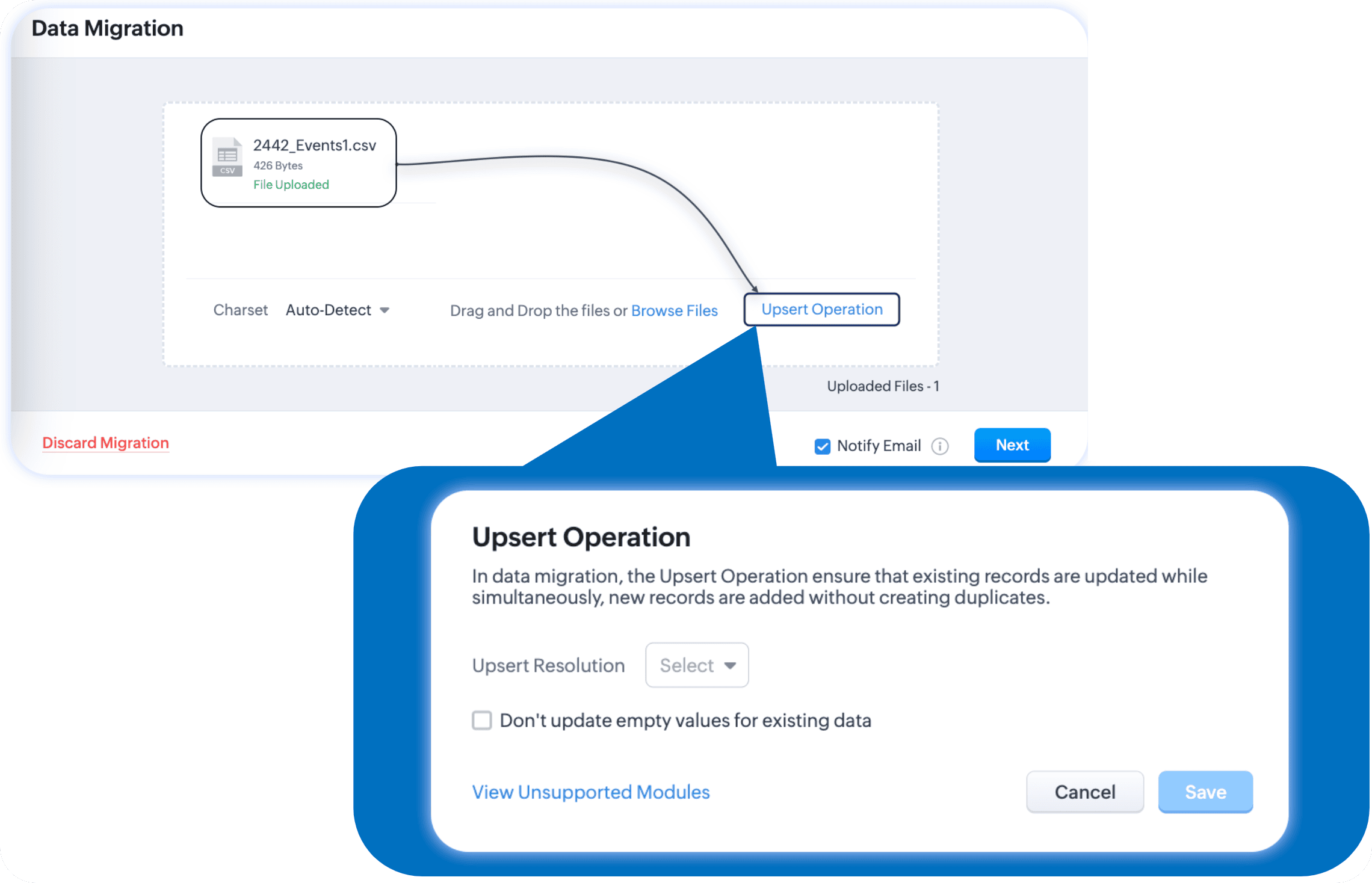
从字段值到子表单——无论是遗漏迁移还是迁移时遗漏映射,您使用这个更新插入操作的目标可能是
- 使用原始时间戳恢复丢失的数据。
- 恢复新系统中被修改的旧数据。
无论哪种情况,您都需要声明 更新插入解决方案以防止重复并从未受影响的记录或全部记录确保准确性。
声明 更新插入解决方案意味着确认您的操作。也就是说,在更新插入的这个节点上,您会有两个数据集在起作用:
- 已迁移至 Zoho CRM的数据
- 包含待插入/更新数据的文件
根据您的目标和偏好,您可以选择以下任一选项:
- 迁移完成后,如果您已经开始使用 Zoho CRM 并对记录进行了更改,那么这些更改是最新的,因此可以认为更准确。如果是这样,您可以在 更新插入操作中选择“未更改”,这将仅修改迁移后未更改的记录。
- 选择"所有记录"意味着无论记录是否被修改,所有记录都将被文件中的信息覆盖。请在进行操作前仔细检查,因为此操作无法撤销。
如果您在 Zoho CRM 中填充了文件中原本为空的字段,那么,在 更新插入传输过程中不要用空字段替换现有数据。
不支持更新插入的模块:
Zoho CRM 中的以下数据类型不支持更新插入操作:
- 用户
- 角色
- 职位
- 商机 - 联系人职位
- 受邀者
- 服务
- 预约
- 备注
- 选择列表历史模块
- 像 ‘ 客户 - 产品、联系人 - 产品、商机 - 产品、线索 - 产品、市场活动 - 联系人成员、市场活动 - 线索成员’ 这样的绑定和关联是不支持的。
执行更新插入
- 前往数据管理 > 导入。
- 选择您已从中迁移的供应商,并上传您的文件以进行 更新插入。
- 在 更新插入操作页面,选择 更新插入解决方案。
- 如果您不希望替换迁移后填充的现有数据,请勾选不要为现有数据更新空值。
- 点击保存。
注意:
您无法回滚所有已执行更新插入操作的数据。只有作为更新插入操作一部分插入的新数据可以回滚,而使用更新插入文件覆盖的现有数据无法撤销。
迁移后摘要:
完成此更新插入操作后,您将看到迁移状态,其中详细说明了已映射和未映射的文件。您可以查看迁移情况,如果同意,即可开始您的迁移。
无论是 更新插入迁移还是完整迁移,一旦过程结束,我们建议你在开始之前查看摘要。这一步骤对于确保你将要处理的数据至关重要。
摘要页面显示每个模块的名称、状态、添加、更新、跳过和总共迁移的文件数量。这些不仅仅是数字。想象一下你没有映射一个字段,或者系统跳过了某些数据;你可以点击相应模块的数字和状态,查看该状态下的记录数量。有了这些信息,你就可以自信地开始使用 Zoho CRM 了。
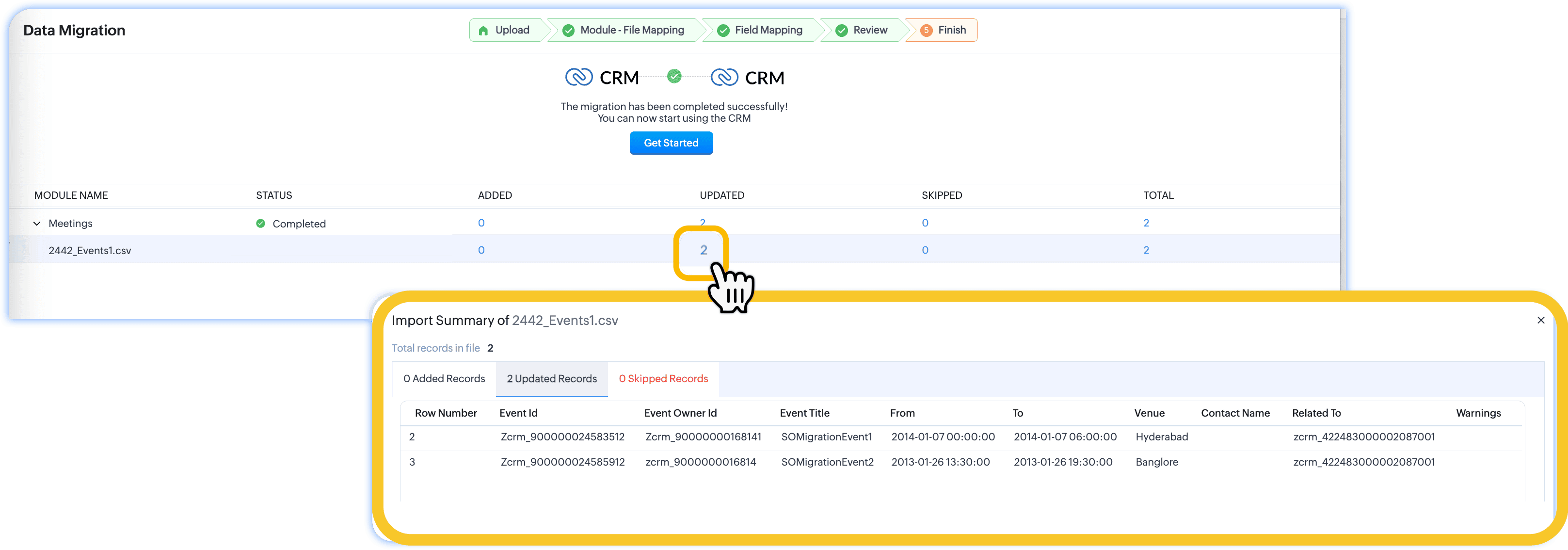
除此之外,添加到 Zoho CRM 数据库的文件可以在导入历史页面中查看。
查看相关文章
从以下数据源中迁移数据: