查看导入历史
维护您在 Zoho CRM 帐户中的活动日志以备参考。通过这些信息可以了解记录编辑的时间,以及记录添加人。同样,导入活动日志也有助于了解导入了记录的人员、导入时间以及记录是否已正确导入等信息。Zoho CRM 中的“导入历史”页面可以清楚看到最近导入到各个模块的文件以及批量数据迁移,即导入和迁移功能。
具有管理员角色的用户还可以查看其他用户的所有迁移和数据导入操作。任何其他角色中的用户只能查看他们自己执行的数据迁移历史和数据导入历史。用户可以在导入历史中看到以下详细信息:
- 导入的文件名
- 记录导入的模块
- 导入该记录的用户名
- 导入的日期和时间
- 添加、更新和跳过的记录数详情
对于迁移数据,可以看到上传的文件。
在导入历史记录页面中,您可以执行以下操作:
- 查看导入的详细信息
- 确认导入的数据
- 撤销数据导入
导入历史将显示60天内导入的文件。导入历史中的每个条目都提供了选项以用于查看添加、更新和跳过的记录。这些细节只在导入后7天内提供,之后只能查看添加、更新或跳过的记录数。如未正确导入记录,而且想撤销导入,您可以在 30 天内进行操作,30 天后之后将自动锁定和确认导入操作。
检查导入详细信息
导入文件时,导入详细信息将列示在导入历史中。这包括记录的导入日期和时间、导入文件的用户名,添加、更新或跳过的记录数详细信息、以及记录跳过原因的详细信息等。
查看导入详细信息的步骤:
- 访问设置 > 数据管理 > 导入 > 导入历史。
在 导入历史 页面,将会记录各导入操作,以及导入日期和时间详细信息。 - 点击已添加、已更新或已跳过数字以获取详细信息。
- 点击已更新链接以查看导入过程中更新的记录。
此时将列出导入文件中的字段以及每个记录的值。行数帮助您轻松找到导入文件中的记录。 - 点击已跳过链接以查看未添加到 Zoho CRM 的记录。
此时将列出导入文件中的字段以及不导入该记录的原因。行号帮助您轻松找到导入文件中的记录。 - 点击错误记录的下载列表链接,获取已跳过记录的副本,以及不导入该记录的原因。
注意:
- 过去 7 天内完成的任何迁移或数据导入都提供导入摘要。
- 在跳过记录列表中,将列示与 Zoho CRM 字段映射的前 5 个字段(来自导入文件)的详细信息。导出列表时将提供其余的字段详细信息。仅当跳过少于 3000 条记录时,此导出选项才可用。
- 导出跳过的记录时,您将获得一个 .csv 文件,其中包含了导入过程中与 Zoho CRM 字段映射的所有字段。而且还会提供跳过记录的原因。您可以对文件进行必要的更改并再次导入。
- 已添加 和已更新 视图将仅列示各模块全部 [记录] 列表视图中可用的字段。
- 可能会出现添加/更新记录计数和详情列表中所看到的记录数不相符的情况。其中的原因有两个:
- 记录被用户手动删除。
- 您无权查看此记录。(导入了机构数据时)。
- 记录被用户手动删除。
撤消导入的数据
导入后的 30 天内,您可以撤消导入过程,并从 Zoho CRM 删除导入的记录(前提是它们尚未更新)。
撤消导入的步骤:
- 访问设置 > 数据管理 > 导入 > 导入历史。
在 导入历史 页面将列示导入条目。 - 将您的鼠标指针移至条目上,然后点击撤消此次导入链接,撤消操作并删除导入的数据。
注意:
- 在导入 30 天后,您不能撤消导入操作。
- 如果您撤消已导入的联系人,那么与联系人相关的已导入客户也将被删除。
- 如果您删除已导入的客户,那么与该客户相关的已导入联系人也将被删除。
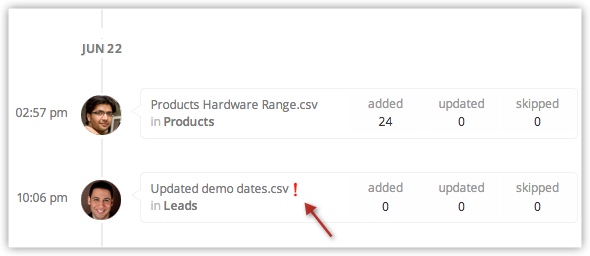
- 如果数据导入失败,将在数据历史中清楚标示。
您只能撤销添加的记录的导入操作,而无法撤销已更新记录的导入操作。
例如,假设您将 500 条记录导入 CRM,其中 400 条是新添加的记录,100 条是更新了电子邮件 ID 的记录。那么,当您执行撤销操作时,所有 400 条新添加的记录将从 CRM 中删除,但 100 条更新了电子邮件 ID 的记录不会被删除。
导入带有多个标签的联系人
在导入.csv 文件或 excel 文件时,您可以添加一个专门用于标签的列,并在其中用逗号分隔所有标签值。例如:Zylker,Premium,Cannotlose。
导入带有多选列表的联系人
在导入.csv 文件或 excel 文件时,您可以添加一个专门用于多选列表的列,并在其中包含所有用分号分隔的值。例如,汽车选择 - Suzuki;Hyundai;Honda
另请参阅