在Zoho CRM账户之间迁移数据
从 Zoho CRM 检索数据文件
如果您使用 Zoho CRM 中的数据备份来导入数据,那么文件结构不会改变。如果是从另一个 CRM系统导出数据,请使用以下文件夹结构。
- 数据文件夹 应包含所有数据文件,包括带有附件映射记录的CSV文件。
- 附件文件夹 应包含在 CRM 帐户中用作附件的源文件。
注意:
- 数据和附件为 .ZIP 格式(压缩文件)。当您解压 Data.zip 时,会创建一个包含相关文件的新文件夹。在迁移过程中,请不要压缩提取的文件夹并将其上传,请上传原始文件夹 (Data.zip)。
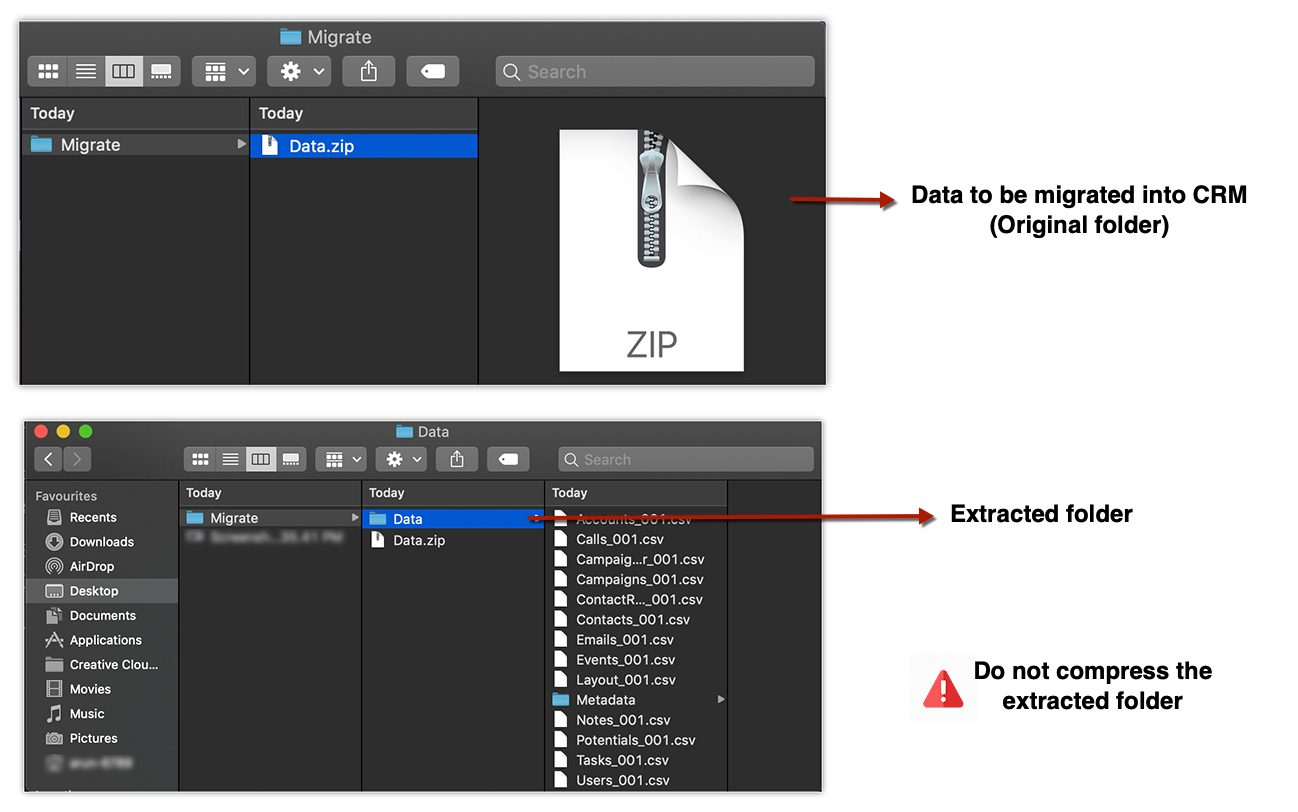
- 所有数据都应采用此格式。如果有任何额外的文件夹,上传可能会失败。
支持导入的模块
可以将以下受支持的模块从一个 Zoho CRM 帐户迁移到另一个 CRM 帐户:
|
|
在 Zoho CRM 帐户之间迁移数据
要迁移数据,请执行以下操作:
- 以管理员权限登录 Zoho CRM系统。
- 访问设置 > 数据管理 > 导入。
- 在 数据迁移 页面,选择 Zoho CRM。
- 在弹出窗口中,浏览并上传文件。
您可以选择多个文件或上传一个 zip 文件,以便将数据迁移到多个模块中。 - 点击下一步。
Zoho CRM 会自动读取您的文件,并将数据映射到相应的模块和字段。 - 您可以在 模块-文件映射 部分中执行以下操作:
- 分别查看已映射和未映射的模块数。
- 点击一个文件,并查看它映射至哪个模块。
- 分别查看已映射、未映射和不受支持的文件数。
- 点击放弃迁移链接以重新开始。
如果迁移期间自动创建了自定义模块,不会将它们删除。将只删除已添加至这些模块的数据。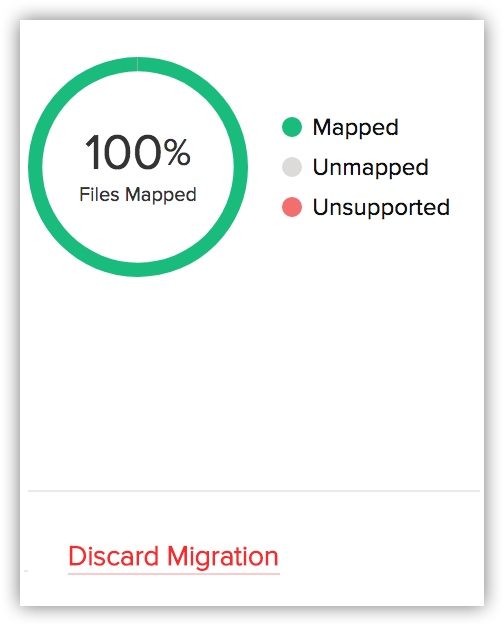
- 分别查看已映射和未映射的模块数。
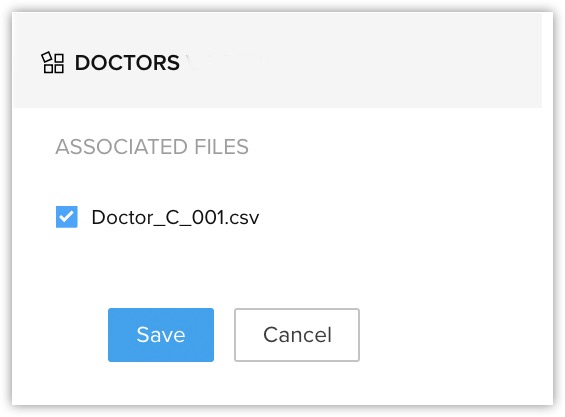
- 点击一个模块,以查看已映射至该模块的文件。您也可以从 未映射的文件 中选择,并关联所选文件。可以映射多个文件。您还可以创建新模块和映射适当的文件。要创建新模块,请执行以下操作:
- 点击创建新模块。
- 输入模块名称,然后点击下一步。
- 选择要映射到此模块的文件,然后点击保存。
- 点击创建新模块。
- 点击下一步。
此时将列出已映射的模块,您可以在其中映射每个模块的字段。 - 在映射字段 部分,确保您映射每个模块的所有必填字段。
您在 CSV 文件中指定的字段名称将出现在下拉列表中。 - 如果您想要在迁移期间添加新字段并向这些字段中插入数据,请点击创建自定义字段。
您可以选择在迁移期间最多创建 50 个字段。此限制包括您的 Zoho CRM 版本中的自定义字段总限制。(如果您不想创建字段,请跳至第 12 步) - 在创建自定义字段 弹出窗口中,执行以下操作:
- 如有需要,修改字段标签。
导入文件中所有由于未存在于 Zoho CRM 中而未映射到迁移的字段连同它们在导入文件中的列号都将列出。 - 从下拉列表中选择字段类型。
自动编号 和 公式 不可用。不能在迁移过程中创建这些字段。 - 单击创建。
此时将创建字段并映射到导入文件中的列。 - 点击关闭并继续执行迁移过程。
- 如有需要,修改字段标签。
- 点击保存并跳到下一步。
- 在 预览 页面,检查每个模块的 字段映射状态 和 迁移前状态。
- 点击开始迁移以启动数据迁移。
迁移运行期间,您仍然可以点击编辑映射并重新运行迁移。
注意:
- 可从您的文件将标签迁移到 CRM。
- 如果记录具有 10 个以上标签,将仅迁移前十个标签。
- 每个标签最多可包含 25 个字符。
- 如果记录具有 10 个以上标签,将仅迁移前十个标签。
- 如果迁移期间跳过了一个模块中 5,000 条以上的记录,数据迁移过程将会暂停。您可以选择放弃迁移或继续。如果跳过了 5,000 条以上的记录,Zoho CRM 还会针对每个模块通知您。
- 您可以从 导入历史 撤销数据迁移。另请参阅导入历史
迁移服务和预约模块的指南
服务
在开始迁移服务前,请确保您同时拥有"服务"和"服务 X 用户"文件。这些文件对迁移过程至关重要。
- 在服务中,迁移工作表
在服务迁移中包含工单: - 进入设置 > 模块和字段 > 服务。
- 确保首选项设置下的工作表偏好 是激活状态。
- 处理不同货币
如果您的文件中的货币与 CRM 的基础货币不同,CRM 将使用其默认货币。例如,如果基础货币是美元,您的导入文件中的₹5000 INR 金额将被转换为$5000 USD。 - 工作时间和服务可用性
如果某项服务仅在您指定的部分工作时间可用,其服务时间将相应调整。相反,如果该服务完全在您工作时间之外,它将被标记为“未使用”,并触发告警通知。
例如,考虑一个服务,其自定义时间为下午 2 点到下午 4 点,持续一小时。如果该组织的营业时间为上午 9 点到下午 3 点,服务时间将调整为下午 2 点到下午 3 点,并在账户中更新。
在服务持续时间为两小时的情况下,服务时间的调整将导致持续时间不兼容;因此,服务状态将更新为“未使用”。
再次假设一个服务在周日、周一和周二可用。如果营业时间仅涵盖周一和周二,周日将从服务可用性中排除,服务将相应更新。然而,如果营业时间为周三,服务将被标记为“未使用”。任何从“可用”或“暂时不可用”到“未使用”的服务状态转换,将在历史页面生成告警。 - 处理未确认用户
与未确认用户关联的服务在迁移过程中不会被转移,将被跳过。在启动迁移前,务必确保 CRM 中的所有用户都已确认。此外,非活跃且已确认的用户仍然可以是服务的一部分。
预约
- 关于预约所有者
预约所有者无需是提供服务成员中的一员,但必须是 CRM 系统中的确认用户。 - 解决参与限制问题
CRM 系统允许迁移预约所有者即使他们已有其他安排。例如,如果预约所有者在同一时间已有其他预约安排,系统仍会添加新的预约。 - 自定义"预约对象"字段
对于与自定义模块关联的预约,请确保这些模块已设置在"预约对象"字段中。如果没有,CRM 在迁移过程中会跳过这些预约。 - 服务状态和迁移
即使预约在服务下的状态为"未使用",仍然可以进行迁移。 - 在预约中管理工作地址
在迁移过程中,CRM 将使用导入文件中的工作地址来创建预约。对于已安排的预约,CRM 将默认使用组织的注册工作地址。 - 预约时长的迁移
预约的持续时间将根据预约记录确定。如果发现持续时间无效或不正确,将使用相应服务的持续时间。
从 Zoho ContactManager 迁移数据
从 Zoho ContactManager 迁移数据
- 前往 设置 > 数据管理 > 导入。
- 在数据迁移 页面,执行以下操作:
- 选择 Zoho ContactManager。
- 点击立即迁移。
迁移完成后,您将通过弹窗和电子邮件收到通知。
- 选择 Zoho ContactManager。
检查数据准确性
导入每个文件后,请检查是否正确导入了数据。请访问导入历史,检查文件是否正确导入到 Zoho CRM 帐户中。
如果未正确导入数据,或未正确映射字段,您可以删除已导入的记录并重新导入。