从Microsoft Dynamics CRM迁移到Zoho CRM
转换 MS Dynamics 数据文件的格式
Zoho CRM 仅支持迁移 .CSV 文件格式的数据。但是,从 Microsoft Dynamics CRM 导出的数据为 .BAK 格式。您可以联系我们的团队 (support@zohocorp.com.cn),他们可以帮助您将文件转换为 .CSV 格式。
数据将始终为 .CSV 格式。将数据备份保存到您的本地驱动器时,最好解压缩文件以检查格式是否匹配,然后再次压缩文件以进行导入。有时,这可能会创建其他文件夹。如果 zip 文件中包含任何其他文件夹,上传文件可能会失败。
要向支持团队提出请求,请执行以下操作:
- 访问设置 > 数据管理 > 导入。
- 在数据迁移页面,执行以下操作:
- 选择 Microsoft Dynamics CRM。
- 点击立即联系我们的专家,以提交您将文件转换为 .CSV 的请求。
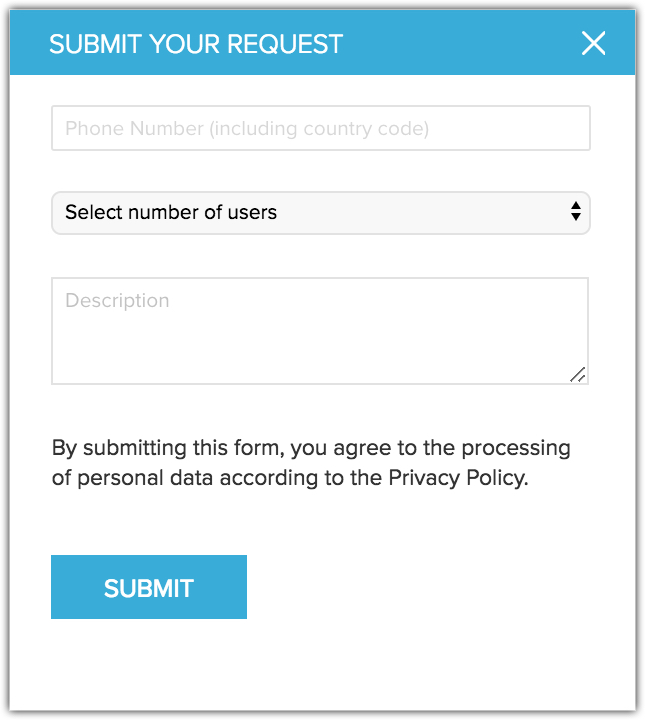
- 在提交您的请求弹出窗口中,执行以下操作:
- 输入带国家/地区码的电话号码。
- 从下拉列表中选择用户数。
- 输入描述,然后点击提交。
- 在您获得 .CSV 文件后,您可以浏览并上传文件。
您可以选择多个文件或上传一个 zip 文件,以便将数据迁移到多个模块中。
映射模块
您可以将 MS Dynamics 中的模块映射到 Zoho CRM 的以下模块。
- 用户
- 线索
- 客户
- 联系人
- 商机
- 市场活动
- 备注
- 活动(任务、会议、通话)
- 附件
- 竞争对手
- 服务支持
- 解决方案
- 产品
- 报价
- 销售订单
- 发货单
- 采购订单
- 供应商
- 价格表
要从 MS Dynamics 迁移数据,请执行以下操作
- 以管理员身份登录 Zoho CRM系统。
- 访问设置 > 数据管理 > 导入。
- 在数据迁移 页面,选择 MS Dynamics。
- 在弹出窗口中,浏览并上传文件。
您可以选择多个文件或上传一个 zip 文件,以便将数据迁移到多个模块中。 - 点击下一步。
Zoho CRM 会自动读取这些文件,并将数据映射到正确的模块和字段。 - 您可以在模块-文件映射 部分执行以下操作:
- 分别查看已映射和未映射的模块数。
- 点击一个文件,并查看它映射至哪个模块。
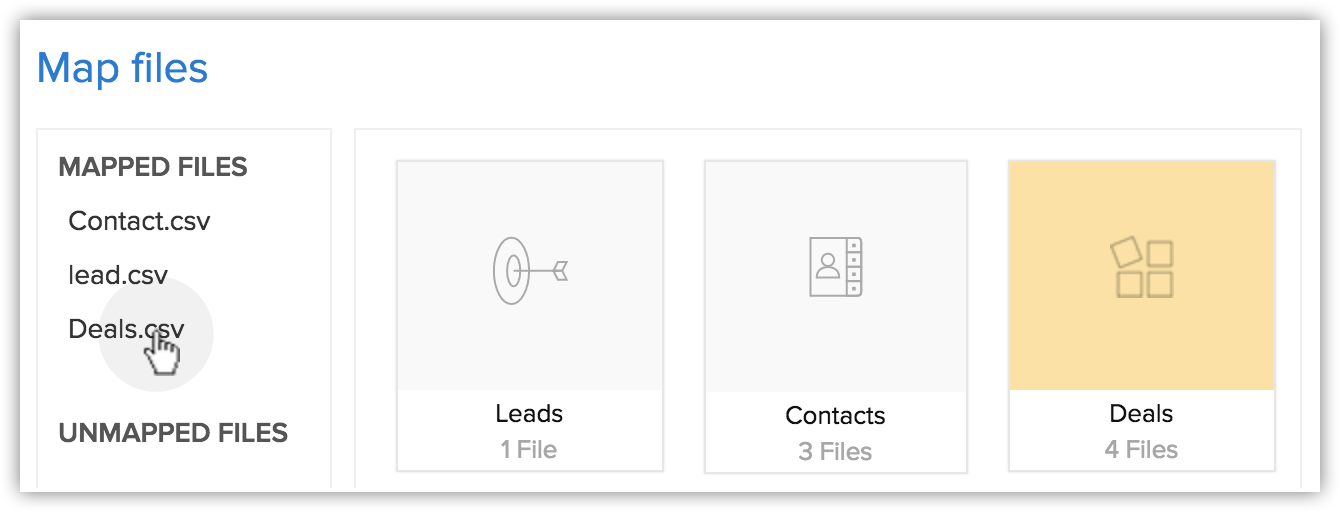
- 分别查看已映射、未映射和不受支持的文件数。
- 点击放弃迁移链接以重新开始。
- 分别查看已映射和未映射的模块数。
- 点击一个模块,以查看已映射至该模块的文件。您也可以从未映射的文件 中选择,并映射所选文件。可以同时映射多个文件。您还可以创建新模块和映射适当的文件。
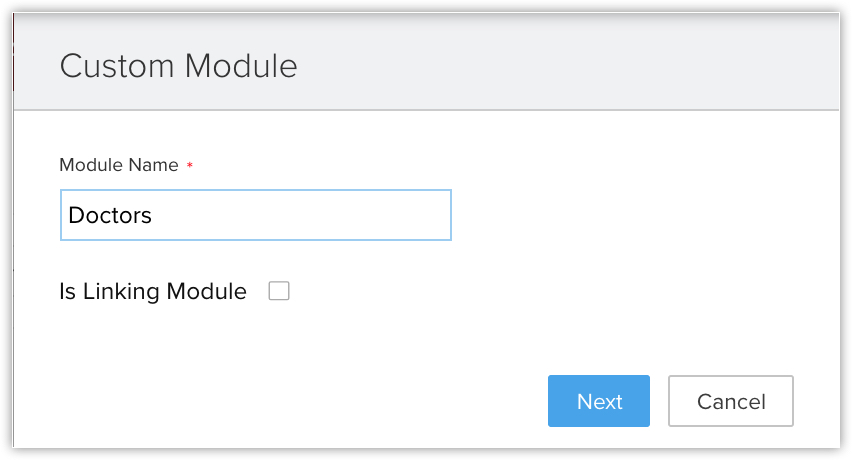
在此步骤中,您可以创建新模块:- 点击创建新模块。
- 输入模块名称,然后点击下一步。
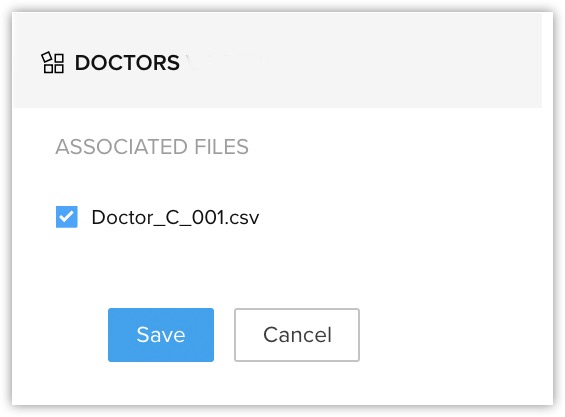
- 选择要映射到此模块的文件,然后点击保存。
- 点击创建新模块。
- 点击下一步。
此时将列出已映射的模块,您可以在其中映射每个模块的字段。 - 在字段映射 页签中,确保您映射所有必填字段。
您在 CSV 文件中指定的字段名称将出现在下拉列表中。 - 点击创建新字段,以便在迁移期间添加新字段并为它们插入数据。
可以创建的字段数取决于您的 Zoho CRM 版本。(如果您不想创建字段,请跳至第 12 步。) - 在创建新字段 弹出窗口中,执行以下操作:
- 如有需要,修改字段标签。导入文件中所有由于未存在于 Zoho CRM 中而未映射到迁移的字段都将列出,连同它们在导入文件中的列号。
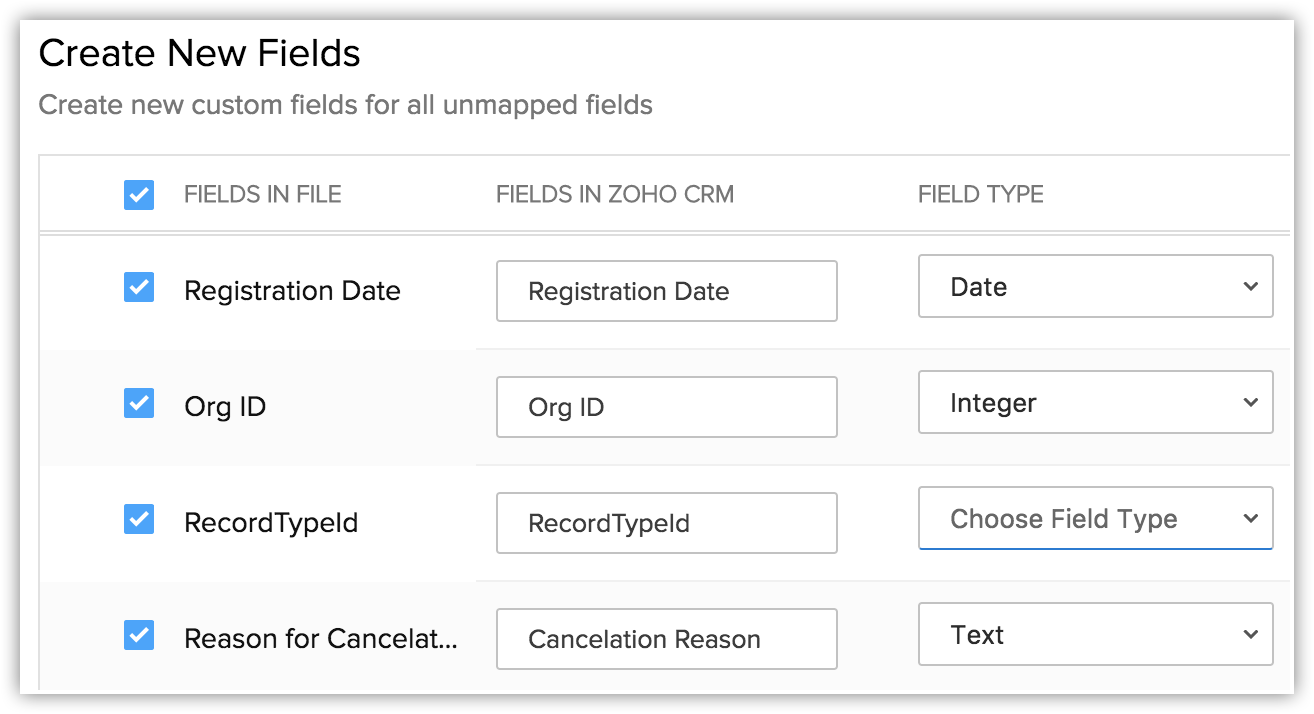
- 从下拉列表中选择字段类型。
自动编号 和公式 不可用。您不能在迁移过程中创建这些字段。 - 单击创建。
此时将创建字段并映射到导入文件中的列。 - 点击关闭以继续执行迁移过程。
- 点击已映射字段和未映射字段以分别查看与 Zoho CRM 中的字段映射和未映射的列。
- 要从头开始映射,请点击重置映射链接。您目前为止已完成的所有映射都将被移除,您可以重新开始。
- 点击自动映射链接可让 CRM 将导入列映射至匹配字段。系统将识别与 CRM 字段匹配的列,并自动映射这些列。
- 将光标悬停在字段上,并在替换空值文本框中输入字段值。
有时,导入文件中的字段没有值,如果该字段在 CRM 中标记为必填,则将由于缺少值而不会导入记录。为避免这种情况,您可以提及一个替代值,替换空字段。
例如,您已将文件中的姓氏字段映射到线索模块中的必填字段“姓氏”。如果没有字段值,将在导入过程中跳过该记录。要避免此问题,您可以指定应替换空姓氏字段的值。 - 将光标悬停在字段上,点击字段名称旁边的添加 (+) 图标,将 CRM 中的多个字段与文件中的单个字段进行映射。
例如,如果账单地址和发货地址相同,您可以将这两个 CRM 字段都映射到文件的适当字段。 - 点击分配默认值页签,并选择具有适当默认字段值的 CRM 字段。
在指定值后,所有记录都默认具有您指定的字段值。例如,您导入一组记录到“线索”模块,且线索来源是所有记录的共同项。可以在此处为线索来源选择适当值,以便所有记录都默认具有指定的字段值。 - 点击保存并跳到下一步。
- 在预览页面,检查每个模块的字段映射状态 和迁移前状态。
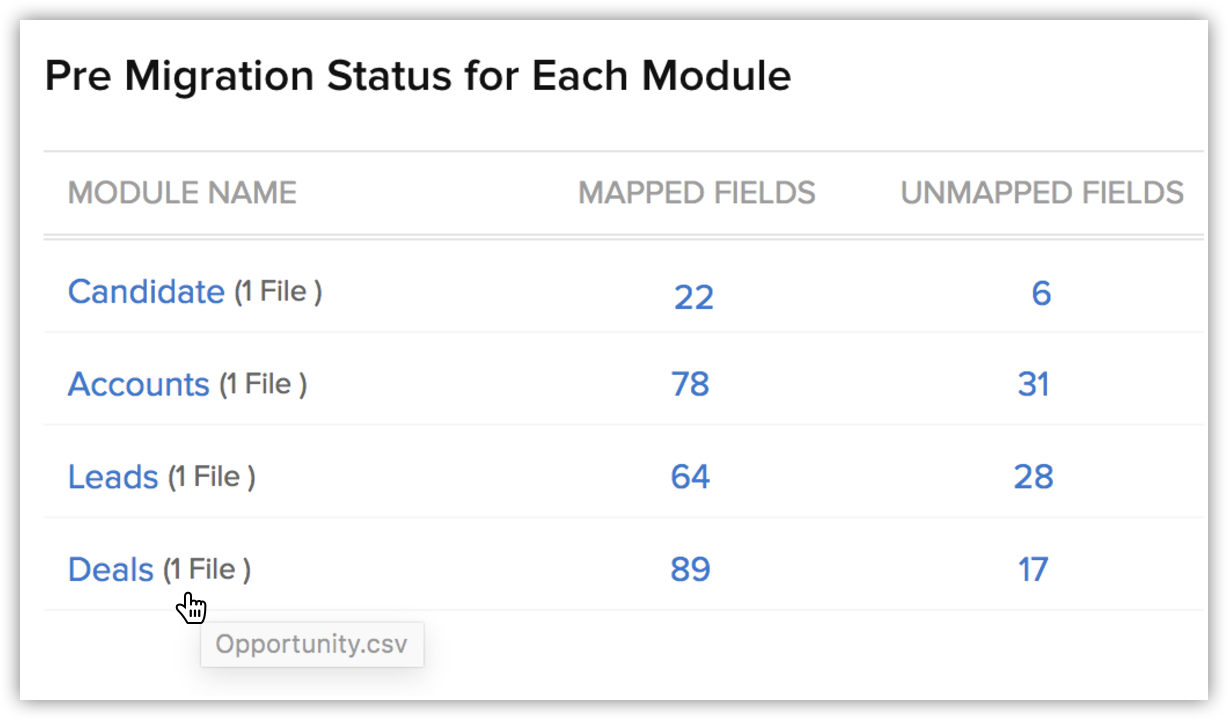
- 点击开始迁移以启动数据迁移。
迁移运行期间,您仍然可以点击编辑映射并重新运行迁移。

注意:
- 可从您的文件将标签迁移到 CRM。
- 如果记录具有 10 个以上标签,将仅迁移前十个标签。
- 每个标签最多可包含 25 个字符。
- 如果迁移期间跳过了一个模块中 5000 条以上的记录,数据迁移将会暂停。您可以选择放弃迁移或继续。如果跳过了 5,000 条以上的记录,Zoho CRM 还会针对每个模块通知您。
- 您可以从导入历史 撤销数据迁移。另请参阅查看导入历史
检查数据准确性
在导入每个文件后,请检查是否正确导入了数据。例如,在将用户导入到 Zoho CRM 之后,访问设置> 用户及控制 > 用户,以检查是否导入了所有用户。为线索、客户和联系人等执行相同的步骤。如果未正确导入数据,或未正确映射字段,您可以删除已导入的记录并重新导入。另请参阅导入历史
如果您对上述步骤有任何问题,请通过 support@zohocorp.com.cn 联系我们,或者如果您希望我们为您迁移数据,也请联系我们,我们将安排专业的技术人员协助您完成迁移操作。
另请参阅