Zoho SalesInbox:您的销售导向型邮件客户端
简介
Zoho SalesInbox 是一款专为销售专业人士设计的专业邮件客户端,旨在简化电子邮件管理流程。通过与 Zoho CRM 直接集成,SalesInbox 帮助用户以与销售活动相一致的方式管理电子邮件,确保重要沟通始终得到优先处理。该工具根据 CRM 数据对电子邮件进行分类,减少杂乱信息,帮助销售团队专注于最重要的事情:赢得商机。
主要功能和优势
基于 CRM 模块的邮件分类:
- 邮件组织优化:SalesInbox 会自动将您的邮件分类到特定的 CRM 模块中,例如商机、联系人及线索、非 CRM 及同事。这种分类方式让您能快速访问相关邮件,并专注于推动销售的沟通。
基于实体的邮件过滤:
- 动态实体条件:SalesInbox 提供了独特的功能,可以根据您 CRM 中的特定实体条件设置过滤器,超越了传统邮件客户端的基本过滤选项。而典型的邮件客户端仅允许基于与邮件相关的标准进行过滤,例如发件人、收件人或主题,SalesInbox 则使用户能够在过滤器中包含与邮件相关和 CRM 实体条件。这种双重方法允许在销售环境中对邮件进行更精确的分类。
例如,在 SalesInbox 中,如果购买价值超过某个阈值,例如 1000 美元,您可以自动将邮件归类到商机中。这项功能确保了高潜力的机会能够立即被标记和处理,从而提高了销售流程的效率和效果。 基于邮件状态的默认视图:
- 高效的邮件管理:SalesInbox 的默认视图根据邮件状态进行组织,如未读、未打开、未回复、未响应和所有消息。与大多数邮件客户端不同,我们提供基于邮件情感的视图,如正面和负面,帮助您了解解决方案是否充分,并根据客户的邮件情感确定优先处理对象。这种设置帮助您掌握重要沟通并更有效地管理收件箱。
基于 CRM 字段和数据的自定义过滤器:
- 个性化邮件筛选:SalesInbox 允许您导入现有筛选条件或基于 CRM 字段和数据创建新的筛选条件。此功能让您能够根据特定的销售流程定制邮件组织方式。
集成 CRM 记录管理:
- 无缝 CRM 集成:您可以直接从收件箱创建和更新 CRM 记录。无论是添加新线索、更新联系人还是创建新商机,SalesInbox 都能确保您的 CRM 数据始终是最新的,无需离开您的邮件客户端。
可自定义的文件夹和标签:
- 组织化的邮件存储:SalesInbox 允许您创建新的文件夹和标签,从而实现更个性化和有序的邮件管理系统。此功能帮助您轻松分类和检索重要邮件。
全面的邮件客户端操作:
- 完整的邮件客户端功能:SalesInbox 提供了传统邮件客户端的所有基本操作,包括应用标签、将邮件移至文件夹、将邮件标记为未读、标记为垃圾邮件以及删除邮件。这确保您拥有管理邮件所需的所有工具。
自动回复跟踪:
- 自动化邮件工作流任务:您可以根据截止日期为收到的邮件设置自动任务,例如发送通知、提醒和消息。
- ResponseWatch 用于跟进:通过 ResponseWatch 功能,您可以在发送邮件后立即设置自动通知,如果收件人在指定时间内未回复,系统会提醒您。这确保您不会错过任何重要的跟进,帮助您保持销售流程的顺利进行。
这些关键特性和优势全面概述了 Zoho SalesInbox 如何通过与 Zoho CRM 无缝集成、简化工作流程,并确保您专注于最重要的事情——赢得商机和维护牢固的客户关系。
权限和可用性
SalesInbox 可供使用 Zoho CRM 旗舰版或更高版本的用户使用。
SalesInbox 配置
任何用户,无论其角色类型如何,都可以配置 SalesInbox。如果设置 > 安全控制 > 角色 > 角色类型(管理员、标准、自定义)> 电子邮件和聊天设置下的电子邮件集成已启用,用户可以配置其电子邮件(Gmail、Zoho Mail、Yahoo、Outlook)使用 IMAP/POP3。一旦电子邮件配置完成,SalesInbox 将自动为用户启用。
另见 >> IMAP 和 POP3 的电子邮件配置
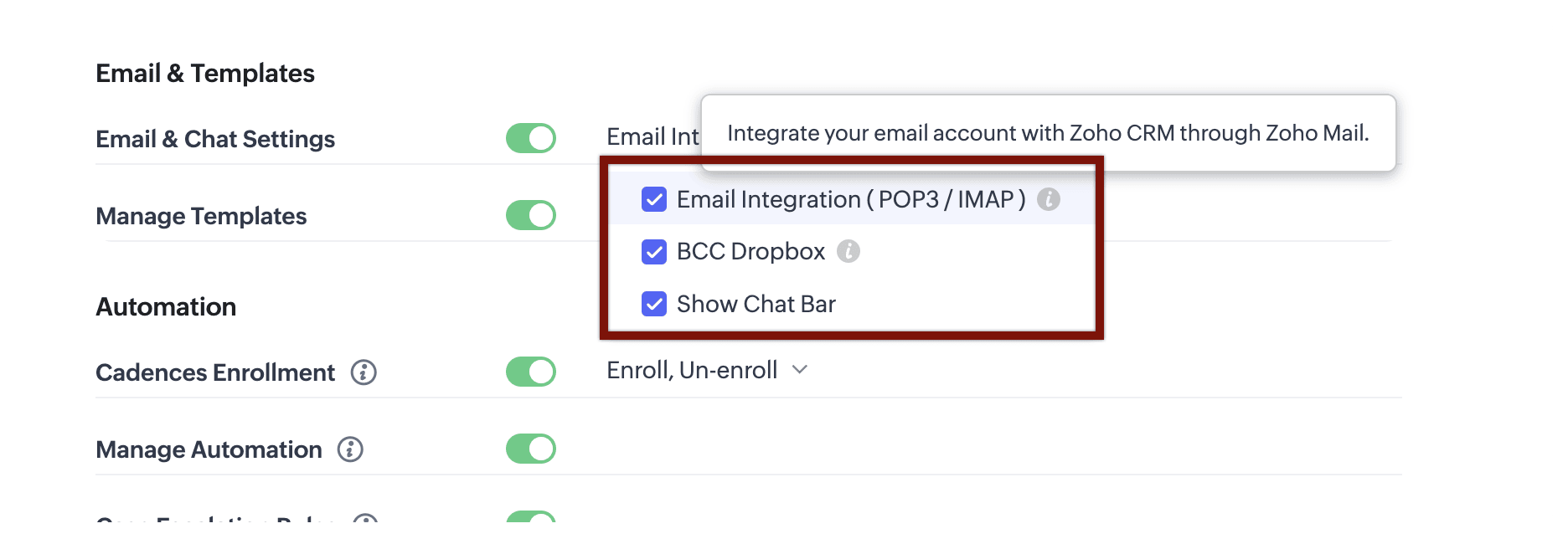
另见 >> IMAP 和 POP3 的电子邮件配置
访问 SalesInbox
一旦启用,SalesInbox 将出现在您的 CRM 账户的模块部分和设置下。
默认情况下,所有用户都有权限查看和访问 SalesInbox。但是,管理员可以选择根据角色类型和具体需求来授予或限制对 SalesInbox 模块的访问权限。
SalesInbox 邮件视图和可用选项
通过 SalesInbox 访问邮件
一旦您的电子邮件账户在 Zoho CRM 中配置完成(通过 IMAP 或 POP3),SalesInbox 页签将出现在您的 CRM 账户中。这个页签提供了以销售为中心的邮件视图,使您能够轻松地在正在进行的商机背景下管理通信。
CRM 视图
- 商机:来自有未关闭商机的联系人的邮件会在此区域分组,同时提供潜在商机价值的快速预览。
- 联系人 & 线索:来自您主要业务联系人(即联系人和线索)的邮件将在此处组织,帮助您快速识别和回复重要信息。
- 同事:同域名同事的内部通讯被归入此类。例如,对于客户 patricia@zylker.com,从域名 "zylker.com" 的地址发送的邮件将被归为同事。
注意:在以下情况下,同事的邮件不会列在同事信息流中: - 当接收邮件地址的私有域与您的邮件地址不同时。在这种情况下,邮件将出现在“不在 CRM 中”的流中。您可以通过将邮件拖放到“同事”流中来将该发件人转换为同事。从那时起,该特定域的邮件将显示在“同事”下。
- 不在 CRM 中:不属于商机、联系人、线索和同事的邮件属于此类。此外,来自自定义模块的邮件也属于此类。
文件夹和标签
- 默认文件夹:SalesInbox 自带预设文件夹,如收件箱、草稿箱和已发送,以及基于 CRM 的现有文件夹,如:
- 我的:这是基本的文件夹,包括所有发送到您配置的电子邮件地址的邮件,也是 SalesInbox 的主页。
- 客户:此文件夹显示与所有商机状态为“已赢得”的联系人的邮件。
- 自定义标签:您可以根据特定条件创建自定义标签来标记和组织邮件,例如将所有展会线索标记为“展会”。
注意:在 SalesInbox 中,您最多可以创建 50 个文件夹;但是,在导入时没有文件夹限制。
邮件视图
Zoho SalesInbox 中的邮件视图部分根据邮件统计数据显示邮件。使用此部分将有助于您跟进与客户往来的邮件。
另见 >> 邮件视图
- 单列视图
: 此视图允许您在单个列表中查看所有邮件,并可选择按线索、联系人、商机、同事或非 CRM 进行筛选。您还可以直接从此视图执行各种操作,例如将邮件标记为已读、应用标签或归档。
点击SalesInbox 主页右上角的单列视图图标以启用此视图。
- 可以从单列视图执行的操作:
邮件需要执行比阅读和回复更多的操作。您可能需要对收到的邮件执行各种后续操作。SalesInbox 允许您从单列视图执行多个操作。例如,您可能想把邮件移动到特定文件夹,将邮件标记为垃圾邮件,应用标签等等。
从单列视图,您可以在邮件中执行以下操作: - 标记为已读
- 您可以使用此选项在不打开邮件的情况下将其标记为已读。
- 标记为未读
- 如果您想稍后再次查看已读邮件,可以将其标记为未读。
- 归档
- 您可以通过归档来防止重要邮件被意外删除。您可以将收件箱中的邮件归档。
注意:此选项仅适用于已集成其 Gmail 账户的用户。 - 移至文件夹
- 允许您将邮件从收件箱移动到 SalesInbox 中的特定文件夹。
- 应用标签
- 您可以使用标签对邮件进行分类,这有助于您轻松找到相关邮件。您可以选择现有标签,或者在需要时创建新标签。
- 标记为垃圾邮件
- 您可以将不需要的邮件标记为垃圾邮件。一旦标记,邮件将进入垃圾邮件文件夹。如有必要,您可以撤销此操作。
- 移至回收站
- 您可以将所有不需要的邮件移至回收站。根据您的回收站策略,您可以恢复这些邮件。
例如,垃圾邮件文件夹中超过 30 天的邮件将自动删除。您可以恢复之前的邮件。 - 从视图中移除
- 当 Zoho CRM 中启用邮件洞察功能时,所有邮件将根据预定义参数(如未打开、未回复、未回复等)分类到不同的视图中。如果您不想将邮件分类,可以将其从这些视图中移除。
- 丢弃 - 您可以从 SalesInbox 中丢弃草稿。
- 邮件详情视图:
邮件详情视图右侧面板提供了联系人信息的全面概览,包括过往对话、关联商机和活动时间线;详情面板呈现以下部分: - 信息:这包含发件人的联系信息。您也可以查看与该地址关联的所有商机列表,并在需要时创建新的商机。还可以查看或创建新的活动,并做备注。
- 对话:这包含与特定线索/联系人之前的所有对话历史。您可以选择只查看您发送的邮件,或查看您 CRM 账户中所有用户的邮件。
- 时间轴:时间轴是所选记录周围所有活动的按时间顺序排列的列表。
您可以从邮件详情视图创建新的线索、活动或备注,然后它们将被添加到 Zoho CRM 中。
将不在 CRM 中的联系人添加为线索/联系人
SalesInbox 允许您轻松地从尚未与 CRM 记录关联的邮件或 不在CRM 中的记录直接添加新的线索或联系人。此功能特别适用于快速发展新的线索。
点击后会出现弹窗。输入详细信息并点击保存。
SalesInbox 设置
设置邮件过滤器/导入过滤器
在 SalesInbox 中,您可以无缝迁移现有的过滤器。此外,SalesInbox 允许您根据 CRM 数据和实体标准创建新的过滤器,使您能够更精确地将邮件分类到文件夹中。例如,您可以根据商机价值、公司规模或特定的购买门槛对邮件进行分类,确保您的收件箱以直接支持您的销售工作的方式组织。这种高级过滤功能增强了邮件管理,使 SalesInbox 成为将邮件与 CRM 数据集成的强大工具。
撰写邮件
在 SalesInbox 中轻松创建新邮件,您可以从零开始制作,或从 Zoho CRM 中选择预先设计的模板。您还可以从 Google Drive、Zoho Writer、Zoho Workdrive 或 CRM 中的文档部分添加文件。
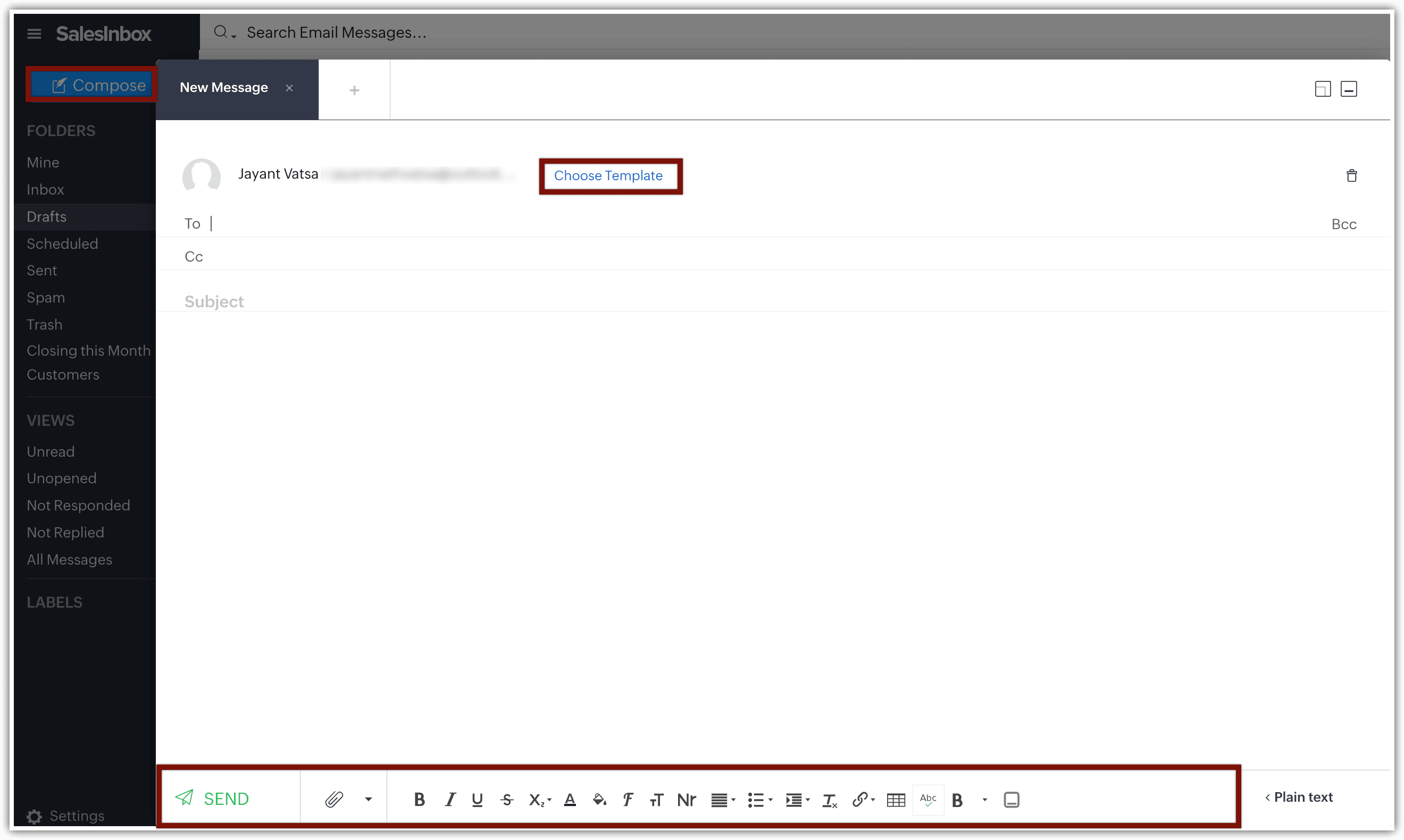
添加 ResponseWatch
确保在发送邮件后立即添加 ResponseWatch,以免错过任何重要的跟进。此功能将在收件人未在指定时间内回复时通知您。一旦您发送邮件,您将获得一个选项来为已发送的邮件添加 ResponseWatch。
自动将邮件发送者添加为线索/联系人
通过自动化将邮件发送者添加为 CRM 中的线索或联系人来节省时间。只需设置邮件工作流规则,系统将自动处理记录分配。
另见 >> 邮件工作流
另见 >> 邮件工作流
在 CRM 中启用邮件透视
通过在 Zoho CRM 中启用邮件透视,您可以接收有关邮件性能的详细分析,包括打开率、点击率和模板效果。
实际应用案例
加速销售周期:一家科技公司销售团队使用 SalesInbox 同时管理多个线索和商机沟通。通过利用 CRM 集成的邮件分类功能,他们能快速识别来自关键线索的高优先级邮件,将商机关闭时间缩短了 30%。
简化内部沟通:一家 B2B 公司的市场经理使用 SalesInbox 组织与内部团队和外部合作伙伴的沟通。"同事"分类帮助他们将内部邮件与其他邮件分开,减少了收件箱杂乱,提高了对重要客户邮件的响应速度。
提升线索转化率:一位销售高管经常收到展会参会者的邮件。使用 SalesInbox,他们能快速为这些邮件添加"展会"标签,并在 Zoho CRM 中将它们转化为线索,确保不会遗漏任何线索。