管理邮件
在 Zoho SalesInbox 中管理过滤器
当您的收件箱被来自不同的人——客户、广告商、同事——的邮件淹没时,找到一封特定的邮件就像大海捞针。您可能正在寻找一封来自重要客户以便尽快回复的邮件。或者您可能正在寻找一堆来自促销邮件发送者的邮件——只是为了一次性全部删除。
无论您想在邮件上执行什么操作,事实上都很难从您拥挤的收件箱中找到特定的邮件。
为了帮助您处理这个问题,Zoho SalesInbox 允许您创建邮件过滤器。过滤后的邮件可以移动到文件夹、分配标签、标记为已读、移动到垃圾箱等。
基于邮件条件以及 CRM 条件进行过滤
使用 Zoho SalesInbox 的主要优势在于它允许您基于邮件条件以及 CRM 条件进行邮件过滤。在常规邮件服务中,您只能做到前者。
例如,您想查看来自"展会线索"的"发给您"的邮件。您可以创建以下条件的过滤器:
- 邮件过滤器条件 - 收件人等于 <您的邮箱 ID>
- 实体条件 - 如果邮件来自线索,且线索来源是展会。
一旦您指定了这些条件,您可以将它们移动到文件夹 - 展会线索。
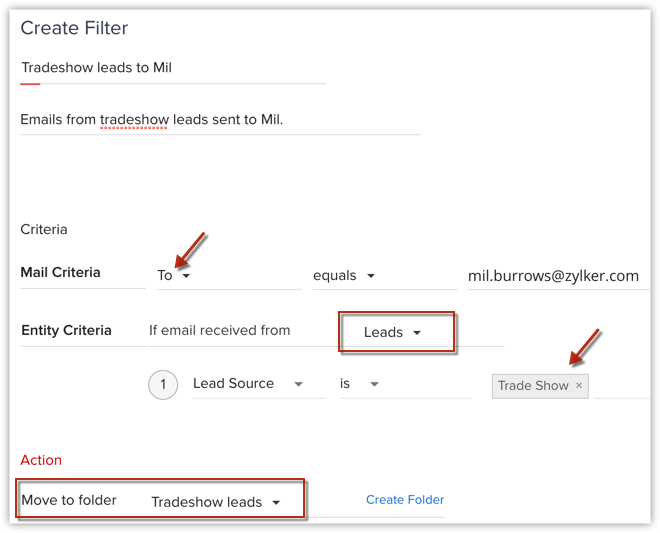
类似地,您可以将许多操作与过滤器关联。阅读以下部分以了解更多关于管理过滤器的信息。
创建过滤器
要创建过滤器
- 点击左侧面板的设置。
- 在邮件设置 屏幕中,点击过滤器。
- 您会看到一个默认过滤器的列表。点击过滤器旁边的添加 图标。
- 为新的过滤器输入名称和描述,选择条件,并在需要时分配任何进一步的操作。
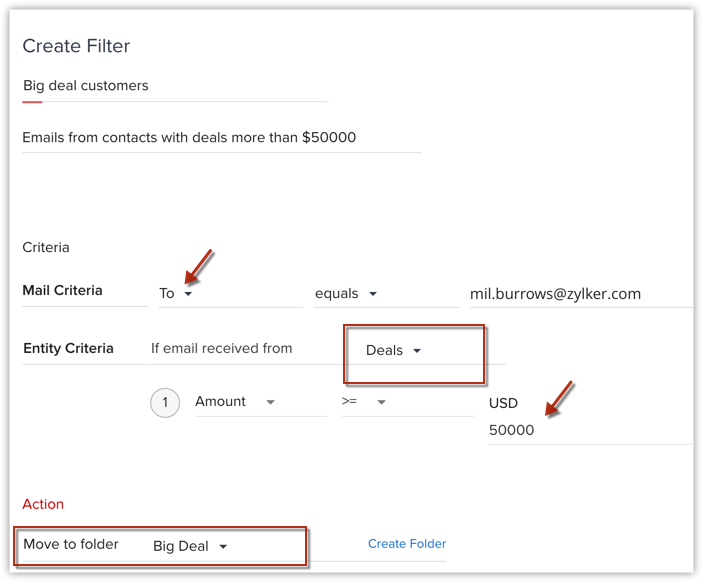 例如,“顶级客户”过滤器,它将显示商机金额大于或等于 30000 美元的客户邮件。
 - 点击保存。
或者,您也可以在创建新文件夹时创建一个过滤器。
导入过滤器
当您从其他电子邮件服务迁移到 Zoho SalesInbox 时,您可能已经在那里设置了一些电子邮件过滤器。您可以通过在 Zoho SalesInbox 中导入它们来继续使用相同的过滤器。您不需要再次手动创建它们。
要导入过滤器到 Zoho SalesInbox
- 首先将您的过滤器文件从电子邮件服务中导出并保存到您的桌面。
- 在 SalesInbox 页签中,点击设置 > 过滤器。
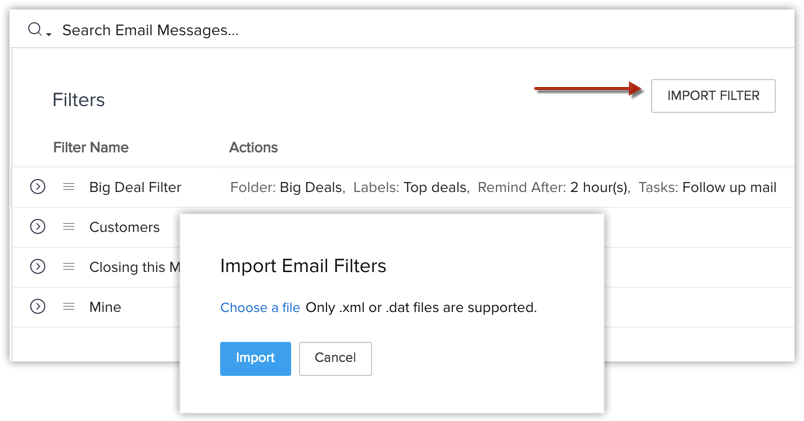
- 在过滤器 页面中,点击导入过滤器。
- 选择导入文件。仅支持.xml 或.dat 文件。
- 点击导入。
运行过滤
当您创建一个新的过滤器来将一组邮件分类到文件夹中时,过滤器默认只应用于设置过滤器之后的收件。
例如,您已经为 Twitter 线索创建了一个过滤器。所以,过滤器设置后来自 Twitter 线索的邮件将被分类到您所指定的文件夹中。那对于您收件箱中符合相同条件的先前邮件呢?
在您创建一个新的过滤器后,如果您也希望将过滤器应用于收件箱中的现有邮件,您可以通过所需的文件夹“运行此过滤器”。
运行过滤器
- 点击设置 > 过滤器。
- 点击所需过滤器的此图标。
- 在运行过滤器 屏幕中,将鼠标指向您想运行过滤器的文件夹,然后点击运行过滤器。
- 几秒钟后,您将看到符合过滤器条件的现有邮件也已分类到指定文件夹中。
编辑过滤器
要编辑过滤器
- 点击左侧面板的设置。
- 在邮件设置 屏幕中,点击过滤器。
- 将鼠标悬停在您想要编辑的过滤器上,然后点击出现的编辑 图标。
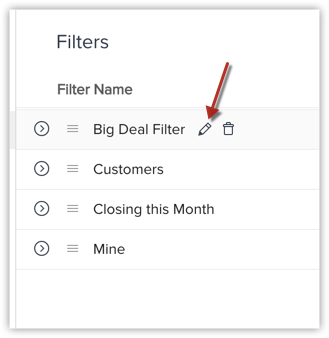
- 或者,您可以点击过滤器查看其详细信息,然后在屏幕上点击蓝色的编辑 图标。
- 进行必要的更改,然后点击保存。
或者,您也可以从邮件设置屏幕的文件夹部分编辑过滤器。
删除过滤器
要删除一个过滤器
- 在左侧面板上点击设置。
- 在邮件设置屏幕中,点击过滤器。
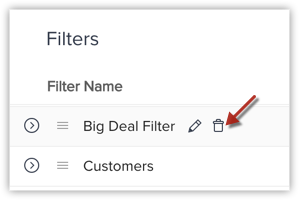
- 将鼠标悬停在您要删除的过滤器上,并点击出现的删除图标。(或者,您可以点击过滤器查看其详细信息,然后在该屏幕上点击蓝色的删除图标。)
- 点击确认弹窗中的确定按钮。
要从文件夹中删除过滤器
- 点击左侧面板的设置。
- 在邮件设置 屏幕的文件夹部分,您可以查看您的文件夹以及每个文件夹设置的过滤器列表。
- 将鼠标悬停在要删除的过滤器条件上,然后点击删除 图标。
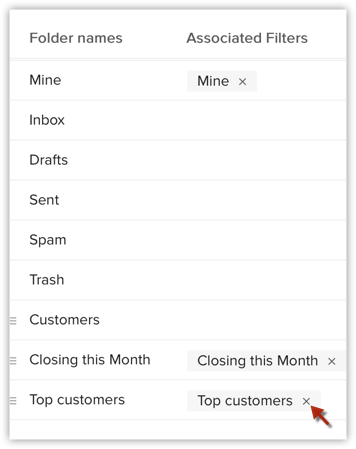
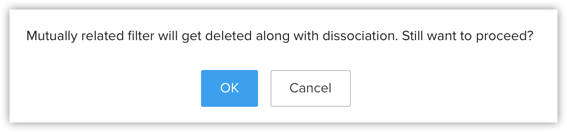
- 在出现的确认弹窗中,点击确定。
将操作与过滤器条件关联
可以将六种类型的操作与过滤器条件关联。在指定过滤器条件的标准后,您将看到这些操作。以下是这些操作的说明。
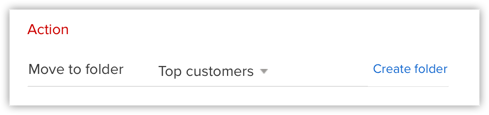
移至文件夹
当一封邮件符合您为过滤器设置的条件时,您可以自动将其移动到文件夹中。选择您希望将其移动到的文件夹。
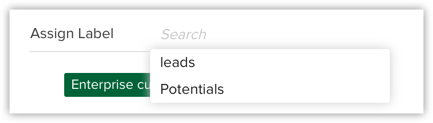
分配标签
当一封邮件符合您为过滤器设置的条件时,您可以自动为该邮件添加标签。例如,来自拥有超过 200 个许可的客户的一封邮件可能会被自动标记为“企业客户”。
标记为已读
如果您希望某些邮件自动标记为已读,可以这样做。例如,来自您不太在意的服务的营销邮件可以自动标记为已读。
移至回收站
如果您希望某些垃圾邮件能自动被移至回收站,您可以通过关联此操作来实现。
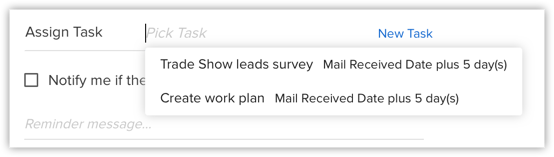
分配任务
自动分配来自特定客户的常规跟进任务。
如果收件箱中的邮件没有收到回复,请通知我:
如果未在特定分钟、小时或天内回复重要客户的邮件,则发送给自己提醒。
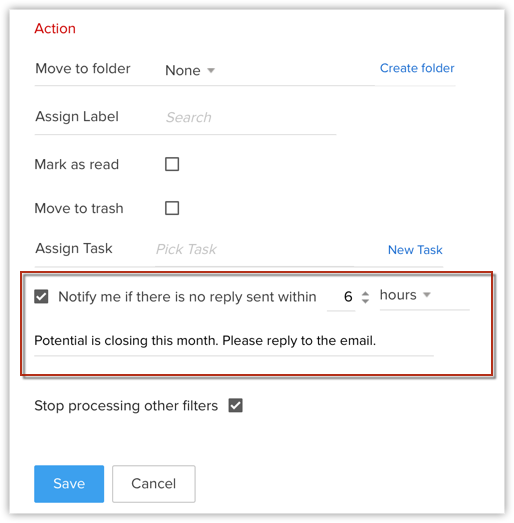
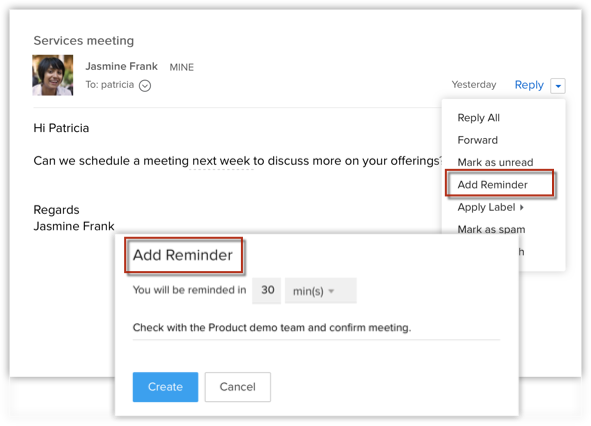
您也可以手动配置此提醒,针对从客户那里收到的个别邮件。
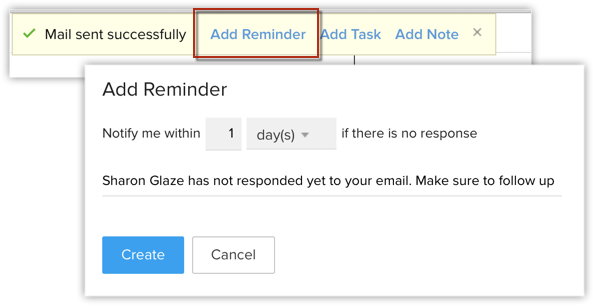
邮件提醒也可以反过来操作。如果您向客户发送了一封邮件,而对方没有回复,您可以自动设置一个提醒,以提醒您跟进客户。目前,发出的邮件提醒只能手动进行,无法自动设置。
注意:
- 如果希望仅使当前所选的过滤器处于活跃状态,请选中停止处理其他过滤器复选框。
在 Zoho SalesInbox 中管理文件夹
文件夹帮助您根据来源和优先级对业务邮件进行分类。为了节省时间并提高生产力,为顶级客户和重要线索创建文件夹。SalesInbox 中提供的默认文件夹有:
- 我的
- 收件箱
- 草稿
- 已计划
- 已发送
- 垃圾邮件
- 回收站
- 未读
为了帮助您开始使用,您在 CRM 环境中还提供了两个其他文件夹。您也可以根据需求创建更多文件夹。
- 本月即将关闭的商机
- 客户
注意:
- 我的文件夹显示所有直接发送到您的邮件。也就是说,收件人/抄送字段包含您的邮箱地址的邮件。
- 另一方面,收件箱文件夹显示发送到您的邮箱别名和您所属的邮箱组的邮件。
- 如果您希望在一个地方查看所有这些邮件,可以选择‘所有消息’视图。
- 文件夹“已计划”包含所有您已安排在特定发送时间的邮件。另见:撰写、组织和配置邮件
- 另见:邮件视图
创建新文件夹
要创建新文件夹
- 在 SalesInbox页签页中,点击设置。
- 在邮件设置 页面,点击左侧面板中文件夹旁边的添加图标。或者点击左侧窗格中文件夹旁边的添加图标。
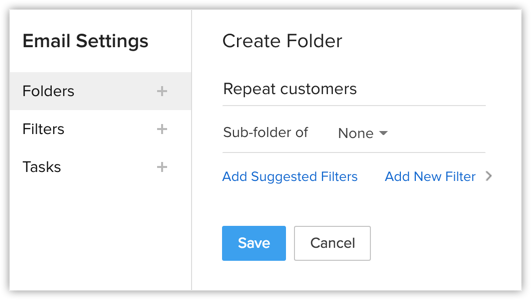
- 在创建文件夹页面,执行以下操作:
- 输入文件夹 名称。
- 如果需要,选择一个子文件夹。
- 根据需要添加建议过滤器或添加新过滤器。
- 点击保存。您也可以在创建/编辑过滤器条件时创建文件夹。
重命名文件夹
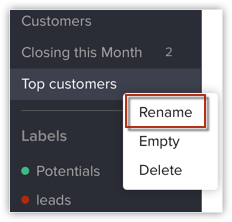
重命名文件夹
- 进入左侧面板的文件夹。
- 右键点击文件夹,然后点击重命名。
- 重命名它,然后点击保存。
清空文件夹
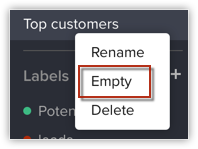
要清空文件夹
- 前往左侧面板的文件夹。
- 右键单击文件夹,然后单击清空。
- 点击确认弹窗中的确定。
删除文件夹
要删除文件夹
- 点击左侧面板的设置。
- 在邮件设置 页面,将鼠标悬停在您要删除的文件夹上。
- 点击右侧出现的删除图标。
- 在确认弹窗中,点击确定。
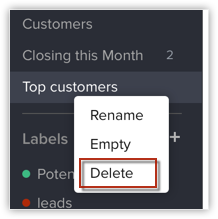
或者,您也可以通过从左侧面板右键单击文件夹并选择“删除”来删除一个文件夹。
在 Zoho SalesInbox 中管理任务
任务是指分配给过滤器的功能,使其能够就通过该过滤器的邮件的任何后续活动向您发出通知。例如,您可以在收到客户邮件两天后设置一个任务,提醒/通知您联系一位重要客户进行产品演示。
您可以单独创建任务,以便将其与一个或多个过滤器关联,或者在创建过滤器时创建任务。
创建任务
- 点击左侧面板的设置。
- 在邮件设置 界面,点击任务。
- 点击任务旁边的添加 图标。
- 在新邮件工作流任务 屏幕中,输入所需详细信息,并选择是否接收任务通知和/或提醒,以及何时接收。
- 点击保存。
或者,在创建或编辑过滤器条件时,点击新建任务来创建任务。
注意:
- 您可以创建的任务数量上限为 100 个。
分配任务
您可以将任务分配给新的过滤器或现有的过滤器。
分配任务
- 点击左侧面板的设置。
- 点击邮件设置 屏幕上的过滤器。
- 点击您想要分配任务的过滤器的编辑 图标。
或者,您也可以创建一个新的过滤器并分配任务给它。
在分配任务字段中,选择一个现有任务或创建一个新任务。 - 点击保存。
注意:
- 一个过滤器最多可以分配 5 个任务。
编辑任务
- 点击左侧面板的设置。
- 在邮件设置 屏幕中,点击任务。
- 点击您想要编辑的任务。
- 在详情视图中,点击蓝色编辑 图标。
- 进行必要的更改,然后点击保存。
- 点击左侧面板的设置。
- 在邮件设置 界面,点击任务。
- 点击您想要删除的任务。
- 在详情视图中,点击蓝色的删除 图标。
- 在确认弹窗中单击确定。
注意:
- SalesInbox 中的任务与 Zoho CRM 中的任务没有关联。SalesInbox 的任务仅与电子邮件相关,并且执行与收到的邮件相关的后续活动。
自动化创建线索/联系人
通常您可能需要将一批邮件发送者添加为 Zoho CRM 中的线索或联系人。例如,您参加了一个行业展会,并收到了许多参加展会的人发来的邮件。如果您想将他们全部添加为 CRM 中的线索,就需要花费大量时间和精力。
在 Zoho SalesInbox 中,这可以快速完成。您可以自动化添加邮件发送者为 CRM 中的线索和联系人。要实现这一点,您需要创建一个工作流规则。
设置电子邮件工作流规则
自动将邮件发送者添加为 Zoho CRM 中的线索/联系人
- 在您的 Zoho CRM 账户中,进入设置 > 自动化 > 工作流自动化。
- 在流程规则部分,点击创建规则。
- 在创建新规则 弹窗中,选择模块 为电子邮件,输入规则名称 和描述。
- 点击下一步。
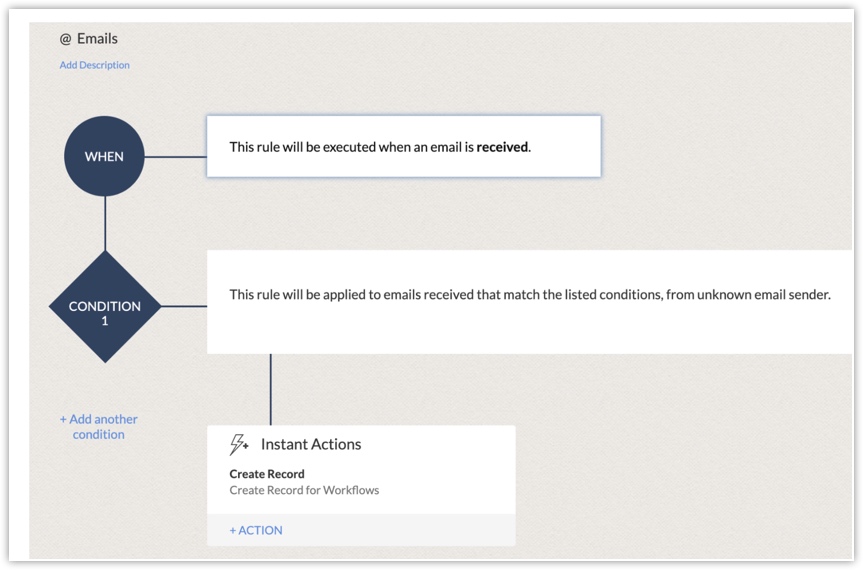
- 当组件默认预填充为当从不在您的 CRM 中的邮箱地址收到邮件...
这是因为规则只有在此时才会被执行。 - 对于哪些邮件 部分,输入一个条件来定义哪些邮件应该被过滤,以便将邮件发送者添加为线索/联系人。
- 在将此规则应用于 中,选择未知。
只有当您选择未知时,才会显示创建记录的选项。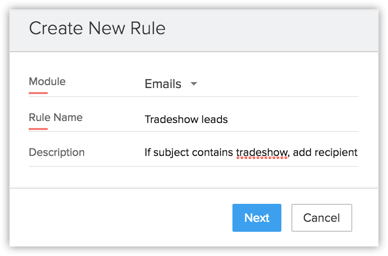
- 点击下一步。
- 点击即时操作,然后点击创建记录。
这里唯一的即时操作是创建记录。 - 在创建记录 弹窗中,将记录类型 指定为线索或联系人。这样,每当您收到符合“哪些邮件”部分中指定条件的邮件时,这些邮件的发送者将根据这里的指定被添加为线索或联系人。
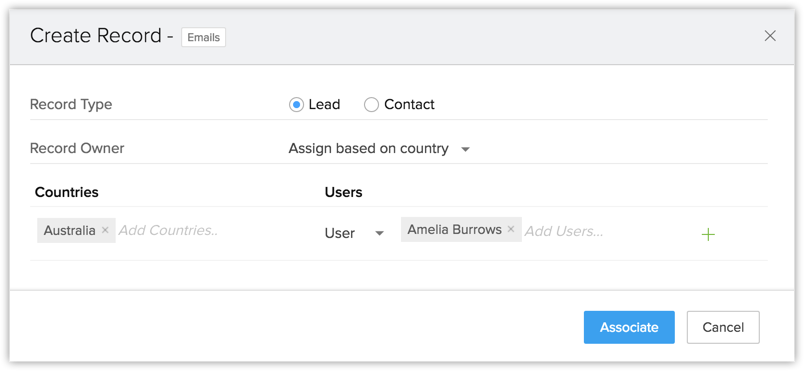
- 为创建的线索/联系人指定记录所有者。您可以从用户 和职位 中选择。
必须选择一个用户/职位,将这些记录分配给该用户/职位。 - 您也可以根据区域/国家分配记录。为此,从下拉列表中选择根据国家分配选项。
- 在国家部分,选择国家并选择相应国家的用户/职位。
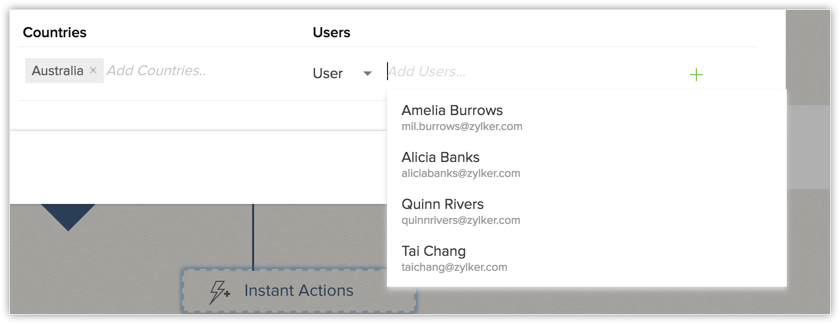
- 点击关联。
- 在您审查了规则并确定条件和操作后,点击保存。
在 Zoho SalesInbox 中管理标签
标签可以分配给邮件,以便于您进行标记和分类。
创建新标签
- 在 SalesInbox 的左侧面板中,点击标签附近的添加 图标。
- 为标签命名,并从提供的选项中为其分配颜色。
3. 点击创建。