撰写、组织和配置邮件
Zoho SalesInbox 让您能够轻松地向您的线索、联系人等发送邮件。以下是 SalesInbox 在撰写邮件方面的一些实用功能。
- 当您撰写邮件时,SalesInbox 会从您的 CRM 中建议联系人及线索。
- 一旦您发送了邮件,您可以添加一个 ResponseWatch。
也就是说,当您配置 ResponseWatch 时,如果客户在规定天数内没有回复您发送的邮件,SalesInbox 会通知您。这将帮助您轻松地与客户进行第二次跟进。
- 您可以在电子邮件中添加签名和附加文档。
撰写邮件
在 SalesInbox 中撰写邮件
- 点击左侧面板的撰写按钮。
- 在新消息 弹窗中,撰写您的邮件内容。当您在收件人字段中输入邮件时,SalesInbox 将自动建议来自 Zoho CRM 的邮箱地址。您可以选择建议的邮箱,也可以输入新的邮箱。
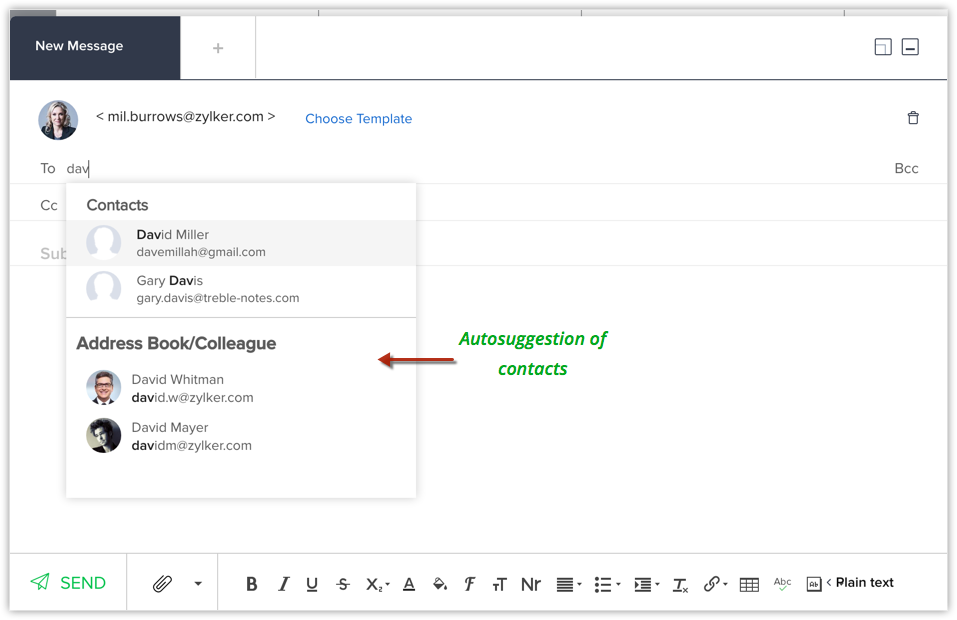
- 您可以立即将邮件发送给目标收件人,或保存草稿稍后发送。
如果您想从 Zoho CRM 发送现有的邮件模板,请点击添加模板。
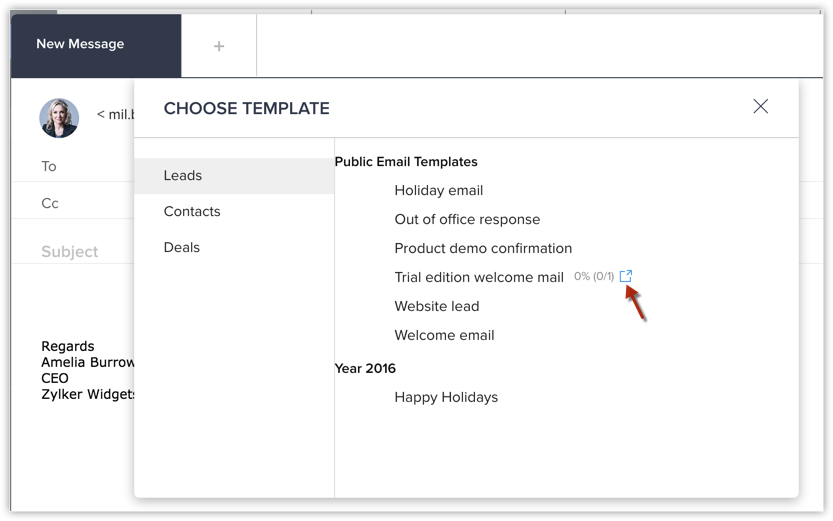
在撰写邮件时选择模板,您还可以查看每个模板的统计数据。您可以通过查看统计数据来了解哪个模板在打开次数和点击次数方面表现良好,然后做出明智的选择。
如果您想发送纯文本邮件,请点击新消息 弹窗右下角的<纯文本链接。请注意,纯文本邮件不包含任何 HTML 内容,因此无法追踪。
注意:
模板统计信息仅在您在 Zoho CRM 中启用了邮件洞察功能时才可用。
添加 ResponseWatch
添加 ResponseWatch 是 SalesInbox 的一项功能,当客户在指定时间内未回复您的邮件时,您将收到通知。这将帮助您在需要时立即进行二次跟进。
您可以在发送邮件时或已发送的邮件中添加 ResponseWatch。
要在发送邮件时添加 ResponseWatch
- 将邮件编辑并发送给目标联系人。
- 在标有"邮件发送成功"的标签上点击添加 ResponseWatch。
- 按要求输入时间段和提醒信息,然后点击创建。
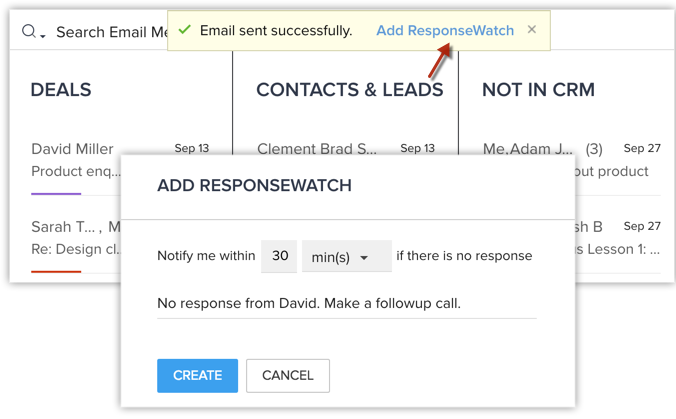
例如,如果您设置 30 分钟,SalesInbox 会在发送邮件后 30 分钟没有收到客户回复时通知您。
要在已发送的邮件中添加 ResponseWatch
- 进入已发送 文件夹。
- 点击所需的邮件。
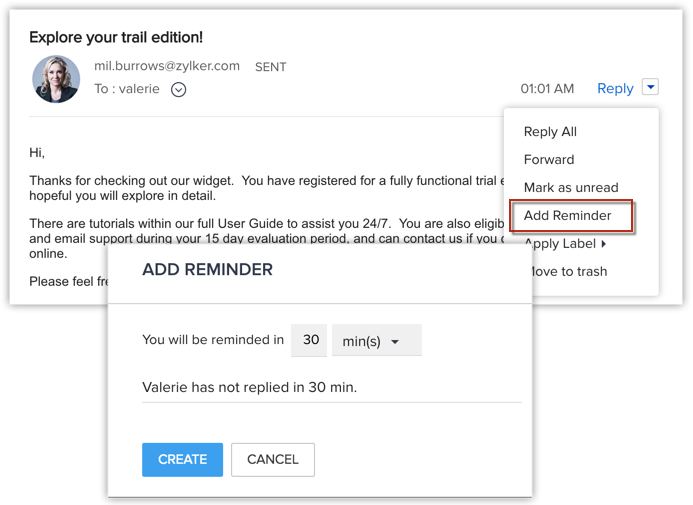
- 在邮件详情页面,点击回复旁边的下拉箭头。
- 点击添加提醒。
- 在弹出的窗口中,输入时间和提醒信息,然后点击创建。
要检查提醒
如果在指定时间内未收到客户的回复,您将通过弹窗提醒的形式收到通知。
您也可以查看提醒部分的通知。
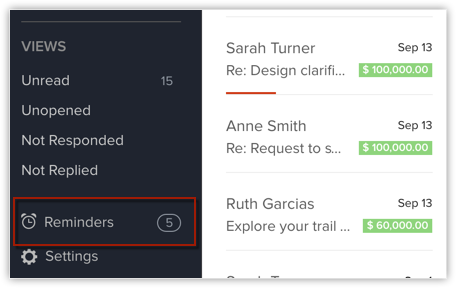
您可以切换通知和已完成视图。
- 通知 列显示您收到但尚未关闭的提醒列表——这意味着您还没有完成提醒所要求的行为。您可以回到这个部分查看您被提醒的事项。
- 已完成列显示您已经完成所述行为的提醒列表。
您可以从已通知 列中将提醒标记为完成。点击提醒将显示与提醒相关的详细信息。
添加签名
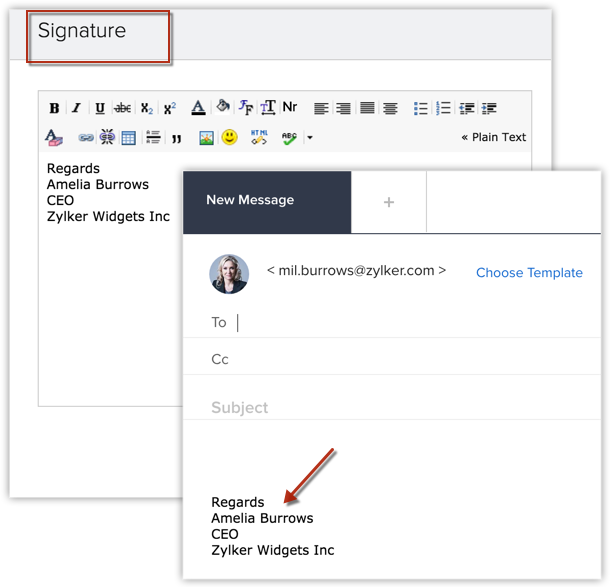
您在 Zoho CRM 中添加的签名将反映在通过 Zoho SalesInbox 发送的电子邮件中。因此,要添加签名,您必须在您的 CRM 账户中设置。
附加文档
将文件附加到电子邮件
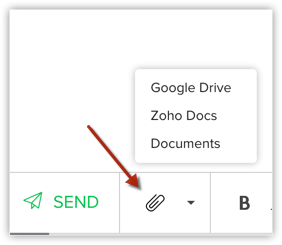
- 点击撰写窗口中的附件 图标 .
- 您可以从计算机、Zoho Docs、Google Drive 或 Zoho CRM 中的文档选项卡添加附件。
归档邮件
在商业世界中,电子邮件是一种不可或缺的沟通方式。它是传播信息最有效、最经济、最可靠和最便捷的方式。大多数情况下,收件箱里堆满了旧对话,这些对话只是为了将来参考而保留。在这种情况下,最好将这些邮件归档,而不是保留在收件箱中。例如,您想回顾一个月前与某个活动线索的一次对话,您可以从归档邮件中找到之前的对话。SalesInbox 允许您归档邮件以供将来参考。
- 开始归档
- 归档邮件
- 取消归档邮件
开始归档
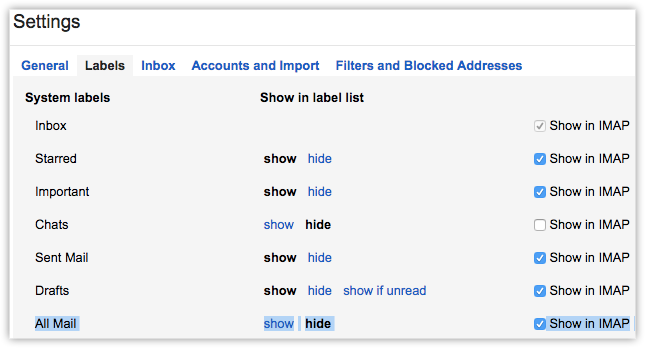
此功能仅适用于已将 Gmail 账户映射到 IMAP 的 SalesInbox 用户。为了实现邮件同步,您必须在谷歌账户中开启"所有邮件"可见性。在 Gmail 中归档的邮件,直到开启可见性后,才会在 SalesInbox 中显示。
要在 Gmail 中开启可见性,请执行以下操作:
- 前往右下角的设置(
 ) > 点击设置。
 - 点击标签 > 所有邮件 > 勾选在 IMAP 中显示。
归档邮件
收件箱中邮件过多常常导致混乱。因此,将旧邮件归档以备将来参考是收件箱管理的最佳方式。
要在 SalesInbox 中归档邮件,您可以执行以下操作:
- 进入任意邮件 > 点击下拉列表 > 点击归档。
- 或者 选择邮件 > 右键点击邮件图标 > 从下拉列表中点击归档。
要批量选择邮件,点击全选图标 > 从操作下拉列表中选择归档。
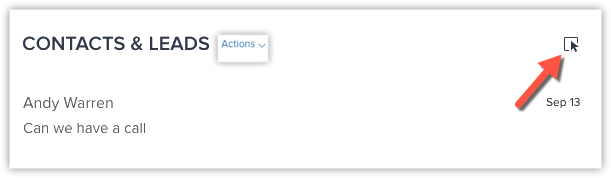
要在 Gmail 中归档邮件,请执行以下操作:
- 选择一封邮件。
- 从顶部面板点击归档。
注意:
如果带有自定义标签的邮件在 Gmail 中被归档,归档操作将按以下方式执行:
在 Gmail 中 - 仅会移除收件箱标签,并将邮件归档。
在 SalesInbox 中 - 邮件将保留在收件箱中,直到从 gmail 邮件中移除自定义标签。
取消归档邮件
如果需要将归档邮件重新放回收件箱或其他文件夹,可以恢复它们。
要在 SalesInbox 中恢复邮件,请执行以下操作:
- 前往归档文件夹。
- 选择邮件 > 点击下拉列表 > 选择取消归档并移动。
要批量选择邮件,点击全选图标,从操作下拉列表中选择取消归档并移动。
要在 Gmail 中取消归档邮件,请执行以下操作:
- 前往所有邮件文件夹。
- 点击任意一封邮件。
- 右键点击并选择取消归档。
注意:
如果一封邮件关联了自定义标签,取消归档将按以下方式执行:
在 Gmail 中 - 收件箱标签将被添加,邮件将被取消归档。
在 SalesInbox 中 - 邮件将被取消归档并移动到所选文件夹。
安排邮件
有时您可能希望在您认为最适合收件人联系的时间发送邮件。在这种情况下,您可以安排邮件在收件人最适合联系的时间发送。
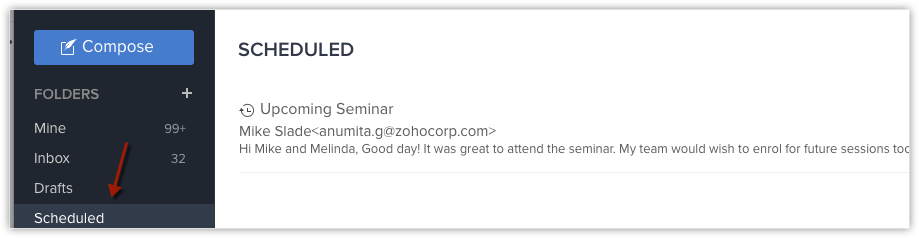
要安排邮件发送
- 在 SalesInbox 中,点击撰写。
- 输入收件人的电子邮件地址。
- 在通知中,点击最佳联系时间的复选框。
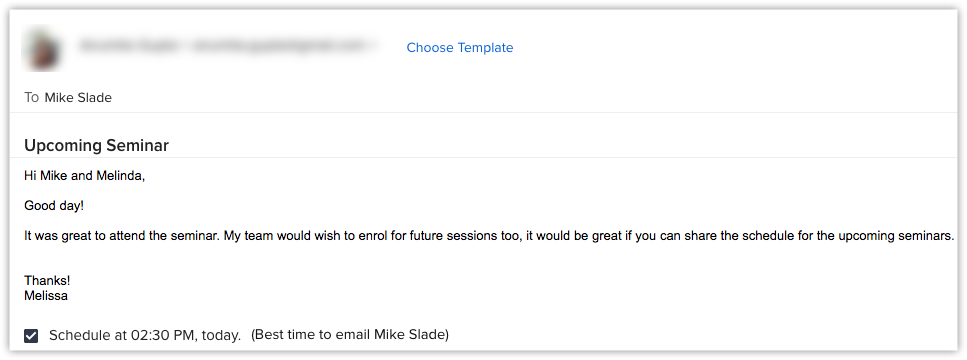
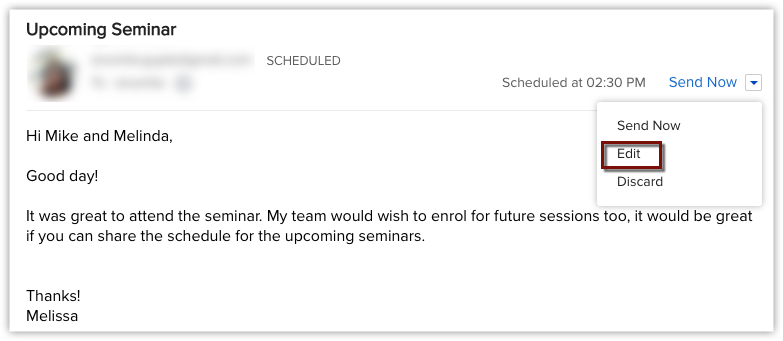
要编辑邮件
- 前往计划文件夹 > 选择一封邮件。
- 从下拉列表中选择编辑。
- 点击保存。
注意:
- 如果您的邮件有多个收件人,最佳联系时间将只显示给第一个收件人。
- 如果您在计划文件夹中编辑了一封邮件但没有保存,这封邮件将不会被发送。您会收到一个失败通知。

SalesInbox 快捷操作
在 SalesInbox 中,有几种快捷方式可以实现某个操作。它们都列在下面。
- 批量选择邮件:当您在 CRM 视图中悬停在邮件类别上时,您会注意到选择图标。点击此图标后,您可以批量选择邮件,并选择删除它们或标记为未读。
将邮件标记为已读/未读或删除邮件:将单个邮件标记为已读/未读的快捷方式是悬停在特定邮件上并选择邮件 图标。要删除邮件,请点击垃圾桶 图标。- 快速查找未读邮件:要快速访问未读邮件,只需点击您希望查看邮件的类别上方。从下拉菜单中击未读,即可查看该特定类别中的所有未读邮件。
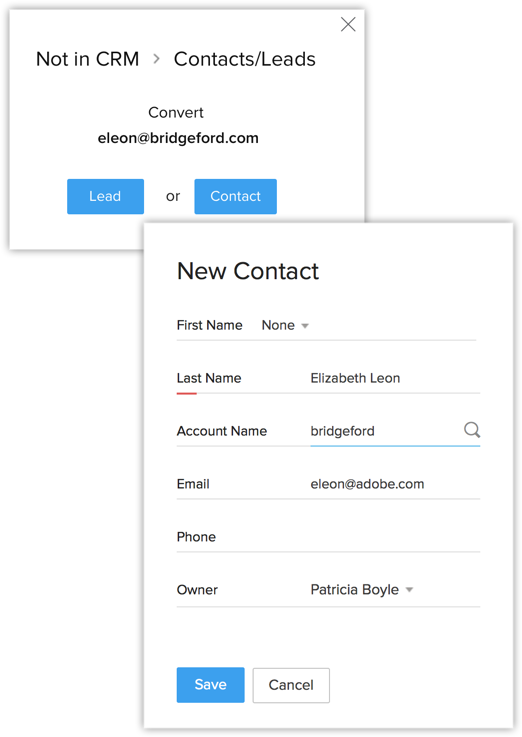
- 快速将邮件移动到新类别 - 要将“不在 CRM 中”的邮件转换为线索或联系人或同事,将邮件从“不在 CRM 中”拖动并放置到“联系人及线索”或“同事”列中。将出现一个弹窗,您可以在其中执行必要的操作。
邮件设置
虽然 Zoho SalesInbox 配备了多种实用功能,但重要的是您需要以能够确保有效邮件管理的方式设置它们。
本电子邮件设置指南将帮助您配置过滤器、将文件夹和任务关联到过滤器、配置电子邮件工作流规则以及其他许多功能。通过阅读本指南,您可以学习如何充分利用 Zoho SalesInbox。
撰写设置
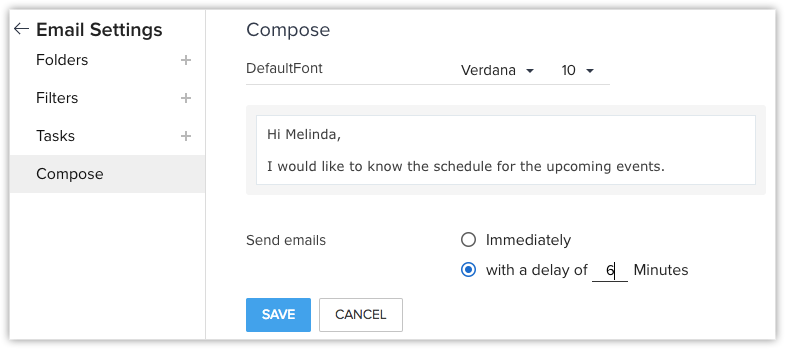
在撰写设置中,您可以选择自定义电子邮件的字体大小和字体类型。此外,您可以选择立即将电子邮件发送给收件人,或将其延迟一段时间。当延迟设置启用时,电子邮件将存储在“计划”文件夹中,直到指定时间,在此期间您可以选择编辑电子邮件。
设置邮件撰写选项
- 在 SalesInbox 中,进入设置 > 电子邮件设置 > 撰写。
- 输入邮件主题。
- 在发送邮件 > 在延迟 n 分钟中输入一个值。
- 点击保存。
另请参阅: