创建客户
在Zoho CRM内, 您可以通过以下操作创建客户:
- 在客户详细信息表中输入数据: 您可以手动填写从不同外部来源收集的客户详细信息。
- 从外部来源导入客户 您可以通过不同来源收集数据并将 CSV 和 XLS 文件导入到Zoho CRM。
- 将线索转换为客户: 转换线索时,可以创建联系人、客户和商机。
- 同步 Microsoft Outlook 联系人: 将 Microsoft Outlook 中的联系人与 Zoho CRM 同步。 在特殊情况下: 在 Microsoft Outlook 中指定了公司名称字段时,也会在Zoho CRM 中创建客户。

注意
- 根据您的企业业务流程,有些标准字段可能是不可见或不可编辑的。
- 如果您想要添加或修改字段或想要了解关于字段用量的更多详细信息,请联系您的系统管理员。
可用性
所需权限
能够访问客户页签并启用了创建权限。

能够访问客户页签并启用了创建权限。
要单独创建客户
- 在客户模块中,点击(添加 按钮),添加新客户。
- 在创建客户 页面,输入客户详细信息。(参考 标准字段)
- 点击保存。
要复制客户
- 在客户页签中,点击想要复制的指定客户。
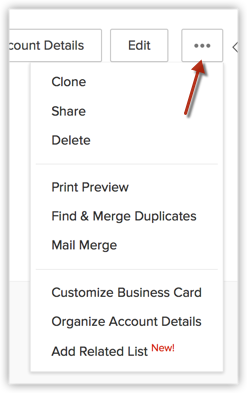
- 在客户详细信息页面,点击
 (更多 按钮) ,从列表中选择复制。
 - 在复制客户 页面,修改所需的详细信息。(参考标准字段)
- 点击保存。
使用客户详细信息页面
一旦您创建了客户,您可以在记录的详细信息页面查看客户详细信息。 客户的详细信息页面会在某个单独的位置显示客户相关信息——例如客户相关的商机和联系人,任务、通话及会议,备注,电子邮件等等。
要查看客户详细信息页面
这是客户详细信息页面的界面概览:
- 在信息 和时间轴 视图之间切换。
- 信息 - 显示与客户关联的相关列表和链接
- 时间轴 - 显示客户详细信息页面上曾实施的操作历史(过去6个月) 。
- 信息 - 显示与客户关联的相关列表和链接
- 名片视图: 查看客户相关的前 5 个字段。 您可以对客户 定制其名片视图 。
- 编辑 - 允许您编辑记录。
- 更多图标 - 显示您可以为客户进行的更多操作。
- 查看相关详细信息,例如客户相关的商机和联系人。
- 相关列表 -从这个部分导航至所需的相关列表。 从这个部分您可以添加新的相关列表,也可以为现有相关列表添加新的记录条目。
- 自定义链接 - 查看客户相关的自定义链接。
- 备注 - 查看客户相关的备注。 包括您在移动端应用上进行的签到,以及项目任务中的评论。
- 相关列表- 向下拉滚动条以查看客户关联的所有相关列表。
为客户关联其它记录
您可以创建客户的 360 度视图以展示所有相关的详细信息,例如单个视图中的联系人、商机、支持工单、‘任务、通话及会议’、附件和备注。
在客户详细信息 页面,您可以更新以下内容:
- 商机: 添加商机。
- 联系人: 添加联系人。
- 未关闭的任务、通话及会议: 添加任务、活动(会议和通话)。
- 关闭的任务、通话及会议:显示关闭的任务、通话及会议。
- 产品: 添加产品。
- 报价: 添加报价。
- 销售订单: 添加销售订单。
- 发货单: 添加发货单。
- 附件&备注: 添加文件和备注。
- 成员客户: 添加其它分部或子公司到父客户中。
- 服务支持: 创建服务支持
添加成员客户
成员客户是添加至现有父客户中的二级客户。允许父公司内有多个不同的客户分部,也提供了单独客户以及父客户内部的综合客户的完整视图。
添加成员客户
- 在客户详细信息 页面,显示现有成员客户的详细信息(如有)。
- 点击客户名称、电话、网站、客户类型、行业或年收入链接,为记录的显示顺序分类。
- 点击相关编辑或删除链接,相应修改或删除成员客户。
- 点击客户名称、电话、网站、客户类型、行业或年收入链接,为记录的显示顺序分类。
- 点击新建。
- 输入成员客户的详细信息。
- 点击保存。