名片视图
“记录详情”页面中的“名片”视图提供了诸如记录所有者、电子邮件地址、电话号码等详情的快速预览。有时,客户在与客户通话或共享时可能需要在名片中查找更多信息。为此,您应能够选择必须对客户可见的字段。因此,我们允许根据您的需要定制名片。
可用性
自定义名片
您可以选择要在名片中显示的标准字段或自定义字段。您可以通过添加最多 5 个标准字段或自定义字段来自定义名片。
这些字段将显示给组织内有权限访问相应模块或记录的所有用户。
要自定义名片
- 前往设置 > 定制 > 模块和字段。
- 选择模块,然后点击所需的布局。
- 在模块布局 页面,点击详情视图。
- 对名片卡 ,点击定制。
- 选择字段。
最多可以添加 5 个字段。
点击完成。
记录详情页面将显示定制的名片。
替换名片字段
您可以直接在记录详情页面替换名片中的字段。将鼠标悬停在字段上,点击向下箭头从列表中选择所需字段。
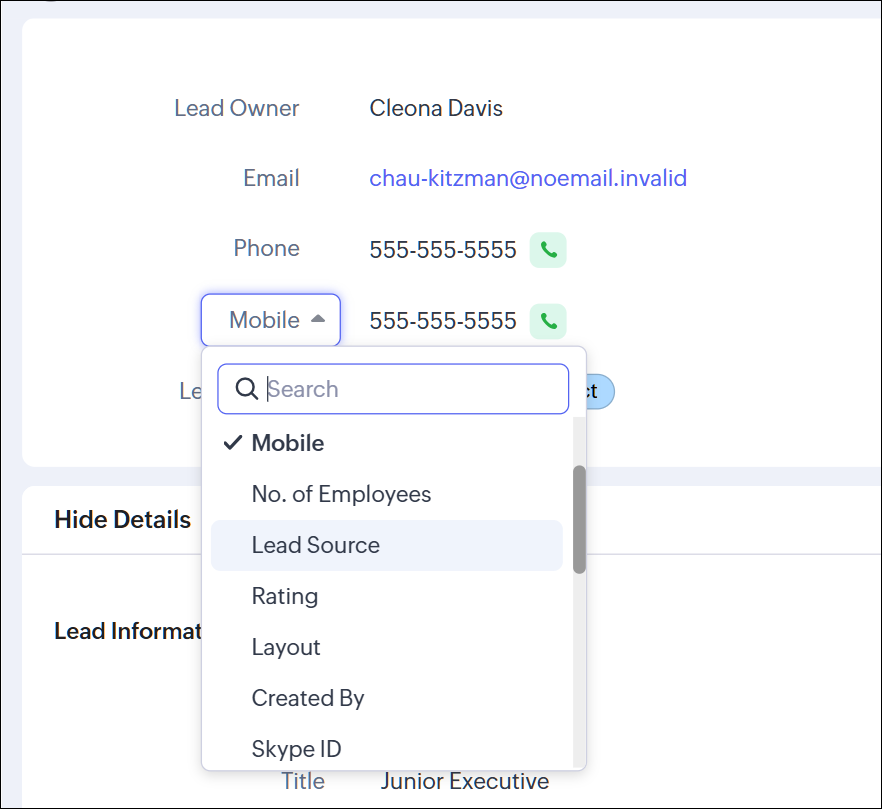
重新排序和删除名片中的字段
您可以从记录详情页面重新排序或删除名片中的字段。
- 在记录详情 页面,点击右上角的更多选项 图标,然后选择自定义名片卡。
- 在弹出的窗口中,选择字段并点击保存。
禁用名片卡
您可以从布局编辑器或记录详情页面禁用名片卡的可视性。
从布局编辑器中禁用
- 进入设置 > 定制 > 模块和字段。
- 选择模块并点击所需的布局。
- 在模块布局 页面中,点击详情视图。
- 在名片卡视图 弹窗中,关闭该按钮。
从记录详情页面禁用
- 进入一个模块,从列表视图中选择一条记录。
- 在记录详情 页面,点击更多图标并选择自定义名片卡。
- 在弹出的窗口中,关闭该按钮。
注意
禁用后,名片卡将隐藏在记录详情页面上。但是,当用户将鼠标悬停在查找字段上时,它仍然可见。