图表
图表以一种可视或图形化表示法来显示来自模块内不同记录的数据,以便轻松分析。数据看一眼就可以理解,因为用户可以轻松地选出模式、趋势等,否则,这些会难以理解。例如,您是亚太地区的一名销售经理,想要比较上一年各销售代表创建的线索数。您可以通过在您的仪表板中创建图表来完成,然后比较不同销售代表创建的线索数。
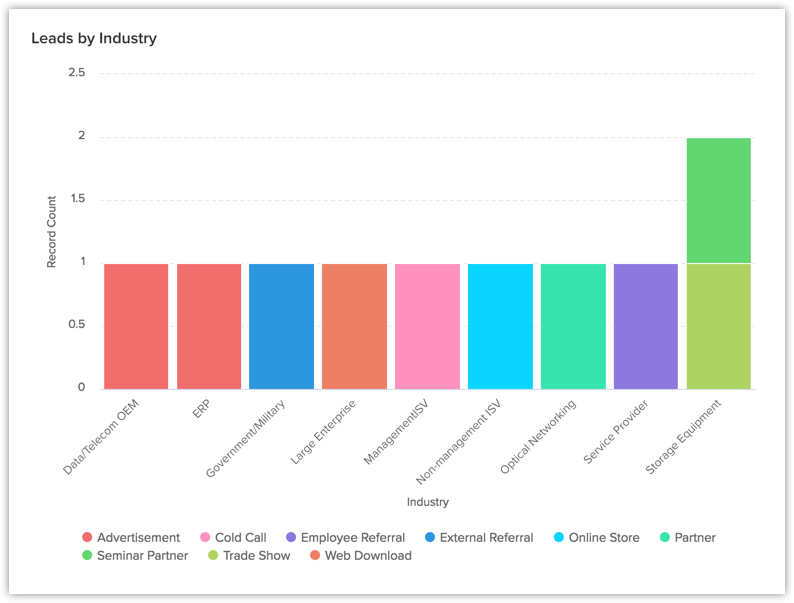
在 Zoho CRM 图表中,您可以:
- 创建不同类型的图表,具体取决于您的业务需求。
- 用图形模式表示信息,这更容易理解。
- 定制、重新排序和组织仪表板中的图表。
- 按日、日历周、财政周、月、财政季度或年度分组数据。
基于您的业务需求,您可以从以下提到的图表列表中进行选择:
| 图表类型 | 描述 |
| 条形图和横条图 | 显示两种或更多类型的数据,用于比较不同类别的值。 |
| 折线图 | 在单个图表中显示多个值在一段时期内的变化趋势。 |
| 饼图和圆环图 | 显示按整体百分比分为三角形区域的数据并用于阐明各个部分与整体之间的关系。 |
| 表格图表 | 显示每个类别的数据值总计。 |
| 漏斗图 | 显示流程中的不同阶段及各类别中的相关数据 |
| 面积图 | 可视化显示随时间而变化的一个或多个数量。 |
使用报表创建图表
您可以使用 CRM 帐户中的现有报表来创建图表。所选报表中数据将以图形方式显示。
要从报表创建图表
- 点击仪表板页签。
- 在仪表板 页面中,选择要在其中添加图表的仪表板。
- 点击添加组件。
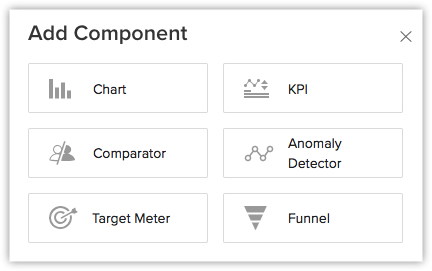
- 在添加组件 页面中,选择图表。
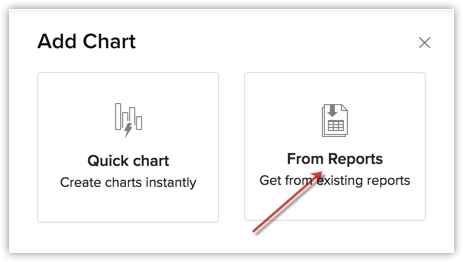
- 在添加图表 页面中,选择从报表。
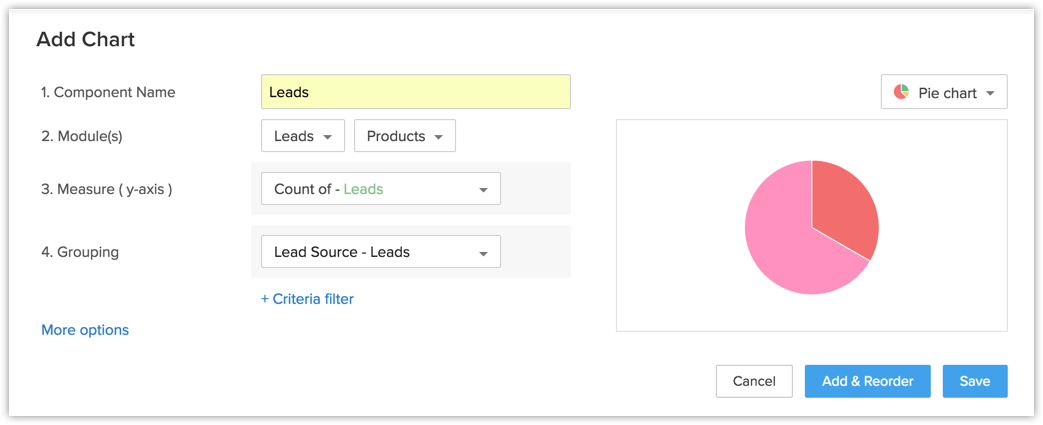
- 在添加图表 页面中,执行以下操作:
- 输入组件名称。
- 从报表下拉列表中选择一个报表。
- 从可用字段列表中选择一个选项,用于度量(Y 轴)和分组。
- 如果您想将分组字段中的相关值组合成类别,请点击创建分类字段。
当所选分组为选择列表或数字字段时,此选项可用。了解更多。 - 点击更多选项以选择排序方式、最大分组、y 轴基准以及以缩短的数字显示。
- 在右上角,使用下拉列表, 您可以选择所需的图表类型。
- 点击保存,将组件添加到仪表板。
- 点击添加和重新排序以添加和重新排列组件。
使用快速图表创建图表
在快速图表中,您可创建图表,即,将以图形化方式显示哪些数据,来定义您自己的指标。
您还可以通过点击图表中的任何单个条形来查看记录总数。
要使用快速图表创建图表
- 在添加图表 页面中,点击快速图表。
- 在下一页面中,执行以下操作:
- 输入组件名称。
- 针对图表从下拉列表中选择模块和相关模块。
- 在度量(Y 轴)和分组中从可用组件列表选择一个选项。
- 如果您想将分组字段中的相关值组合成类别,请点击创建类别字段(当所选分组为选择列表或数字字段时,此选项可用)。
- 点击条件过滤器以移除符合提及条件的特定记录(最多可以添加 10 个条件)。
- 点击更多选项以选择条件过滤器,排序方式,最大分组和 Y 轴的基准。
- 从下拉列表中选择图表类型。
- 点击保存。
- 点击添加并重新排序以将图表保存在仪表板中,然后重新排序。

注意
- 您还可以通过点击组件中的更多 图标,来复制、编辑、删除、打印、添加到主页、嵌入 URL 或添加图表至收藏夹。
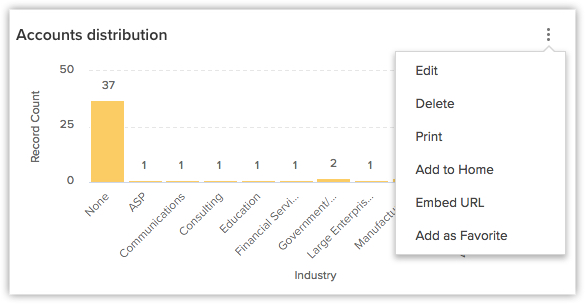
- 如果图表使用一个字段进行分组,那么一个图表将显示 75 个分组(即条形图、折线图、扇形图等)。如果使用两个字段分组数据,那么一个图表将显示 150 个分组。
- 当您启用以缩短的数字显示后,您可以选择格式(例如,将千位显示为 K)和小数位数。如果您选择格式为百万(M)和小数位数为 2,数字 135,532,000 将显示为 135.53 M。
- 支持的格式有:
千(K)
百万(M)
十亿(B)
十万 (L)
千万 (C) - 支持的十进制位数有:0、1、2 和 3。
- 除了查看未转化的线索,您还可以根据线索模块的分析组件查看已转化的线索。利用筛选器中的"是否转化"字段,分别使用"是否转化已选择"和"是否转化未选择"的条件,即可显示已转化和未转化的线索。
- 对于日期/时间、货币、数字相关、汇总和复选框字段:您可以根据特定值或与相似字段进行比较来筛选记录。
Zia 的图表建议
Zia 将分析您的数据,并根据您组织的需求和业务流程,为您提供创建图表组件的最合适建议。
选择建议后,您可以选择根据需要修改配置,或使用建议的配置来创建图表组件。
备注:
- 最多可提供 10 条建议。