创建报价
在 Zoho CRM 中,您可以通过在报价详细信息表单中手动输入数据以存储报价详细信息。

注意
- 根据您组织的业务流程,有些标准字段可能不可见或不可编辑。
- 如果您想要添加或修改字段,请与系统管理员联系,以了解更多有关其它字段的用量的详细信息。
单独创建报价单
创建报价单的步骤:
- 在报价模块中,点击创建报价。
- 在创建报价 页面中,输入报价详情。
- 在报价的货品部分,输入产品明细 。
- 在产品名称 中搜索所需产品,并从下拉列表中选择它。添加产品的唯一方式是从下拉列表中选择。否则无法添加。此外,搜索结果会受到空格分隔的词语的影响。例如,输入"P"会显示"i pad",前提是产品名称存储为"i pad"(作为两个词)。如果存储为"ipad",输入"p"将不会显示该产品。要显示它,你必须输入"i”。
- 为所选产品输入所需的数量。
有关所选产品的库存数量的更多信息,请将鼠标指针指向数量文本框旁边的信息 图标。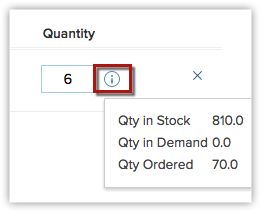
- 根据需要点击添加行链接,添加更多产品行。
请注意,您可以在报价中添加最多 200 个产品项。 - 添加所有产品行之后,点击添加产品以将它们添加到报价。所选产品项需要的所有详细信息(包括所选产品的税费、价格表折扣和产品描述)将会自动填入。
如果您有多个项目,只需拖放产品项即可重新排序产品行。要查看产品数量和定价,请将鼠标指针移向产品名称/产品编码。要查看折后总价,请将鼠标指针指向折扣。
如果您想要从关联价格表中添加列表价格,请点击价格表查找 图标以浏览并选择所需的价格表。 - 要编辑产品项的详细信息,请点击当您将鼠标指针移至税费或折扣等值上面时显示的编辑 图标。编辑一个值会自动更改任何相关值。
要查看关联价格表的折扣和范围详细信息,请将鼠标指针指向折扣值。 - 点击保存。
注意
- 通过对产品详情部分进行定制,来添加其他详细信息,如开单信息等。了解更多。
复制报价单的步骤:
- 在报价页签中,点击要复制的特定报价。
- 在报价详细信息 页面中,点击
 [更多图标] 并点击复制。
 - 在复制报价页面中,修改所需的详情。
- 点击保存。
将报价单与其它记录关联
您可以创建报价的 360 度全景视图以显示所有关联详情,例如,销售订单、未关闭的任务、通话及会议和已完成的任务、通话及会议的历史记录。
- 销售订单:显示与报价关联的销售订单。
- 未关闭的任务、通话及会议:添加与报价相关的任务和会议。
- 关闭的任务、通话及会议: 显示已关闭的任务和会议。
- 附件:附加文档。
- 电子邮件:查看电子邮件消息。
将报价单转换为销售订单/发货单
将报价单转换为销售订单或发货单的步骤:
- 点击报价页签。
- 在报价主页页面中,选择所需的报价。
- 在报价详细信息页面中,点击转换,然后选择销售订单/发货单。
此时将显示销售订单/发货单的详细信息页面。
注意
- 如果您的报价中有自定义字段,则必须将它映射到销售订单/发货单中的相应自定义字段。映射必须在转换报价之前完成。
映射报价模块自定义字段的步骤:
- 点击
 [设置 图标],然后点击设置 > 定制 > 模块。
 - 将鼠标指针悬停在模块列表中的报价模块上,然后点击 [更多 图标]
- 点击转换报价映射。
- 在报价转换的映射字段 页面中,将报价自定义字段映射到销售订单/发货单的相应字段。
- 点击保存。
现在,报价自定义字段已映射到销售订单/发货单中的相应字段。在报价转换时,这些值将相应地转换。
批量转化报价单
也可以从要转换的列表视图中选择多个记录,实现报价的批量转换。
批量转换报价单的步骤:
- 点击报价页签
- 从报价列表中,选择您想要转换的报价。
- 点击更多操作图标 > 批量转换。
- 在批量转换 弹框中,执行以下操作:
- 对于将报价转化为字段,选择销售订单 或发货单。
- 点击更改链接以选择一个用户作为报价待转化为的销售订单或发货单的所有者。默认情况下,所有销售订单或发货单将分配给拥有相应报价的用户。
- 点击是,在转换过程中保留报价相关的标签。
- 对于将报价转化为字段,选择销售订单 或发货单。
- 点击转换。