创建发货单

创建发货单

在 Zoho CRM 中,您可以通过在发货单详细信息表单中输入数据来创建发货单。

Notes
注意
  1. 有些标准字段是否可见/可编辑取决于您的机构业务流程。
  2. 如果您想要添加或修改字段,请联系您的系统管理员了解其它字段使用量的更多详细信息。

单独创建发货单

您可以通过以下操作单独创建发货单:

  • 在发货单创建表单中填入详细信息。
  • 复制现有发货单,但须在细节上做些改变。

单独创建发货单的步骤:

  1. 发货单模块中,点击 [创建发货单 图标]。
  2. 创建发货单 页面,输入发货单详细信息。
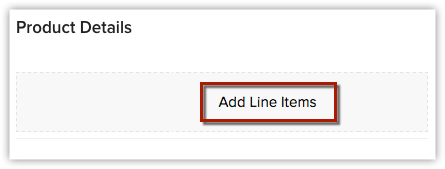
  3. 产品详细信息部分,点击添加行
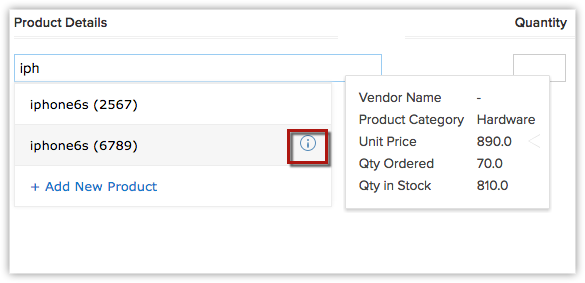
  4. 选择产品弹出页面中,输入产品名称或产品编码的至少一个字符。以便搜索所需的产品并从下拉菜单中选择它。 添加产品的唯一方式就是从下拉列表中进行选择。 您不可通过其它方式添加它们。 此外,用空格分隔单词时,搜索结果会受影响。例如,键入 "P" 会搜索出 "i pad",但前提是产品名称被存储为 "i pad"(作为两个单词)。 如果产品名称被存储为 "ipad",键入 "P" 不会搜索出该产品。 如需搜索出该产品,您必须键入 "i”。
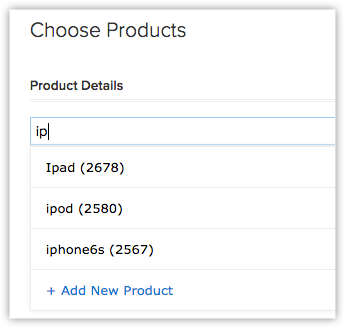
    如需了解关于下拉列表中所列产品的更多信息,请将您的鼠标指向产品旁边的信息 图标。
  5. 为所选的产品键入所需的数量。
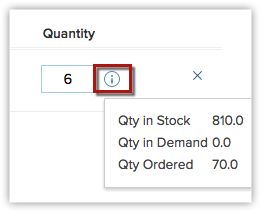
    如需关于所选产品的库存数量之更多信息,请将您的鼠标指向数量文本框旁边的信息 图标。
  6. 根据需要点击添加行链接去添加更多产品行。
    注意,您在一张发货单中最多可以添加 200 个产品项。
  7. 一旦您添加了所有产品行,点击添加产品去将它们添加到发货单中。 所选行项目(包括所选产品的税费、价格表折扣和产品说明)所需的所有详细信息将自动填充。
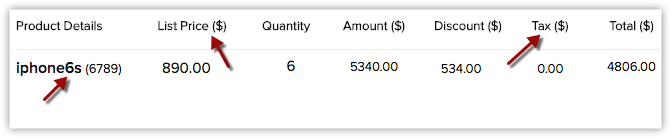
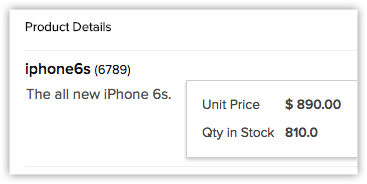
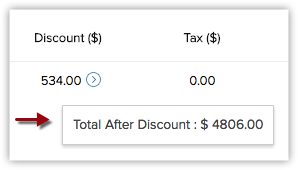
    如果您希望重新排列产品行顺序,只需拖放行项目。如需查看产品数量 和单价,将您的鼠标指向产品名称/产品编码。 如需查看折扣后总价,将您的鼠标指向 折扣

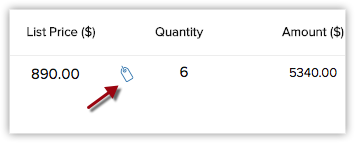
    如果您希望添加来自相关价格表的列表价格,点击价格表查找 图标,浏览并选择所需的价格表。
  8. 如需编辑行项目的详细信息,点击您的鼠标指向税费或折扣等值时出现的编辑 图标。 对值的编辑会自动更改任何相关的值。
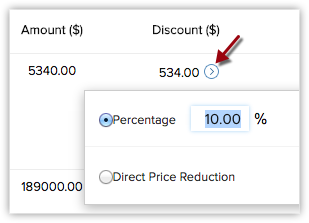
  9. 点击保存
Notes
注意
  1. 通过对产品详情部分进行定制,来添加其他详细信息,如开单信息等。了解更多

复制发货单的步骤:

  1. 发货单页签中,点击您想要复制的特定发货单。
  2. 发货单详细信息 页面,点击[更多 图标] 并从下拉选项中选择复制
  3. 复制发货单 页面,修改所需的详细信息。
  4. 点击保存

为发货单关联其它记录

您可以将发货单与其它记录例如任务、通话及会议、附件和备注等关联。

  • 未关闭的任务、通话及会议 : 添加发货单相关的任务和会议。
  • 关闭的任务、通话及会议 : 显示已完成的任务、通话及会议。
  • 附件: 附加文件。
  • 电子邮件: 查看电子邮件消息。
    • Related Articles

    • 发货单中的标准字段

      以下是 Zoho 定义的发货单模块中可用的标准字段列表: 字段名称 说明 数据类型 最大限制 发货单所有者 选择将为其分配发货单的用户名称。 查找 主题 指定发货单的名称。此字段为必填。 单行文本 字母数字 (50) 销售订单 选择参考的销售订单(如有)。 查找 - 采购订单 选择参考的采购订单。 单行文本 消费税 指定货运的消费税 单行文本 数字 发货单日期 指定发货单的创建日期。 日期 - 到期日期 指定根据您的付款条款的发货单到期日。 日期 - 销售佣金 指定达成交易后给销售人员的佣金。 ...
    • 使用发货单

      一旦销售阶段达到最后阶段,您可能开始处理付款程序。 就这方面而言,发货单扮演了至关重要的角色,这对于销售和记账而言都非常重要。 发货单是供应商连同商品或服务货运一起向客户发放的账单。 发货单一般包括采购订单编号、日期、账单地址、发货地址、付款条款、标有数量和价格的产品项(产品/服务)。 在一般的机构中,发货单开具标志着销售流程的结束和账单流程的开始,这时可收款账户由会计/财务团队管理。 在 Zoho CRM 中,您可以直接由商机、客户、报价或销售订单模块中创建发货单。 可用性 所需权限 ...
    • 创建供应商

      在 Zoho CRM 中,您可以通过以下操作创建供应商: 在供应商详细信息表单中输入数据: 您可以在表单中手动填入供应商详细信息。 从外部资源导入供应商 : 您可以通过不同来源收集数据并将 CSV 和 XLS 文档导入 Zoho CRM。 注意 有些标准字段可能因为您的机构业务流程而不可见或不可编辑。 如果您想要添加或修改字段,请联系您的系统管理员了解其它字段使用量的更多详细信息。 单独创建供应商 您可以通过以下操作单独创建供应商: 在供应商创建表单中填入详细信息。 ...
    • 使用产品

      产品可以是您的机构出售或采购的商品或服务。在 Zoho CRM内,您可以管理您的整个公司出售给客户以及从供应商处采购的产品。销售和采购部门可以依据其部门流程有效使用产品模块。 如果您的机构从供应商处采购产品之后在提高标价的情况下出售给客户,销售和采购部门都可以更加有效地开展协作。 销售部门可以使用产品模块以及其它模块,例如线索、客户、商机、报价、销售订单和发货单。 采购部门可以使用供应商和采购订单模块。 ...
    • 创建销售订单

      在 Zoho CRM 中,您可以通过将数据输入到销售订单详细信息表单,从而存储订单详细信息。 注意 根据您组织的业务流程,有些标准字段可能不可见或不可编辑。 如果您想要添加或修改字段,请与系统管理员联系,以了解更多有关其它字段的用量的详细信息。 单独创建销售订单 创建销售订单的步骤: 在销售订单模块中,点击 [创建销售订单 图标] 在创建销售订单 页面中,输入销售订单详细信息。 在下单的货品部分,点击产品明细 。 在产品名称 ...