创建采购订单
在Zoho CRM中,您可以通过在采购订单表单中输入数据来存储采购订单详细信息。

注意
- 有些标准字段是否可见/可编辑取决于您的机构业务流程。
- 如果您想要添加或修改字段,请联系您的系统管理员了解其它字段使用量的更多详细信息。
创建采购订单的步骤:
- 在 采购订单 模块中,点击
 [ 创建采购订单 图标]。
 - 在创建采购订单 页面,输入相关详细信息。
- 在产品详细信息 部分,点击添加行。
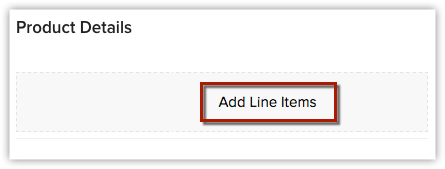
- 在产品名称 中搜索所需产品,并从下拉列表中选择它。添加产品的唯一方式是从下拉列表中选择。否则无法添加。此外,搜索结果会受到空格分隔的词语的影响。例如,输入"P"会显示"i pad",前提是产品名称存储为"i pad"(作为两个词)。如果存储为"ipad",输入"p"将不会显示该产品。要显示它,你必须输入"i”。
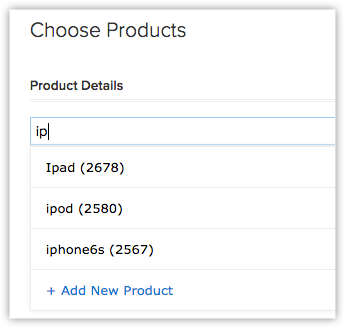
如需了解关于下拉列表中所列产品的更多信息,请将您的鼠标指向产品旁边的信息 图标。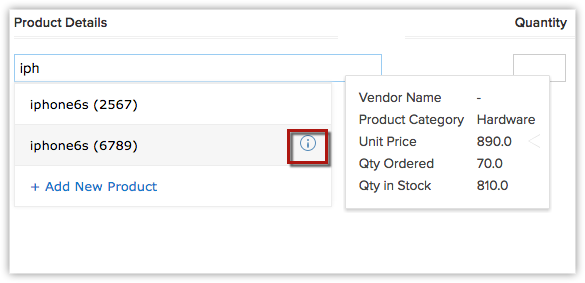
- 为所选的产品键入所需的数量。
如需关于所选产品的库存数量的更多信息,请将您的鼠标指向数量文本框旁边的信息 图标。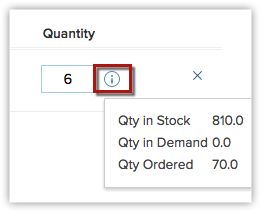
- 根据需要点击添加行链接去添加更多产品行。
注意,您在一张采购订单中最多可以添加 200 个产品项。 - 一旦您添加了所有产品行,点击添加已采购货品以将其添加到采购订单。 所选行项目(包括所选产品的税费、价格表折扣和产品说明)所需的所有详细信息将自动填充。
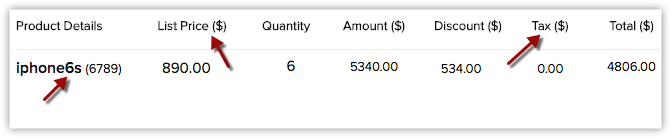
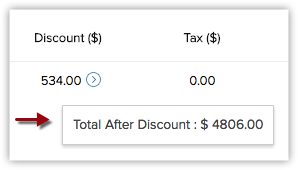
如果您希望重新排列产品行顺序,只需拖放行项目。 如需查看产品数量和单价,将您的鼠标指向 产品名称/产品编码。 如需查看折扣后总价,将您的鼠标指向 折扣。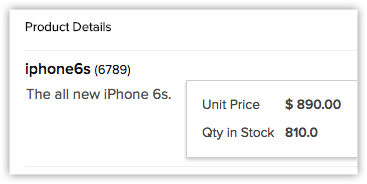
如果您希望添加来自相关价格表的列表价格,点击价格表查找 图标,浏览并选择所需的价格表。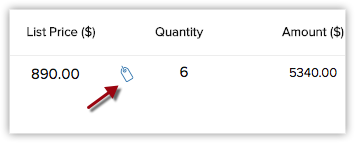
- 如需编辑产品项的详细信息,点击您的鼠标指向税费或折扣等值时出现的编辑 图标。 对值的编辑会自动更改任何相关的值。
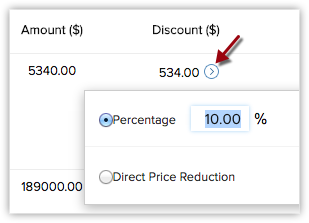
如需查看相关价格表的折扣和范围详细信息,将您的鼠标指向折扣值并点击出现的信息 图标。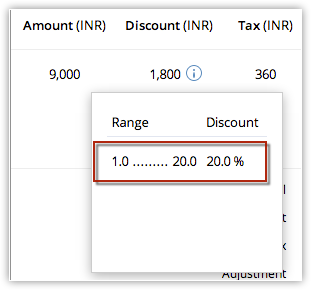
- 点击保存。
注意
- 通过对产品详情部分进行定制,来添加其他详细信息,如开单信息等。了解更多。
为采购订单关联其它记录
默认情况下,您可以将采购订单与其它记录例如任务、通话及会议、附件和备注等关联。
在采购订单详细信息 页面,您可以更新以下内容:
- 任务、通话及会议: 添加采购订单相关联的任务
- 附件: 为采购订单附加文档
- 电子邮件:查看电子邮件