请求数据备份
为了遵守公司的规章制度,每个企业都有必要对CRM数据进行备份以便在本地维护,也可以供以后使用数据时进行参考。
可用性
需要的权限
拥有管理员角色的用户可以请求数据备份。
超级版用户可以免费使用四次数据备份。

注意:
- 目前不支持通过IMAP配置的电子邮件数据备份。
- 根据要归档的数据大小,数据备份通常需要几分钟到几个小时的时间。数据规模越小,完成备份所需的时间就越短。
- 可从设置 > 数据管理 > 数据备份下载备份。
- 从创建备份的日期开始计算,备份的下载链接最多保持7天有效。
- 备份将存储在客户拥有账户的同一数据中心。
- 备份包括来自“文件上传”和“图片上传”字段的数据。已备份的数据将保存在附件文件夹中,相应的参考文件将可在数据文件夹中找到。
- 用户可以备份在向导中保存为草稿版本的记录CRM 允许您备份在向导中保存为草稿的记录。在数据备份过程中,草稿记录会标记为“草稿”,而其他记录会标记为“可用”。请参考上方示例数据备份文件的截图。
选择备份时间
您可以选择立即下载备份,也可以将其安排在特定时间下载。这里列出了可供您选择何时备份 CRM 数据的选项。
- 每月两次
- 每月一次
- 每周一次
- 立即下载
每月两次
基于您选择的时间间隔,每月进行两次数据备份。例如,如果您选择“星期一”,那么每隔一周的星期一就可以下载备份。
提示:
- 对于使用付费版(超级版除外)的用户,建议选择此类型,这样可以有效利用默认提供的两次免费备份机会,而无需购买额外备份。
- 对于使用超级版的用户(每月提供 4 次免费备份),如果选择此类型,他们将只使用其中的两次免费备份机会,可以根据需要再使用剩下的两次免费备份机会。
一月一次
每月下载一次备份。您可以选择准备下载备份的日期或时间。
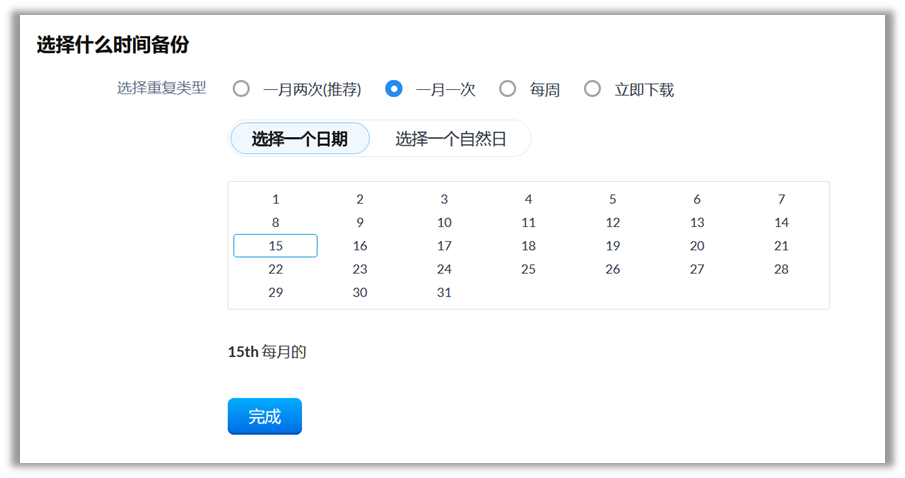
例如,如果选择按日期下载数据备份且日期选择为15号,那么以后将在每月的15 号下载数据备份。
如果选择按时间下载数据备份且选择时间为周一,那么以后将在每个月的第一个周一来下载数据备份。
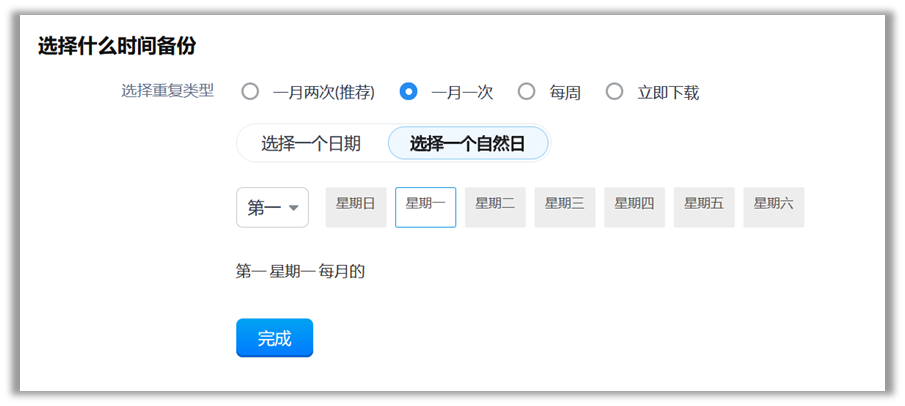
如果选择按时间下载数据备份且选择时间为周一,那么以后将在每个月的第一个周一来下载数据备份。

提示:
- 对于使用付费版(超级版除外)的用户(每月提供2次免费备份),选择此类型之后,他们将只使用其中的 1 次免费备份。可以根据需要使用剩下的1次免费备份机会进行备份。
- 对于使用超级版的用户(每月提供4次免费备份),选择此类型之后,他们将只使用其中的1次免费备份。可以根据需要使用剩下的3次免费备份机会进行备份。
每周一次
每周将下载一次数据备份,您可以选择下载备份的时间。 例如,如果选择周一,那么当月的每个周一都将进行数据备份。
注意:
- 对于使用付费版的用户,如果选择“每周”数据备份,可以直接从备份窗口中购买每周循环数据备份。他们可以在随后的提示信息中点击支付选项并完成购买。
立即下载
如果您想按需进行数据备份,可以选择“立即下载”选项。
计划数据备份
计划数据备份的步骤:
- 以管理员权限登录 Zoho CRM账户。
- 访问设置 > 数据管理 > 数据备份。
- 点击单选按钮以选择应该进行备份的时间,然后点击完成。接下来是备份摘要界面。显示所选择的备份类型、备份状态以及下一次备份将何时进行。
下载数据备份
一旦数据备份已就绪,具有管理员权限的用户就可以下载它。数据和附件将分组到不同的 .zip 文件夹中。
CRM 数据 - 将提供每个模块下的记录。
CRM 附件 - 将提供 CRM 中的所有附件,即,模块中记录相关联的附件。
下载数据备份的步骤:
- 以管理员权限登录Zoho CRM账户。
- 访问设置 > 数据管理 > 数据备份。
- 点击下载部分的文件,下载该备份文件。
日志
此处将列出按时间顺序执行的与数据备份相关的操作。它们包括:
- 配置 - 安排备份后,日志将根据用户选择的配置进行更新。例如,李先生安排了每两周备份一次数据。
- 备份可供下载 - 备份已准备好,等待下载。
- 下载备份 - 当用户下载备份文件时。
- 停止计划的备份
- 备份购买详情 - 所购买备份附加组件的详情将会在日志中更新。
数据备份通知
在下列情况下,配置备份的管理员会收到弹出通知:
- 计划备份时。
- 正在备份时。
- 备份可供下载时。
- 管理员停止备份时。
停止周期性备份
安排数据备份后,您可以根据需要选择将其取消。
注意:
- 此操作将不会停止用于进行每周备份的循环订购付款,要取消订购,请访问订购页面。
- 您无法停止当前正在运行或可供下载的备份。
停止备份的步骤:
- 以管理员权限登录您的 Zoho CRM 帐户。
- 访问设置 > 数据管理 > 数据备份。
- 在“数据备份”页面中,点击 备份摘要 窗口中的停止备份。
- 点击弹出窗口中的我了解,停止备份。点击取消以停止该操作。
购买备份
使用 Zoho CRM 免费版的用户必须购买一次性数据备份附加组件,或升级到 Zoho CRM 付费版并利用所提供的免费数据备份。免费备份机会用尽后,如果您想要备份 CRM 数据,那么可以购买该附加组件。
注意:系统将基于您的登录地区显示价格。
从订阅页面购买备份(适用于使用免费版的用户),请执行以下操作:
- 以管理员权限登录Zoho CRM 帐户。
- 点击右上角头像 > 订购 > 管理订购。您将被重定向到 Zoho Store页面。
- 在非重复附加项中,点击购买更多。货币将根据您的登录位置自动调整。
- 选择一次性备份数据数量。点击继续。
- 输入 开单详情 并点击继续付款。
- 选择一种支付方式付款。
从数据备份窗口购买(适用于使用免费版的用户),请执行以下操作:
- 以管理员权限登录Zoho CRM 帐户。
- 访问设置 > 数据管理 > 数据备份。
- 点击“数据备份”页面中的立即下载。接下来将显示“购买备份”弹出窗口,您可以在该窗口中选择一次性数据备份数量,然后点击继续。
- 在非重复附加项中,点击购买更多。货币将自动调整到您的登录位置。
- 从下拉列表中选择备份单元的数量。
- 点击继续付款。
- 选择一种支付方式付款。
在升级 Zoho CRM 时购买备份
You can purchase a weekly data backup and onetime data backup add-on at the time of upgrading from your free edition to a paid edition of Zoho CRM (Standard/Professional/Enterprise/Ultimate).
您可以在从 Zoho CRM 免费版升级到付费版(标准版/高级版/旗舰版/超级版)时购买每周数据备份和一次性数据备份附加功能。
您可以在从 Zoho CRM 免费版升级到付费版(标准版/高级版/旗舰版/超级版)时购买每周数据备份和一次性数据备份附加功能。
升级时购买备份
- 使用管理员权限登录您的 Zoho CRM 账户。
- 点击您的个人资料 > 管理订阅 > 升级版本。
- 选择您需要的 Zoho CRM 版本,然后点击升级。
- 点击继续以付款并进行支付。
- 启用每周数据备份复选框以将其添加到您的订阅中。您也可以选择通过从下拉列表中选择单位数量来购买一次性数据备份。
购买一次性数据备份附加组件(适用于Zoho CRM付费用户)
免费数据备份次数用完之后,如果您想要继续备份,那么就可以购买一次性数据备份附加组件。
要从订购页面购买数据备份,请执行以下操作:
- 以管理员权限登录 Zoho CRM 帐户。
- 点击右上角头像 > 订购 > 管理订购。
- 在 一次性附加组件 部分中,点击购买更多。
- 从下拉列表中选择一次性备份附加组件的数量,并点击继续。
- 选择交易方式,点击付款。
要从数据备份页面购买,请执行以下操作:
- 访问设置 > 数据管理 > 数据备份。
- 选择重复类型,然后点击完成。
- 将弹出购买数据备份附加组件的窗口。只有当您用完数据备份附加组件的所有可用次数时,才会弹出此窗口。
- 选择备份数量并点击付款。
降级附加组件
要降级附加组件,请执行以下操作:
- 以管理员权限登录Zoho CRM 帐户。
- 点击右上角头像 > 订购 > 管理订购。
- 点击降级用户/附加组件。
- 选中您已订购的备份复选框,然后点击降级。
- 点击确认。
文件格式
导出的 CRM 数据将采用 .CSV 格式,压缩在一个归档 (*. zip) 文件中。您可以在文本编辑器或电子表格中打开该文件。
下面列出了在微软Excel应用中打开CSV文件的步骤:
对于 Microsoft Excel 2007 用户:
- 打开 Microsoft Excel。
- 在数据页签上,从“获得外部数据”部分中选择文本源。
- 在导入文本文件 对话框中,选择导出的 CSV 文件,然后点击导入。
- 在文本导入向导对话框中,指定如下项:
- 文件类型:在文件类型中选择“分隔符”。
- 文件原始格式:选择文件源为 " Unicode(UTF-8) ",然后点击下一步。
- 分隔符:选择分隔符为“逗号”,然后点击完成。系统会提示您选择单元格的范围。
- 选择单元格范围,相应的 CRM 数据将导入到电子表格中。
对于 Microsoft Excel 2003 用户:
- 打开 Microsoft Excel。
- 点击数据页签 > 获取外部数据 > 导入数据。
- 在选择数据源 对话框中,选择导出的 CSV 文件,然后点击打开。
- 在文本导入向导 对话框中,指定如下项:
- 文件类型:在文件类型中选择“分隔符”。
- 文件原始格式:选择文件源为 "Unicode(UTF-8)",然后点击下一步。
- 分隔符:选择分隔符为“逗号”,然后点击完成。系统会提示您选择单元格的范围。
- 选择单元格范围,相应的 CRM 数据将导入到电子表格中。
注意:
- Zoho CRM 决不会以任何方式将任何有害信息或数据植入您的导出文件中。然而,为避免您遭受未知安全威胁,建议您在使用 MS Excel 打开导出的文件时,查找有关可执行操作的警告。避免更新从 Zoho CRM 导出的 CSV 文件中的任何命令。
- 下面这些内容将不包括在数据备份中:
- 电子邮件 - 电子邮件内容和附件。
- 文档
- 通过集成获取的任何数据。
恢复丢失的数据
数据丢失会给任何企业带来焦虑。在大多数情况下,它会立即被发现。然而,在一些边缘情况下,由于某些技术异常或人为疏忽,数据丢失会以令人痛苦的新闻形式出现。在这些不幸的情况下,您可以采取以下措施来尝试恢复丢失的数据。
调查使用审计日志
业务流程依赖于数据来做出决策。特别是如果您有基于特定字段的自动化流程,数据中出现的未预知且非故意的变更会改变您的业务进程。因此,除了数据丢失之外,对字段进行的意外(批量)更新也可能造成混乱。这时,使用审计日志进行行为调查将变得有益。
审计日志记录您 CRM 组织中的所有操作,并按时间顺序存储长达 60 天。您可以了解 CRM 数据中的更改和删除情况。它将显示哪个用户何时更改或删除了某条数据。

要了解更多关于审计日志的信息,请阅读监控审计日志。
要了解更多关于审计日志的信息,请阅读监控审计日志。
从回收站恢复
如果您在删除后的 60 天内意识到数据丢失,可以轻松地从回收站恢复父数据和关联数据。但是,您必须确保回收站没有被手动清空。
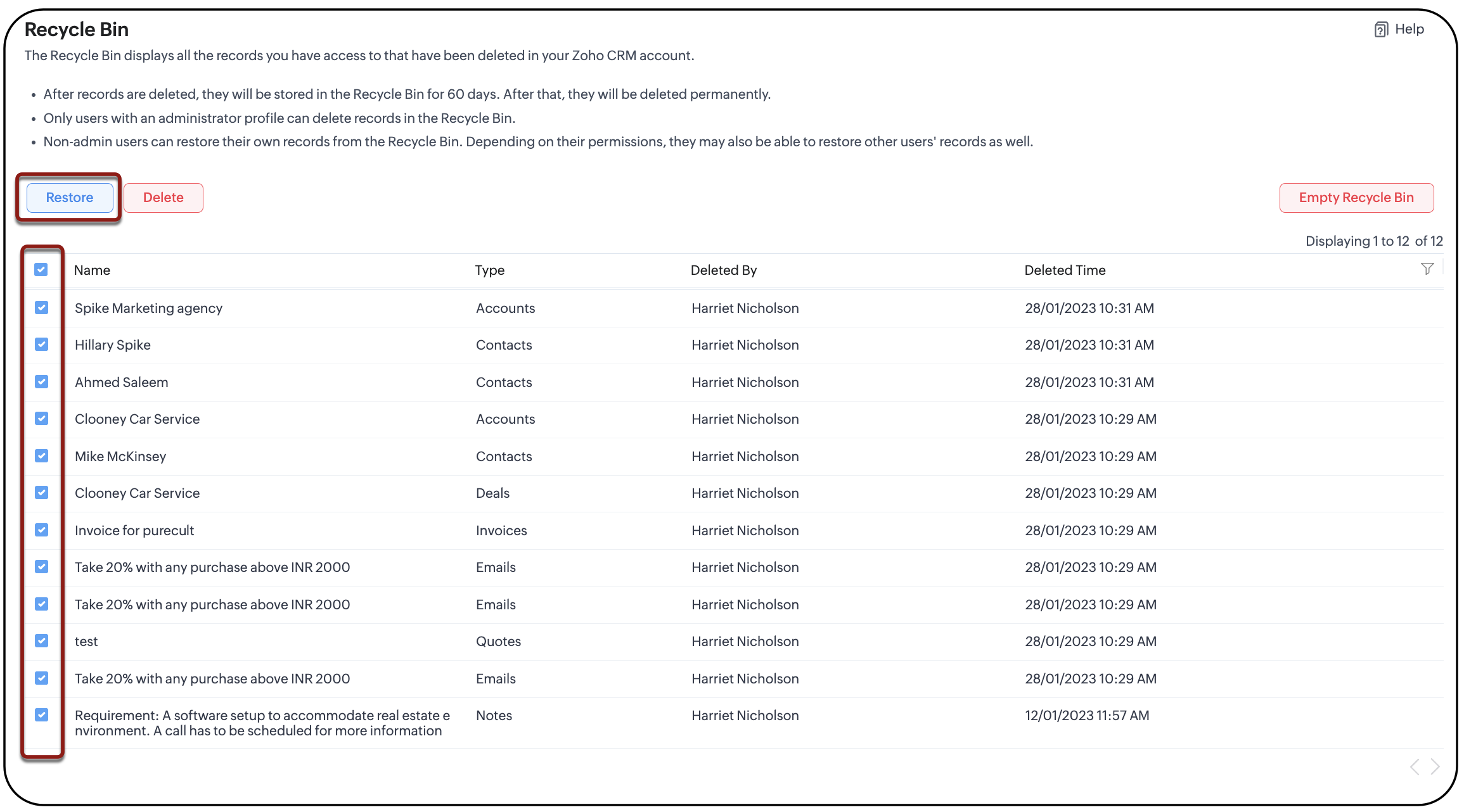
要了解更多关于回收站的信息,请查看这篇详细文章。
恢复备份文件
如果您的数据丢失时间已超过 60 天的阈值限制,或者回收站已被清空且审计日志中未找到任何信息,那么备份的数据将有助于您。对于数据流量较大的企业,数据备份是一项强烈推荐的做法。如果您已经备份了数据,那么您可以立即下载数据或安排备份计划。无论哪种方式,备份都将包含所有数据和附件。
恢复:
备份下载将保存您数据和附件的副本到本地系统。这包括来自不同模块的记录信息以及.csv 格式的附件文件。
注意:备份文件中的每条记录将被分配一个自动生成的唯一字母数字 ID。我们建议不要对这些 ID 进行任何修改,以免影响恢复过程。您可以采用两种方式来管理备份文件的恢复。
- 数据导入:如果您的数据丢失是字段信息或如果记录没有来自其他模块的相关信息,您可以选择从备份下载中导入相应的文件到该特定模块。如果被删除的记录有来自其他模块的相关信息,则建议进行数据迁移。点击此处了解更多关于数据导入的信息。
- 数据迁移:如果您的数据丢失包含来自其他模块的相关列表的记录(如客户、相关联系人、备注、商机、活动等)或意外删除了整个 CRM 数据,从备份下载中难以识别和命名。在这种情况下,您可以选择数据迁移。数据迁移是将您的备份文件完整导入到 CRM 系统的过程。点击此处了解更多关于 Zoho CRM 组织内的数据迁移信息。
联系 CRM 技术支持团队
数据迁移是一项需要细致关注的技术任务,涉及导入整个数据库。映射错误的字段会扰乱您的整个 CRM 账户,导致更多混乱。因此,我们建议您通过 support@zohocorp.com.cn 联系我们的支持团队以恢复数据。我们的技术支持专家将评估您的账户并协助您完成恢复过程。
恢复后的纠正措施
现在您已经恢复,重要的是确保以下几点:
- 安排常规数据备份
- 定期导出审计日志
- 验证用户权限配置,并将删除权限限制为具有管理员配置文件的用户。要了解更多关于 Zoho CRM 中的配置文件的信息,请阅读管理用户、职位和权限。
希望这份文档能在您遇到困境时帮助您。