使用 LINE 联系客户:与 Zoho CRM 集成
LINE 是一个流行的消息平台,截至 2025 年 1 月,全球月活跃用户近 1.78 亿。通过将 LINE 企业应用与您的 Zoho CRM 集成,您可以与使用 LINE 作为主要消息应用的用户互动,并通过个性化沟通创造积极的体验。
将 LINE 企业应用与 Zoho CRM 集成
初步步骤
- 从您的 LINE for Business 应用中获取频道 ID 和频道密钥。
- 要这样做:
- 进入 LINE for Business 应用 > 设置 > 消息 API。
- 从频道信息 下复制 ChannelID 和 Channel secret。
- 要在 Zoho CRM 通过 LINE 集成发送和接收消息,必须在 LINE 应用中完成以下步骤。
- 在您的 LINE 官方账号管理应用中,进入设置 > 响应设置。
- 禁用聊天、问候消息和自动回复。
- 启用 Webhook。
将 LINE 业务与 Zoho CRM 集成
- 导航至设置 > 沟通渠道 > 业务消息传递 > 提供商 > LINE for business。
- 点击详情按钮,将 LINE for business 集成。
- 提供一个频道名称,并粘贴从 LINE for business 应用中复制的Channel ID 和 Channel secret。
- 点击下一步。
- 在账户偏好设置 页面:
- 在将来自未知发送者的消息分配到字段中,选择用户、职位色或组。
- 在选择用户中,选择所需的用户、职位或组,以轮询模式自动分配消息。
- 点击保存以从 LINE 获取企业应用详情。
- 在确认页面,验证您是否已启用 webhook,并在 LINE 企业应用中禁用自动回复、聊天和问候消息,然后点击完成以完成集成。
账户偏好设置:
LINE 不暴露客户的手机号码;B2C 消息是通过 LINE ID 传输的。因此,企业无法向潜在客户或客户发起第一条消息。
然而,当潜在客户或客户与企业开启对话时,由于系统尚未能将他们与任何现有记录关联,他们会以未知发件人的身份进入 Zoho CRM。因此,为了识别并接收传入消息,您需要提供消息所有者分配偏好。消息所有者随后可以评估自己是否是现有客户或新潜在客户,并将他们的消息与相应的记录关联起来。
这项所有权分配将在个人用户之间、职位中的用户之间或组之间按轮转模式进行。 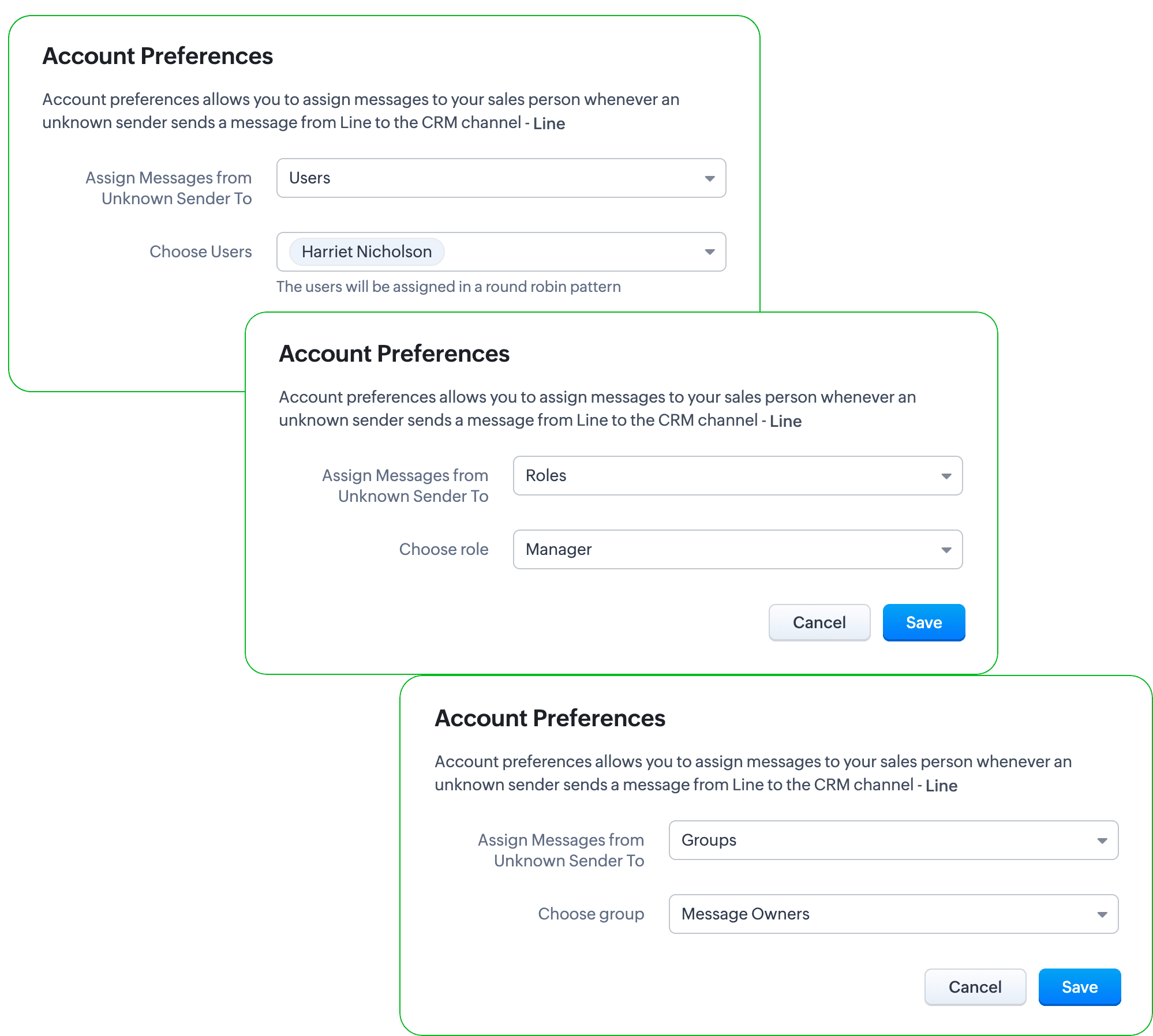
注意:在集成后,您可以随时更改此分配模式。
接收和管理来自 LINE 用户的消息
作为企业,您可能已经在多个位置嵌入点击聊天小部件,例如网站、应用程序、广告、带有二维码的印刷资产和广告牌,以便客户点击即可联系到您。
这些收到的消息将作为记录直接发送到您的 Zoho CRM 消息模块中。它们将被添加到来自其他提供商的消息中,在 UI 上没有区别。但是,如果您将鼠标悬停在潜在客户或客户的名称上,就可以知道消息的来源。
由于 LINE 不公开手机号码,他们的消息将不会与相应的记录关联。
带有加号的未关联消息可以根据用户共享的信息关联到现有记录,或者如果这是一个新的咨询,消息所有者可以在线索或联系人模块中创建一个新记录。
同时,关联的消息将在姓名旁边显示关联标签,以便快速识别。
消息与记录关联后,记录将按时间顺序以相关列表的形式显示这些消息,以便快速获取信息。
收到新消息通知
您收到的每条消息都会以推送通知的形式在 Zoho CRM 屏幕上闪现。您可以即时回复、将通知设为稍后处理或忽略它。
根据您的 Signal 偏好设置,收到的消息将作为销售信号通知的一部分显示在您的 CRM 中。
回复 LINE 用户
消息所有者可以在客户发起第一条对话后随时回复 LINE 用户并发送一对一聊天。您可以:
- 发送传统短信
- 启动预定义文本消息。预定义文本允许您为频繁和常见的操作(如欢迎消息、货运跟踪、请求信息表单等)配置个性化但模板化的回复。使用#合并字段,此预定义消息可以构建以提供个性化体验。
- 从系统、Google Drive、Box Drive、DropBox Drive、One Drive 和 EverNote Drive 中附加文件
注意:客户消息将在七天内开放回复。如果您在 7 天内没有回复他们的消息,他们的回复窗口将过期,这将限制您回复或发起新消息。
管理来自 LINE 的消息
来自 LINE 用户的消息也将与其他商业消息共享相同的界面。在消息模块中关于管理者了解更多。
然而,您可以通过模块中的三个标准视图筛选未知 LINE 用户:
- 所有未知发件人的消息
- 所有未知发件人未回复的消息
- 今天所有未知发件人的消息
如果您是 LINE 用户的专属消息所有者,则 LINE 消息也会在此排队
- 我的消息
- 我未回复的消息
- 我今天的消息
- 我的记录消息(关联的 LINE 用户)
- 我的记录未回复消息
- 我的记录是今天的消息
价格和可用性
标准版、高级版、旗舰版和超级版的客户可以使用 LINE 集成。IN DC 注册的客户不适用 LINE 集成。
LINE 每个账户每月允许免费发送 500 条消息。若需获取更多的消息限制,您需要升级您的 LINE 企业账户。了解更多关于他们的消息限制信息。
Zoho CRM 仅支持集成,无法查看或升级您的计划与限制。
禁用 LINE for business与 Zoho CRM 的集成
如果您不再需要通过 LINE 与 Zoho CRM 进行业务集成,可以按照以下步骤进行停用:
- 导航至设置>沟通渠道>业务消息传递> 已集成的应用>LINE业务版。
- 展开应用列表并点击禁用。
Related Articles
最佳联系客户时间
我们经常听到电话销售员问:“现在联系合适吗?” 虽然大多数时候我们的回答是否定的,但你们有没有想过为什么他们需要知道是否是合适的联系时间?因为,很多时候在不恰当的时间联系客户,其损失远不止于一个商机,有时还会损害客户对公司的体验。 与电话销售员不同,销售人员没有机会询问客户是否是合适的聊天或发送邮件的时间。Zia 的最佳联系时间功能可以通过自动建议每个客户的合适联系时间,让他们的工作变得更加轻松。 可用性 需要的权限 对所有用户可用。 Zia是如何计算最佳联系时间的? ...最佳联系客户的方式
概述 销售人员面临的一项挑战是确定联系客户的最佳时间和方法。了解客户在工作和非工作时间偏好的联系方式,是实现更个性化和有效客户沟通的关键。 知道联系客户的最佳时间和他们是否偏好电话、电子邮件或其他沟通渠道,可以提高获得回复和参与的可能性。例如,如果客户白天有繁忙的会议安排,他们可能更喜欢电子邮件,可以在方便的时候阅读和回复。另一方面,如果他们在办公时间更方便,电话可能是引起他们注意的最佳方式。 ...使用 Zoho CRM iOS 应用中的动态进行协作
在 Zoho CRM 中使用动态,您可以与团队清晰沟通,分享重要业务方面的想法。动态还会为您提供您关注的记录的重要更新,例如谁更新了记录以及记录的哪些更改。在动态中,所有状态消息、提及、评论、私信、您拥有的记录的更改、添加到记录的备注、删除的记录等都将列出。 使用动态 添加一条动态 前往app中的动态模块。 点击右上角的 图标来编写您的状态。 点击右上角的附件图标上传文件。 提及用户时,请输入@并键入他们的用户名。从用户名列表中选择所需用户。 ...使用Zoho Forms集成
什么是 Zoho Forms? 使用 Zoho Forms,您可以轻松创建满足所有业务需求的在线表单。创建并自定义表单,添加所需字段,然后将其发送给客户,从而促进数据收集。它允许您在 Zoho CRM 中捕获表单提交,并从 CRM 预填充某些数据,如表单中的姓名、电子邮件等。 例如,服装店 Zylker 举办了一个展览会,并希望将感兴趣的客户添加到其 Zoho CRM 账户中的线索列表。为此,Zylker 的经理在 Zoho 表单中创建了一个表单,并将其与 Zoho CRM ...使用Zoho Projects集成
创建项目 您可以在 Zoho CRM 中为客户、联系人以及商机创建项目。如果您的 CRM 账户用户有相应的权限,他们可以创建或关联项目。 注意 用户需要在 Zoho Projects 中拥有创建项目的权限,才能在 CRM 中创建项目。 用户必须在 Zoho Projects 中拥有添加用户权限,才能在特定项目中添加用户。 如果您是从联系人模块创建项目,相关的联系人必须有一个电子邮件地址。 要在 Zoho CRM 中从记录详情页面创建新项目 点击客户、联系人或商机模块并选择一个记录。 ...