常见问题: 工作流规则
什么是工作流规则?
Zoho CRM 中的工作流规则旨在通过自动化业务流程中的常规活动来提高用户的生产力并减少手动工作。它们允许您创建可以触发不同操作类型以产生预期输出的规则。它们还允许您根据特定过滤器对特定记录执行自动操作,并自动化您的销售、营销和支持工作。
您可以使用工作流规则发送电子邮件、更新字段、创建记录、自动化任务、添加标签等。
例如,考虑一家名为 Zylker Travels 的旅游公司。他们设计和安排不同类型的旅游套餐,如国内游、国际游、实地游、教育游、探险游、宗教游等。虽然他们的套餐可以预订,但他们希望每次客户预订套餐时都能发送电子邮件提醒。他们还希望实现流程自动化:每当销售漏斗中出现大额商机(例如 100000 卢比)时,自动向销售代表发送提醒通知。
所有这些需求都可以通过工作流规则来处理,这些规则不仅为 Zylker Travels 自动化了整个流程,还帮助提高了销售代表的整体工作效率。
所有这些需求都可以通过工作流规则来处理,这些规则不仅为 Zylker Travels 自动化了整个流程,还帮助提高了销售代表的整体工作效率。
如果 Zoho CRM 中的现有工作流规则被更新或停用,会发生什么?
一个更新如何修改现有的工作流规则取决于与之关联的操作类型。
工作流中有两种类型的操作:即时操作 和定时操作。
当您使用即时操作修改工作流规则(比如您编辑条件或添加/删除即时操作),更改会立即生效。在此修改之后创建的所有记录将开始遵循最新的规则。
当您修改带有定时操作的工作流规则时,那些已经满足工作流规则条件但仍在管道中等待定时操作执行的记录将继续遵循该规则的旧版本。例如,您创建了一个工作流规则,希望在规则触发日期后五天自动发送跟进邮件。一个线索进入了这个工作流,并在管道中等待邮件被触发。如果您在等待该记录的第三天修改了规则,它仍然会向线索发送邮件。这是因为工作流规则并非直接与记录关联,而是与操作相关联。如果任何记录已经在管道中等待在特定时间执行某个操作,即使工作流本身被修改或更改,它也将继续存在。
修改后的工作流规则将适用于新记录,而不是那些已排队等待执行定时操作的那些记录。
如果您停用现有的工作流规则,所有相关操作将立即变为非活动状态。然而,对于定时操作,您将获得选择“删除定时安排”和“不删除定时安排”的选项。
此外,当编辑该工作流规则时,工作流使用报表也会被重置。计数将被重置。大约一周后,如果用户查看,编辑后的工作流计数将可用。
我该如何查看工作流使用统计?
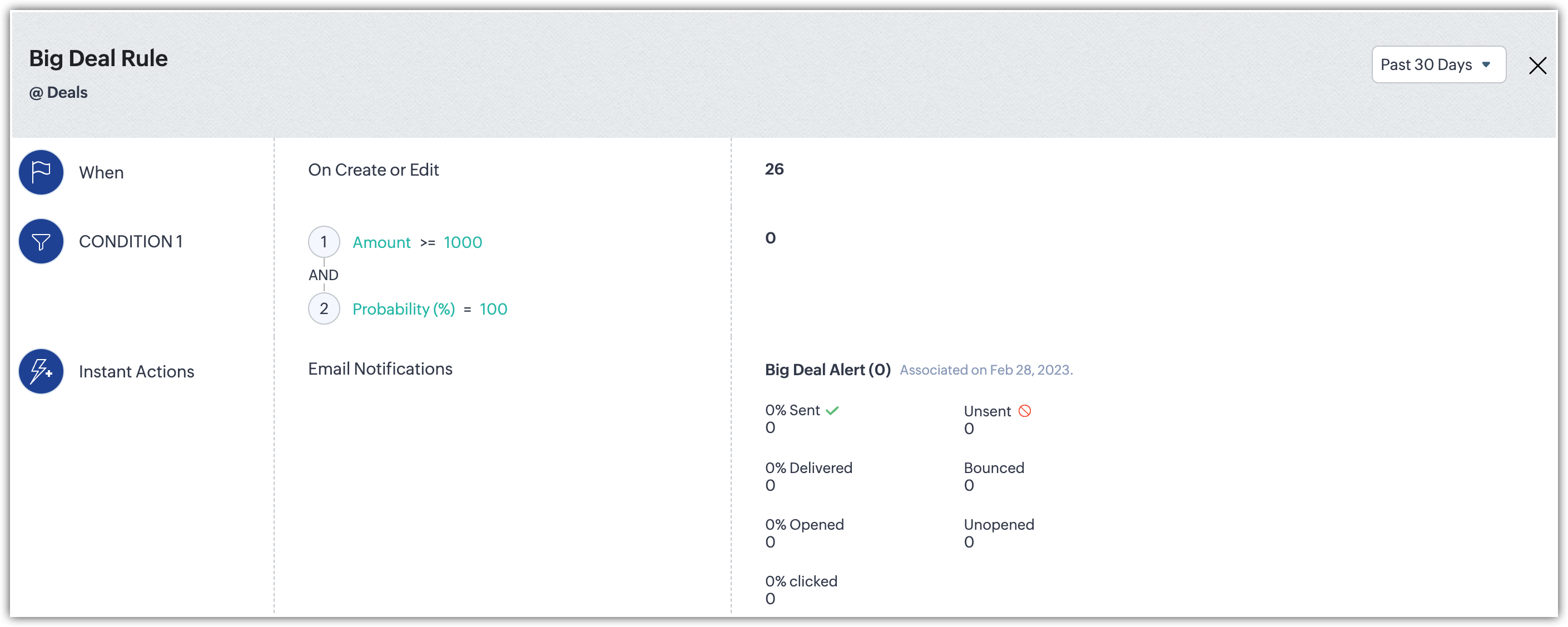
工作流使用情况旨在为您提供在工作流规则中的每个配置阶段的总记录数。
要查看工作流使用情况:
- 在工作流规则中,创建新规则或选择现有规则。
- 在规则条件 页面,点击右下角的查看使用情况。
在报表中,您可以查看针对配置的执行类型、条件和操作的工作流使用情况。
您可以点击关闭图标退出使用报表页面,查看相应的工作流规则。
 点击
在此处了解更多关于工作流使用报表的信息。
工作流执行“基于推荐”是什么意思?
推荐当天、之前或之后可以对记录执行自动操作。
例如,如果 Zia 向过去购买过该产品的联系人推荐了该产品,您可以向客户发送电子邮件或短信告知他们此事。此类通知可以通过基于推荐的工作流自动发送。
 如果启用了 Zia 推荐,此选项仅在工作流配置期间显示。了解更多。
Zia 需要时间进行培训。启用功能后,它不会立即开始推荐。
了解更多关于基于推荐的工作流执行的信息。
一个工作流规则中可以添加多少个条件?
工作流规则中的多个条件可以帮助您处理那些有明确操作项的记录,这些记录符合指定条件,以及不符合条件的记录。
在每个规则中,旗舰、超级版最多可添加 10 个条件,标准版和高级版最多可添加 5 个条件。
在这里了解更多信息。
我能否借助工作流规则触发一个通话?
不,您不能直接从工作流规则触发通话。
但是,您可以创建一个用于通话模块的工作流自动化,以便在 CRM 中高效管理通话。这将自动执行操作,每当收到、拨出、未接或安排通话时。这显著减少了更新或添加关于单个通话详情的手动工作量。
或者,您可以将通话添加到工作流中作为即时操作,当条件满足时,通过弹窗通知、电子邮件或两者同时提示用户进行通话。这提高了销售跟进率。
关于为通话模块创建工作流规则与在工作流中添加通话作为操作的区别,了解更多,请点击此处。
哪些类型的组件可以借助工作流实现自动化?
以下组件可以通过工作流实现自动化:
- 电子邮件通知 - 在触发工作流规则时发送的自动电子邮件通知
- 任务 - 当工作流规则被触发时分配给用户的任务。
- 字段更新 - 当工作流规则被触发时自动更新指定字段的值
- Webhook - 每次在 Zoho CRM 中发生活动时,通过发送即时网络通知(单向)与第三方应用程序进行通信
- 工作流中的函数 - 开发一组 Deluge 脚本来接收来自其他应用程序的响应,并在工作流条件满足时更新 CRM 模块
- 分配所有者 - 分配所有者操作允许您在相关工作流规则被触发时自动将所有权归属于一条记录。此操作适用于除记录删除或会议取消之外的所有触发器
- 标签 - 可以与 CRM 记录相关联的独特标识符,用于更高效地搜索、排序、分类、过滤和细分它们
- 创建记录 - 通过将其与模块关联(如线索、联系人、客户、商机等),在 CRM 中自动创建记录
工作流规则是立即执行的吗?
与工作流相关联有两种类型的操作。这些是即时操作和定时操作。
对于即时操作,一旦给定的一组条件与记录匹配,它就会立即发生。
然而,由于定时操作应在工作流触发后特定时间执行,比如 30 分钟、10 天或 1 个月,相关操作将在配置的时间执行。 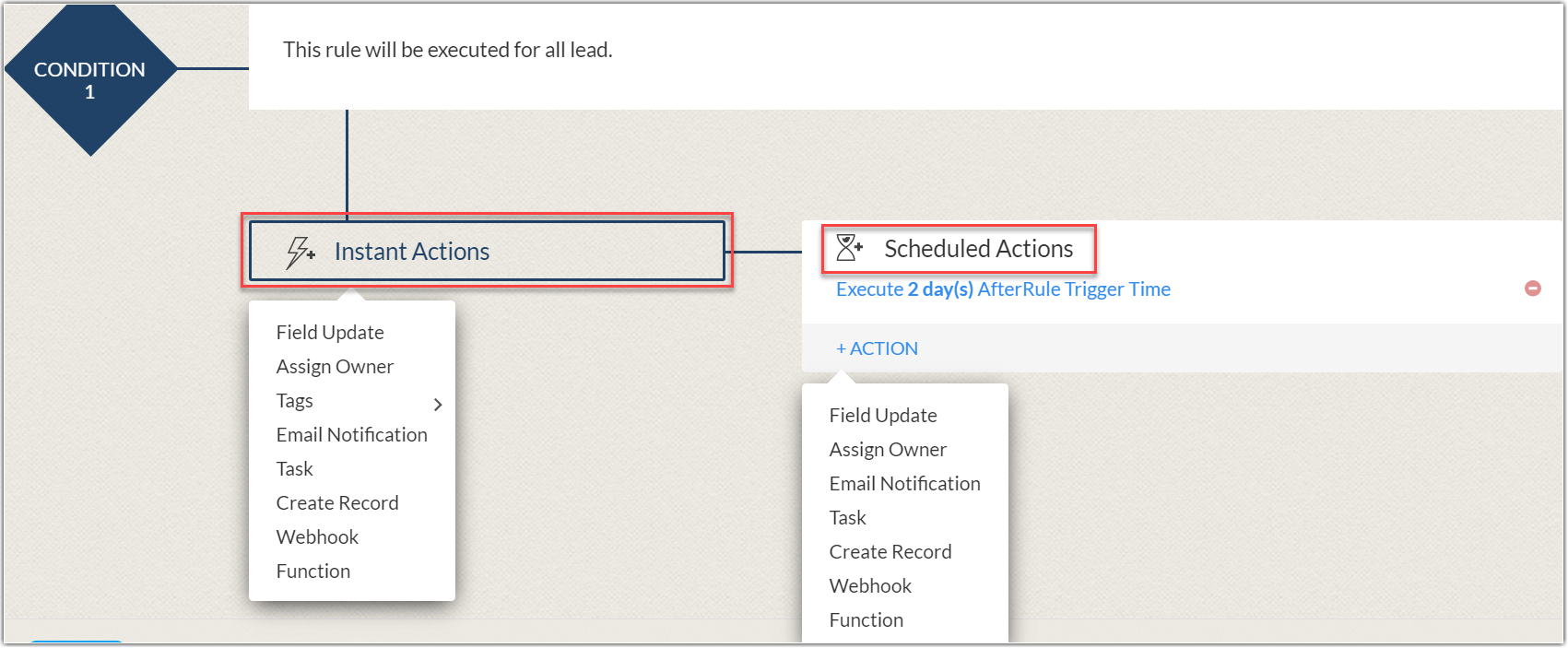
执行操作将按以下顺序进行:字段更新 > 标签 > 邮件通知 > 任务 > Slack 通知,Cliq 通知,Webhook,自定义函数,自定义操作,创建记录(并行执行)> 转换。
在某些情况下,执行某些操作可能需要长达几分钟的时间。
沙盒环境中适用工作流规则吗?
是的,沙盒环境中适用工作流规则,但电子邮件和社交模块除外。
我可以通过另一个工作流触发一个工作流吗?
是的,您可以用一个工作流触发另一个工作流。但是,这些模块应该具有相互关联的条件。
例如,一家旅游公司为顾客提供各种旅游套餐,如宗教旅游、国际旅游、探险旅游和教育旅游。他们为线索模块创建了一个工作流规则,其中如果旅游套餐字段被修改为宗教旅游套餐,相应的疫苗接种(新冠)字段应该更新为完全(已接种疫苗)。
为线索 模块创建一个第二个工作流,其中如果疫苗接种 字段被更改为完全,相关的标签将被更新为 Cov2Negative。
通过这种方式,这两个工作流是相互关联的,触发一个工作流将触发另一个工作流。
这也可以应用于超过两个工作流的情况。
但是,模块应该是相同的。两个工作流要被触发,条件应该是相互关联的。
为什么我的工作流没有被触发?
您的工作流可能因多种原因未被触发。这可以大致分为三类,分别是:
- 手动错误
- 执行/函数错误
- 自动化限制
让我们详细讨论一下这些问题:
- 手动错误 - 这种错误可能发生在创建工作流规则时。它包括工作流中设置条件时的任何差异、触发组件关联时的错误、设置关联任务时的任何错误,或仅仅是指定条件时的错误。这是一个常见的错误,可以通过仔细检查工作流规则的所有组件来简单地解决。大多数时候,我们在创建工作流时犯一些小错误,导致它没有触发。
- 执行/函数错误 - 这种错误发生在 CRM 在执行工作流时感到困惑。当条件相互矛盾或一组规则相互干扰时,这种情况可能会发生。这种错误通常在将 webhook/函数集成到工作流中时出现。可能会有一些语法错误、参数错误或参数映射错误。当编写并尝试执行函数时,这些错误很常见,可以通过检查这些脚本或简单地检查执行规则来解决。
- 自动化限制 - 当工作流规则尝试执行超出自动化能力范围的操作时,它将失败。这种情况很少发生,但如果相关条件超出了工作流的范围,则有可能发生。
工作流规则被触发时我会收到提醒吗?
不,如果该规则没有设置为触发任何邮件通知或提醒,工作流规则被触发时您不会收到提醒。
不过,您可以进入单个记录并点击时间轴。在那里,您将能够查看该模块被触发的所有工作流规则。
您还可以查看特定工作流规则的工流程使用报表,以了解您创建的工作流的使用详情。
注意- 工流程使用报表适用于 Zoho CRM 旗舰版和超级版
了解更多关于工流程使用报表的信息。
Zoho CRM 中,一个给定的模块/组件可以创建多少个工作流规则?
这取决于您购买的 CRM 版本类型。对于不同的版本,您将获得不同的创建和激活工作流规则的限制。请在此处查看最新的功能可用性和限制。
工作流中的定时操作和即时操作有什么区别?
- 定时操作 - 您可以添加电子邮件通知、任务、字段更新、Webhook、自定义函数,并通过 Cliq、Slack 或 Cisco 发送通知,这些操作将根据指定时间进行计划和触发。
- 即时操作 - 您可以添加电子邮件通知、任务、字段更新、Webhook、自定义函数、创建记录,并通过 Cliq、Slack、Cisco 或 WebEx 发送通知,这些操作将在规则执行时立即触发。在编辑或字段更新操作中,您还可以将线索、报价或销售订单转换为其他类型。
在这里了解更多关于即时和定时操作的信息。
工作流规则和分配规则有什么不同?
分配规则允许您通过定义哪些线索、客户、联系人、商机、任务和服务支持分配给一组代表来自动化记录分配过程。
Zoho CRM 中的工作流规则旨在通过自动化业务流程中的常规活动来提高生产力并减少手动工作。它们允许您创建某些规则,这些规则可以触发相关操作类型以产生所需输出。
通过分配规则,您可以根据您行业的规范配置不同的条件,例如区域、产品兴趣或线索来源,以便只有满足这些条件的记录才会自动分配给选定的代表。通过自动化记录分配过程,您可以节省大量时间和精力,并减少由于手动干预可能发生的意外错误。
分配规则自动化仅适用于从其他模块导入的记录、通过web表单进入 CRM 或通过 API 从第三方应用程序进入的记录。
工作流规则帮助您自动化销售、营销和支持。借助工作流规则,您可以发送电子邮件、更新字段、创建记录、自动化任务、添加标签等。它们可以为您 CRM 中的任何记录创建。
我能否借助自定义函数创建工作流规则,而该函数在规则中不能直接作为即时操作使用?
您可以使用自定义函数为那些在“即时操作”下拉菜单中不可直接获取的组件创建工作流规则。
如果直接说“您可以通过自定义函数创建任何工作流规则”,这个回答会变得模糊。自定义函数有一些限制,因为您在创建函数时输入的参数值必须与其参数值匹配,只有这样函数才能被执行。此外,那些不在工作流自动化能力范围内的功能无法通过自定义函数创建。
因此,答案是肯定的,您可以借助自定义函数创建工作流规则,实现可通过工作流规则自动化的场景。
可以为给定的模块创建工作流规则,例如:线索、联系人、客户、商机、任务、会议、通话、报价、销售订单、采购订单、发货单、市场活动、供应商、价格表、服务支持、解决方案、访问记录、电子邮件和自定义模块。
使用工作流规则有什么好处?
使用工作流规则的好处是:
- 它可以自动化与特定模块相关的各种任务。
- 通过消除分配任务的手动工作,它提高了效率。
- 它降低了整体运营成本。
- 它通过标准化的工作方法改进了业务流程。
- 它通过消除常规的手工工作提高了代表的效率。
规则触发选项的主要区别是什么?
在 Zoho CRM 中,您可以通过使用规则触发器来触发工作流,从而自动化一些常规流程。
要创建工作流:
- 进入设置 > 自动化 > 工作流规则 > 创建规则。
- 选择所需模块并填写相应详情。
- 在何时执行规则触发,选择合适的选项。
规则触发下的选项有:
a) 在记录操作时:
在此,您可以根据记录的操作来触发规则。
- 创建:每当记录被创建时,将触发此规则。
- 创建或编辑:此选项将在新记录创建或现有记录更新/编辑时触发规则。
- 编辑:每当记录被编辑时,将触发此规则。在此处,您需要指定规则是否需要针对“任何字段”或仅针对“特定字段”执行。
对于“编辑”、“创建或编辑”操作,提供了循环工作流的选项。如果您希望规则循环执行,可以勾选每次记录被编辑时重复此工作流。
想象您正在使用 Zoho CRM 来管理您的业务任务和流程。"重复"复选框在工作流中会非常方便。以下是它的使用方法:
- 当"重复"复选框被勾选时:
您会看到一个标有"每次编辑时重复此工作流"的复选框。当您勾选这个框时,您的工作流将在特定条件下重复其操作。您可以把它想象成一个助手,在特定事件发生时持续执行任务。以下是它将发生的情况:
- 当"重复"复选框未被勾选时:
现在,假设您未勾选"重复"复选框。在这种情况下,工作流将以略微不同的方式执行其操作:
- 从假到真:如果您的条件从不满足变为首次满足,工作流将运行。这就像在说,“好的,我们首次获得了绿灯,开始执行吧!”
- 从真到真:在这里,即使您的条件仍然满足,工作流也不会再次运行。这就像说,“我们已经做了我们需要做的事情一次,现在不需要重复了。”
- 从真到假:如果您的条件从满足变为不满足,工作流将不再运行。这就像说,“好吧,条件不再合适了,我们暂停吧。”
- 从假到假:如果您的条件不满足且一直保持这样,工作流将不会运行。这只是一个表达方式,“还没准备好,所以不需要采取行动。”
注意:“重复工作流”指令就像一个附加在触发条件上的特殊命令。即使您没有为这个指令指定任何条件,或者没有打开“重复”选项,只要触发条件满足,工作流还是会一次又一次地重复执行任务。
- 删除:每当记录被删除时,这个规则就会被触发。
b) On a Date/Time :
b) 在特定日期/时间:
b) 在特定日期/时间:
这条规则基于记录的时间和日期。例如创建时间、修改时间、出生日期等。
c) 基于得分
这条规则基于得分触发,例如分数增加、减少或更新。
我在创建工作流时找不到“转换”选项?
转换选项仅在满足以下任一参数时才会在操作下可用:
- 您已选择将规则执行时间设为“编辑”,但“每次编辑时重复工作流”的选项未被勾选。
- 您已将何时执行规则选择为创建。
- 您已将何时执行规则选择为字段更新。
- 包含定义规则适用记录的条件。
提示:
必须定义一个条件,因为规则可以应用于符合该条件的线索、销售订单或报价。并非所有记录都会被转换。
当选择“编辑和字段更新”选项时,不要勾选“每次编辑线索时重复此规则”。因为记录不能被多次转换。
Zoho CRM 中哪些模块可以自动化?
工作流规则可以配置在 Zoho CRM 中的所有现有模块以及自定义模块上。
我可以将多少个提醒、任务和字段更新与工作流规则关联?
目前,每个工作流规则(即时或定时)最多可以关联 5 个提醒、5 个任务和 3 个字段更新。然而,这个数量会因您使用的版本而异。
在免费版中,您可以将最多 5 个提醒和 5 个任务关联到工作流规则。这仅适用于即时操作。
标准版允许您关联最多 5 个提醒、5 个任务和 3 个字段更新,这些也仅适用于即时操作。
高级版允许您关联最多 5 个提醒、5 个任务、3 个字段更新和 1 个webhook到工作流规则。这些也仅适用于即时操作。
旗舰版及其他版本允许您关联 5 个提醒、5 个任务、3 个字段更新、1 个webhook和 1 个自定义函数。这适用于即时操作和 5 个定时操作。
点击此处了解功能详情。
当我的账户被降级时,定时操作会发生什么?
定时操作在所有付费版本的 CRM 中都可用。但是,当您的客户降级为免费版本时,所有记录的定时操作都将被删除。
点击此处了解 Zoho CRM 中功能可用性更多信息。
当我尝试将现有的提醒和任务与规则关联时,它们没有被列出。为什么?
对于工作流规则,所有提醒和任务都不会被列出。只有与工作流规则具有相同记录类型 的提醒、任务和字段更新才会被列出。
例如:如果规则是针对线索的,那么只有为线索创建的字段更新、任务和提醒才可用于关联。
例如:如果规则是针对线索的,那么只有为线索创建的字段更新、任务和提醒才可用于关联。
如何在我的 CRM 客户中禁用工作流规则?
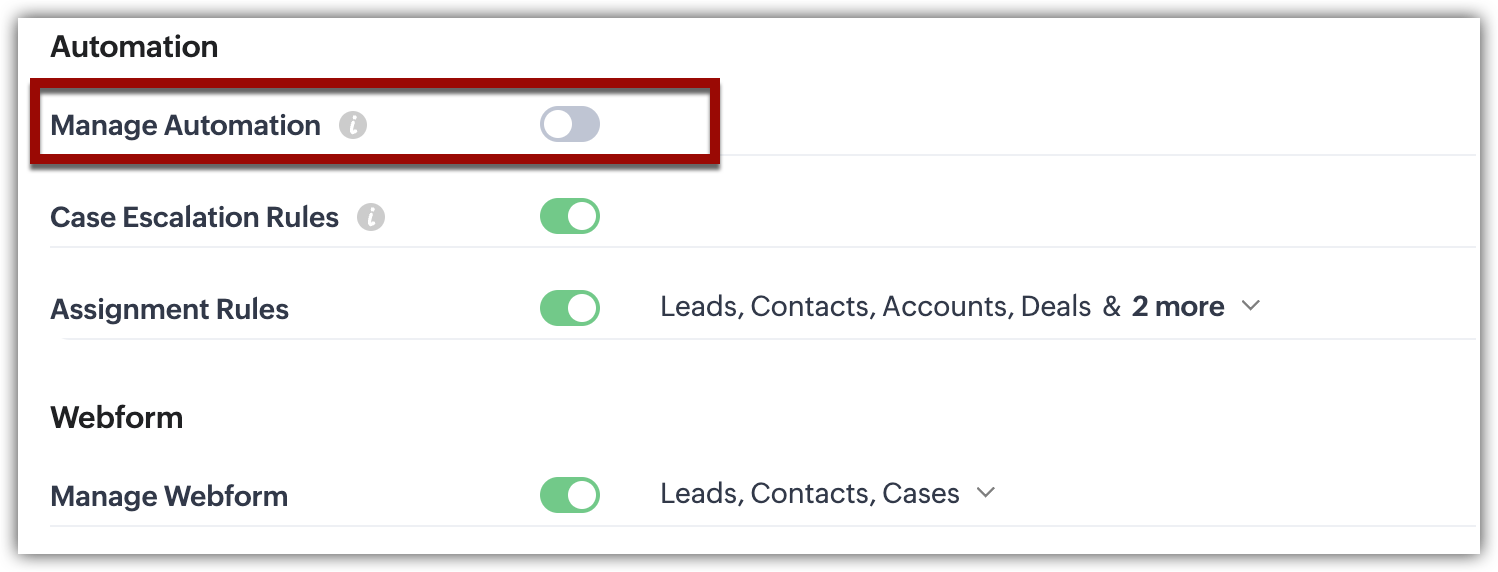
具有管理自动化权限的任何用户都可以定义工作流规则。默认情况下,管理员和标准角色用户具有此权限,您无法更改它。
但是,您可以创建/复制另一个没有“管理自动化”权限的角色(在自动化下),并将此角色分配给用户。
了解更多 >>
如何向用户发送提醒,让他们跟进线索来源为"广告"的新联系人?
您可以使用工作流规则,并将一个工作流提醒与之关联,当创建线索来源为"广告"的新联系人时,即可向用户发送提醒。工作流管理帮助您自动化销售、营销和支持流程。您可以根据规则中定义的条件自动分配任务给用户。
我可以在 Zoho CRM 中为闲置记录自动发送邮件通知吗?例如,当线索在一个特定状态下停留超过 14 天时,应自动向 CRM 中的经理发送邮件。
可以。如果线索在一个特定状态下停留很长时间,比如 14 天,您可以自动发送邮件通知。使用工作流规则中的定时操作来实现这一点。以下是您在工作流规则中创建定时操作的步骤:
- 点击设置 > 自动化 > 工作流规则。
- 点击创建规则。
- 在创建新规则 页面下,选择记录操作,条件为编辑,选择字段更新,并选择线索状态字段为任何值。
- 在哪个 下,选择所有线索。
- 在规则触发时间后 14 天添加一个定时执行的操作。
为此,关联一个定时操作:邮件通知。 - 添加电子邮件通知,并选择您希望发送电子邮件的用户和电子邮件模板。您也可以创建自己的电子邮件模板。
- 点击“保存并关联”。
设置此规则后,如果"线索状态"字段被更改/更新,自定义函数中配置的电子邮件将在修改日期(规则触发时间)起 14 天内自动发送
当您在 CRM 客户中配置了所有自动化规则时,它们的执行顺序是什么?
在 Zoho CRM 中,如果所有这些自动化配置都已设置,它们将按照以下特定执行顺序进行:
- 分配规则:初始步骤是将所有进入 CRM 系统的记录分配给所有者。
- 审核流程:如果传入的记录符合审核流程条件,它们必须在 CRM 中进一步处理之前由授权审核者进行审核。
- 评分规则:随后,将应用评分规则到记录上。
- 工作流规则:在此阶段,配置的工作流规则将生效。
- 审批流程:记录将根据预定义条件进入审批流程。
这五个流程按顺序发生。如果配置了额外的工作流规则,它们将根据相应的执行条件触发。例如,已设置一个工作流规则,如果线索状态为“准备接触”,则将发送欢迎邮件。在这种情况下,一旦状态匹配此条件,邮件将立即触发,而不管其他自动化操作。
- 蓝图:按照上述步骤,蓝图生效。
- 评分规则(重复):在此循环中再次应用评分规则,以确保在执行操作时更新分数。
- 指挥中心:最后,启动指挥中心流程,在 Zoho CRM 中完成全面的自动化工作流。
时间轴将显示每个流程在您的 CRM 客户中执行的顺序。
我能否将工作流规则应用于特定布局中的记录?
可以——您可以将工作流规则应用于 CRM 中特定页面布局中的记录。
示例用例:如果您的业务销售家具,同时也提供翻新服务,您可以在商机模块中创建两个独立的布局——一个用于家具销售,另一个用于翻新请求——然后配置针对每个流程的特定工作流规则。要创建特定布局的工作流规则:
- 前往设置 > 自动化 > 工作流规则,并点击+创建规则。
- 选择相关模块(例如“商机”)并选择执行触发器。
- 在条件步骤中,将布局作为筛选条件添加(例如,布局是“商品”或布局是“服务”)。
- 使用 与/或 逻辑将布局条件与其他条件结合,以实现更精细的控制。
- 定义工作流操作并保存规则。
当线索的分数增加时,如何自动跟进?
Zoho CRM 允许您创建由记录分数变化触发的工作流规则。可以配置流程在线索的分数增加、减少或更新时执行。
例如,如果您的销售团队优先处理分数为 20 或更高的线索,您可以创建一个工作流规则,在线索的分数增加时触发。添加条件检查更新的分数是否为 20 或更高,并配置规则自动为您的销售代表创建跟进任务。
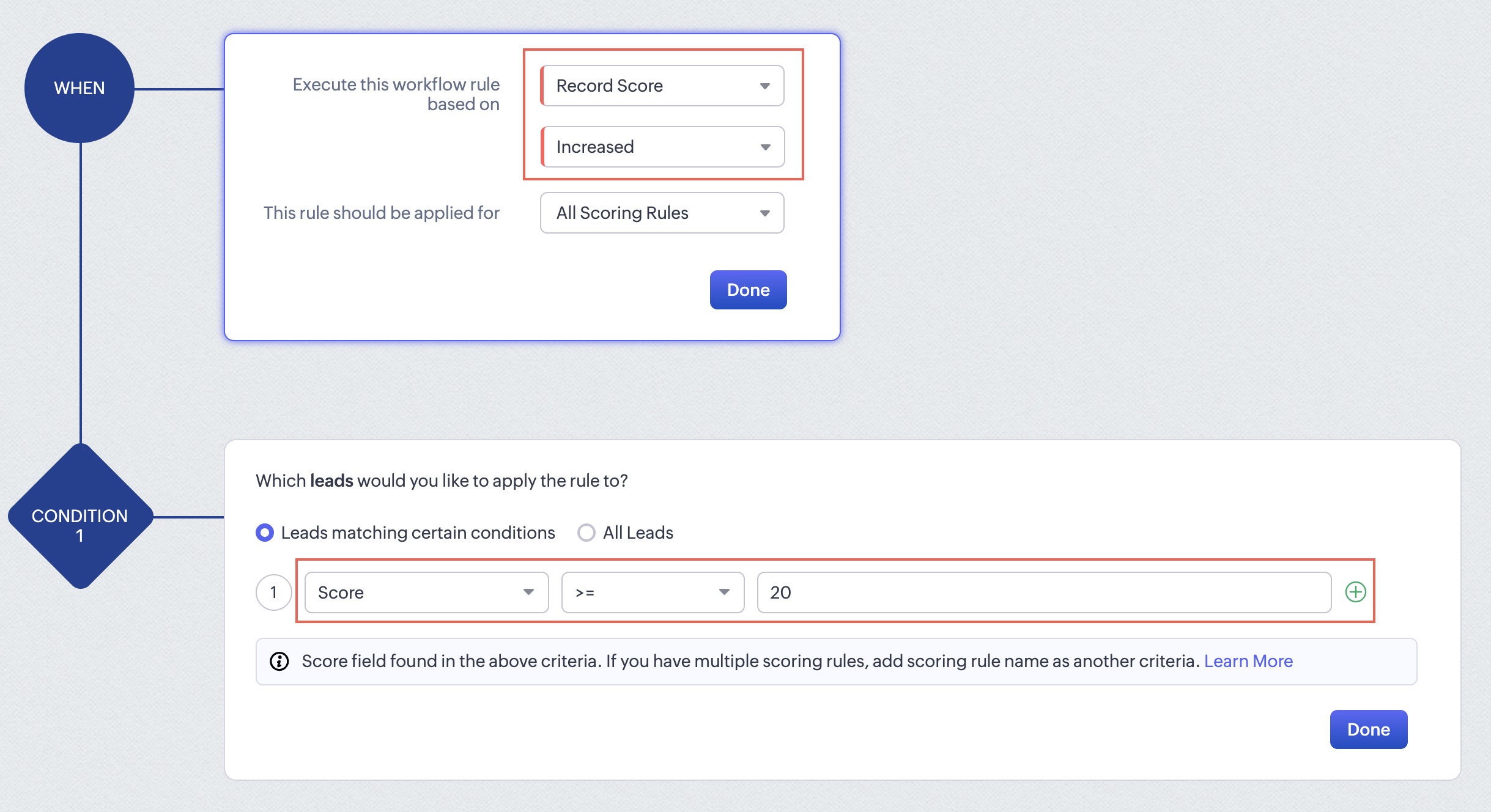
这确保了那些最初看起来价值较低但逐渐显示出对您业务兴趣增加的线索不会被忽视,帮助您的团队在正确的时间识别并采取行动抓住新兴机会。