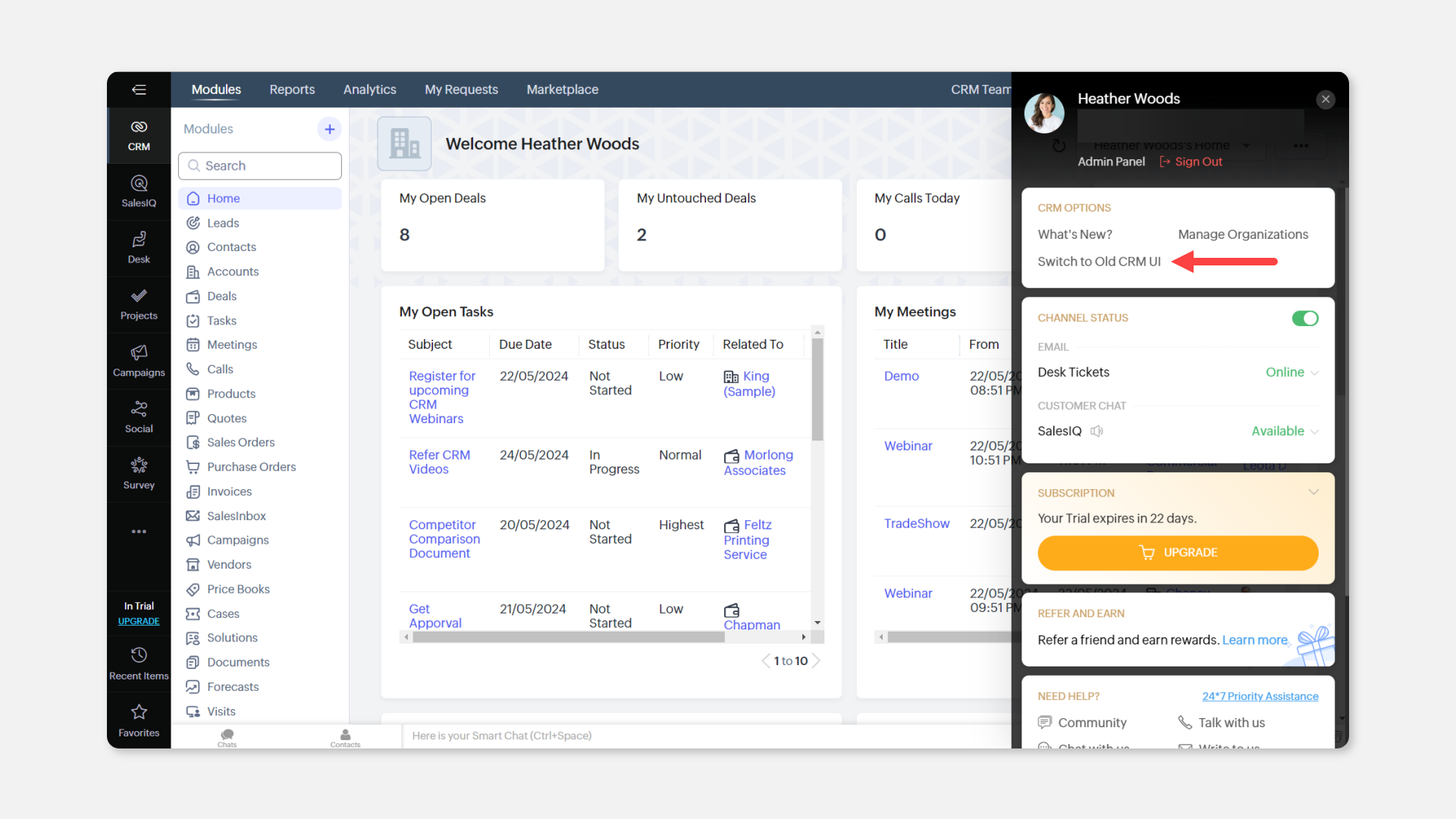
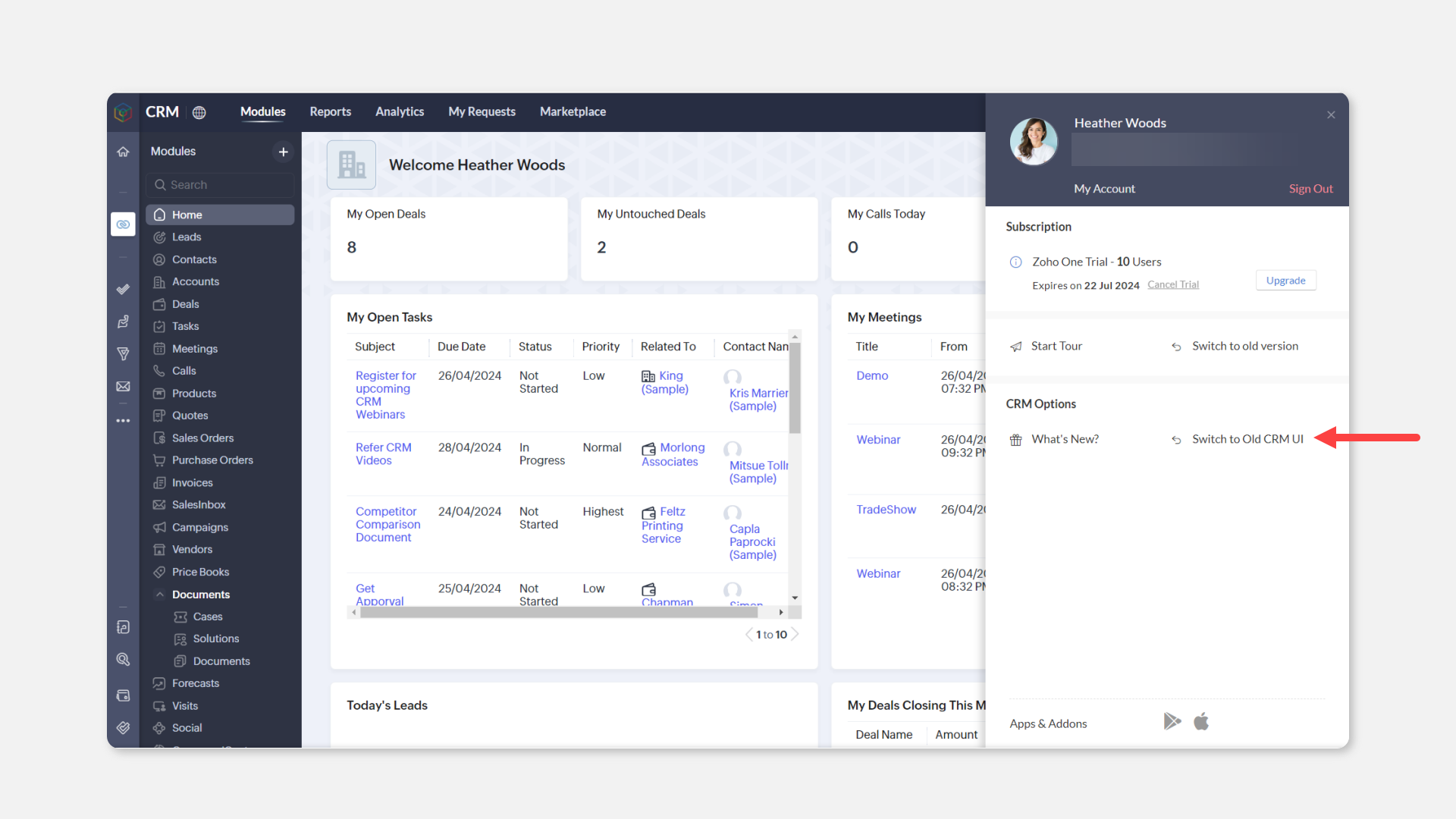
浏览Zoho CRM新一代UI
无论您是新手用户还是经验丰富的用户,导航 CRM 界面都很简单。
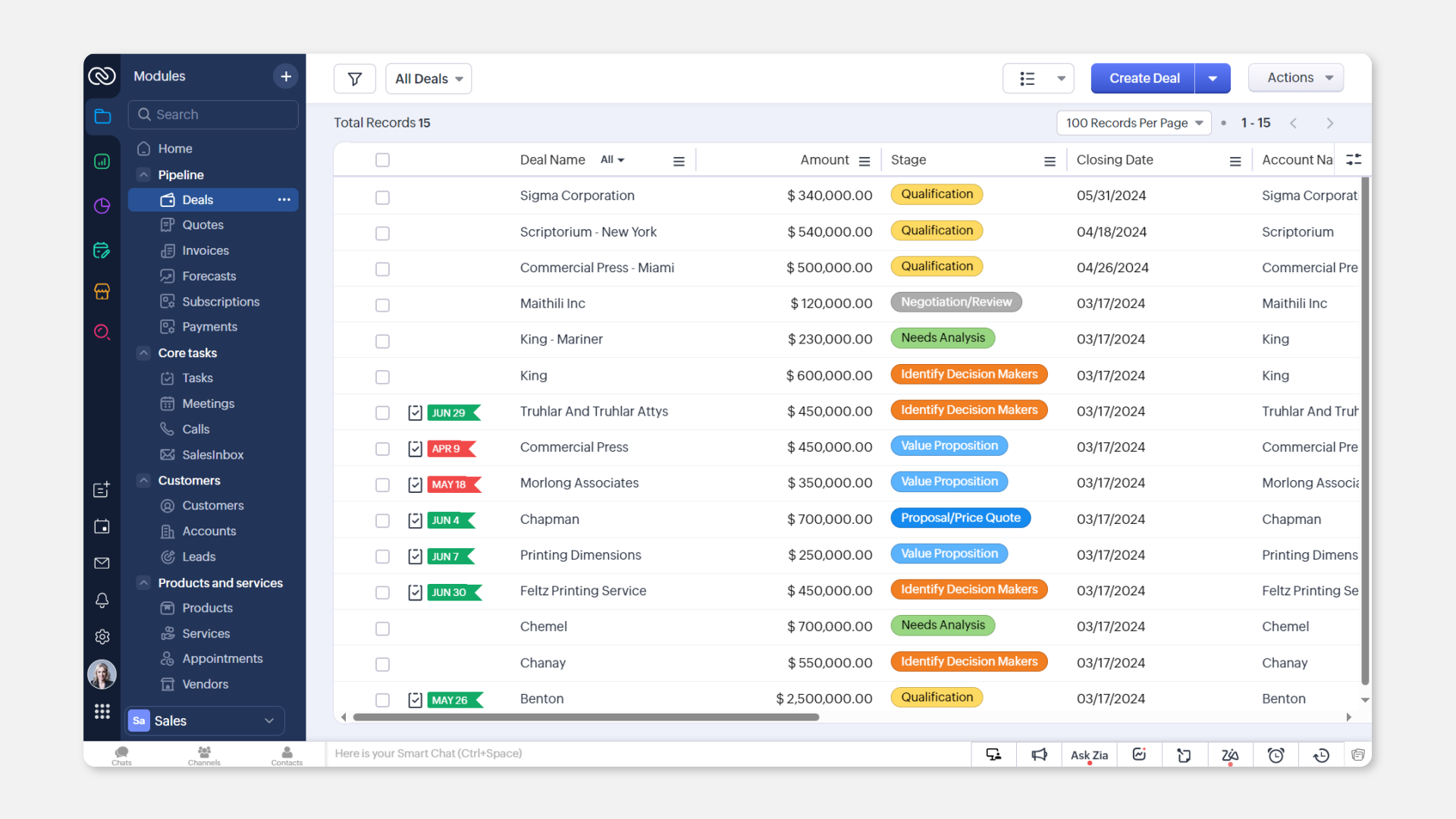
界面分为两部分:
界面分为两部分:
-
侧边栏用于导航和快速访问配置。主侧边栏中选择的选项将决定次侧边栏显示的内容。
例如,如果您在主侧边栏中选择模块,次级侧边栏将列出该团队空间中的不同模块。
- 主面板用于您的工作,其内容取决于您在侧边栏中的选择。
因此,如果您在侧边栏中选择商机模块,您的商机列表将在主面板中显示。
主面板
为了最大化主面板,您可以点击底部的折叠图标来折叠您的次侧边栏。
需要时,您可以点击展开图标将其展开。
需要时,您可以点击展开图标将其展开。
记录的相关列表菜单
Zoho CRM 中的相关记录菜单提供了快速访问关联记录,如电子邮件、备注、商机、活动和自定义模块等功能。根据您的查看偏好,此菜单可以展开或隐藏。
默认情况下,此相关列表菜单将隐藏。这是为了让您在不进行过多滚动的情况下查看更多记录数据。只需将鼠标悬停在相关列表菜单图标上,即可查看相关记录列表并直接从弹出窗口中执行操作。然而,如果您在记录中广泛使用相关列表菜单,您可以选择将其展开。
侧边栏充满了选项,让您:
- 在您的团队空间中导航到不同的模块
- 切换到不同的团队空间
- 搜索记录
- 访问您的日历和电子邮件
- 检查信号等。
让我们逐一查看这些不同的选项!
切换团队空间
- 点击位于次侧边栏底部的团队空间切换器。
- 选择您想要切换到的团队空间。
团队空间切换器操作
模块标签页
团队在 CRM 中通过模块进行工作和存储数据。模块标签页显示团队空间内的文件夹和模块,使用户可以折叠或展开文件夹并选择所需的模块。CRM 中有两种类型的模块:组织模块和团队模块。
模块页签操作
团队空间管理员和 CRM 管理员可以在二级侧边栏中添加、删除和重新排列团队空间内的模块。
要这样做,他们可以:
-
点击管理模块图标(
)进入模块页签。
-
您可以移动一个模块到新的文件夹,删除它,并重新排列它。您还可以在此处重命名和删除文件夹。
-
要添加模块,请单击“添加模块(
)”图标。
-
选择必要的模块,然后点击添加选中的。
-
在选择文件夹 弹窗中,选择需要添加这些模块的文件夹,然后单击完成。所选模块将被添加到团队空间中。
您甚至可以通过单击此选项卡中的便捷的 + 图标来创建模块。
如果您想为某个模块进行配置,只需单击它旁边的 (...) 图标,然后选择配置即可开始!

注意
- 加号按钮的行为是上下文相关的。
- 当侧边栏展开且选择模块标签时,它允许您创建一个新的模块。
- 当侧边栏折叠时,+图标将允许您创建新的模块、新的报表或新的仪表板(如果您已在该工作空间中启用这些功能)。
- 如果您在“报表”标签页,可以使用此功能创建新的报表。
- 如果您在“数据深度分析”标签页,点击它将创建新的仪表板。
报表页签
报表是结合相关数据实现特定目标的有用工具,例如为新的线索制作月度报表。报表页签显示了您可访问的所有报表。选择此标签后,侧边栏将显示报表组织在的所有文件夹。
报表页签的操作
除了导航到报表外,您还可以使用侧边栏来共享、隐藏、重命名和重新排列报表文件夹。
如前一小节中提到的备注所述,可以点击加号按钮来创建一个新的报表。
注意如果报表页签不可见,可能是您的团队空间管理员已禁用该页签。
数据深度分析页签
Zoho CRM 的数据深度分析页签,以仪表板的形式提供数据的简略概述,允许实时分析销售阶段和业务运营。用户可以创建并共享仪表板,供所有或选定用户使用。
数据深度分析页签的操作
一旦选择此页签,侧边栏将显示所有仪表板,您可以根据文件夹和收藏夹筛选它们,收藏最常用的仪表板。
可以点击加号按钮创建新的仪表板。
要了解更多关于 CRM 中数据深度分析的信息,请参阅数据深度分析。
注意如果数据深度分析页签不可见,可能是您的团队空间管理员已禁用该标签。
我的请求页签
“我的请求”页签是 CRM 中创建和跟踪所有请求的中心枢纽。侧边栏将列出您被添加为请求人的所有团队模块。只需选择团队模块,然后点击+按钮即可开始创建新的请求。
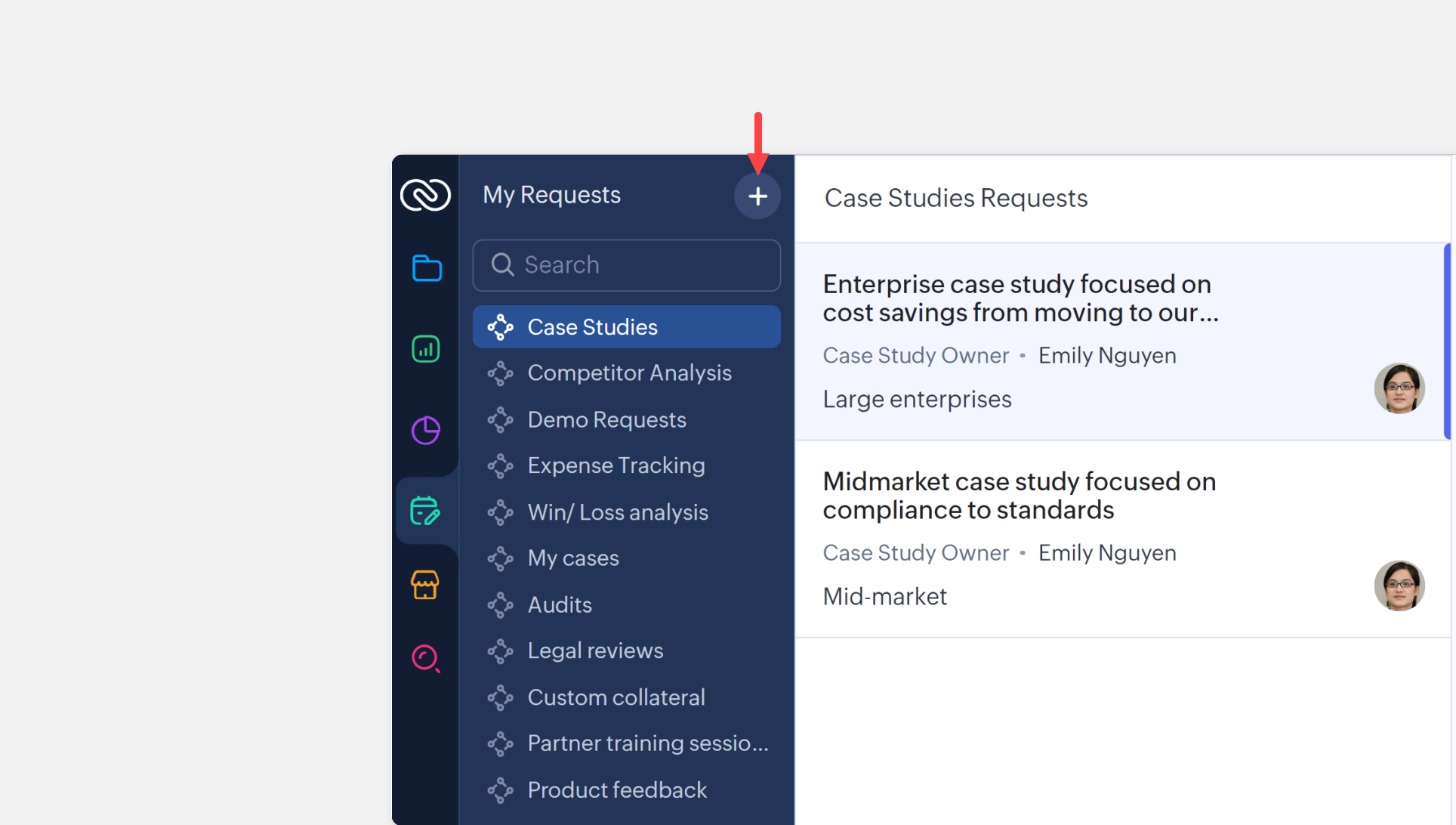
要了解更多关于团队模块和请求人角色的信息,请参阅使用团队模块。
应用市场
尽管我们希望您尽可能多地将工作带入 CRM,但期望 CRM 成为一个孤岛本身是不现实的。通过应用市场页签轻松集成 Zoho 和第三方产品及服务。
全局搜索
此选项允许您在 CRM 的所有模块中搜索记录,如果您使用多个 Zoho 产品,还可以跨多个 Zoho 产品进行搜索。
实用操作
侧边栏底部的实用工具选项对各种任务很有用,例如:
- 创建新记录(仅适用于组织模块)
- 访问您的日历
- 使用 MailMagnet
- 监控信号
- 导航到设置。点击后,可以从左侧面板选择不同的配置。
个人操作
您可以选择点击个人图标,执行与您的 Zoho CRM 账户相关的各种操作。
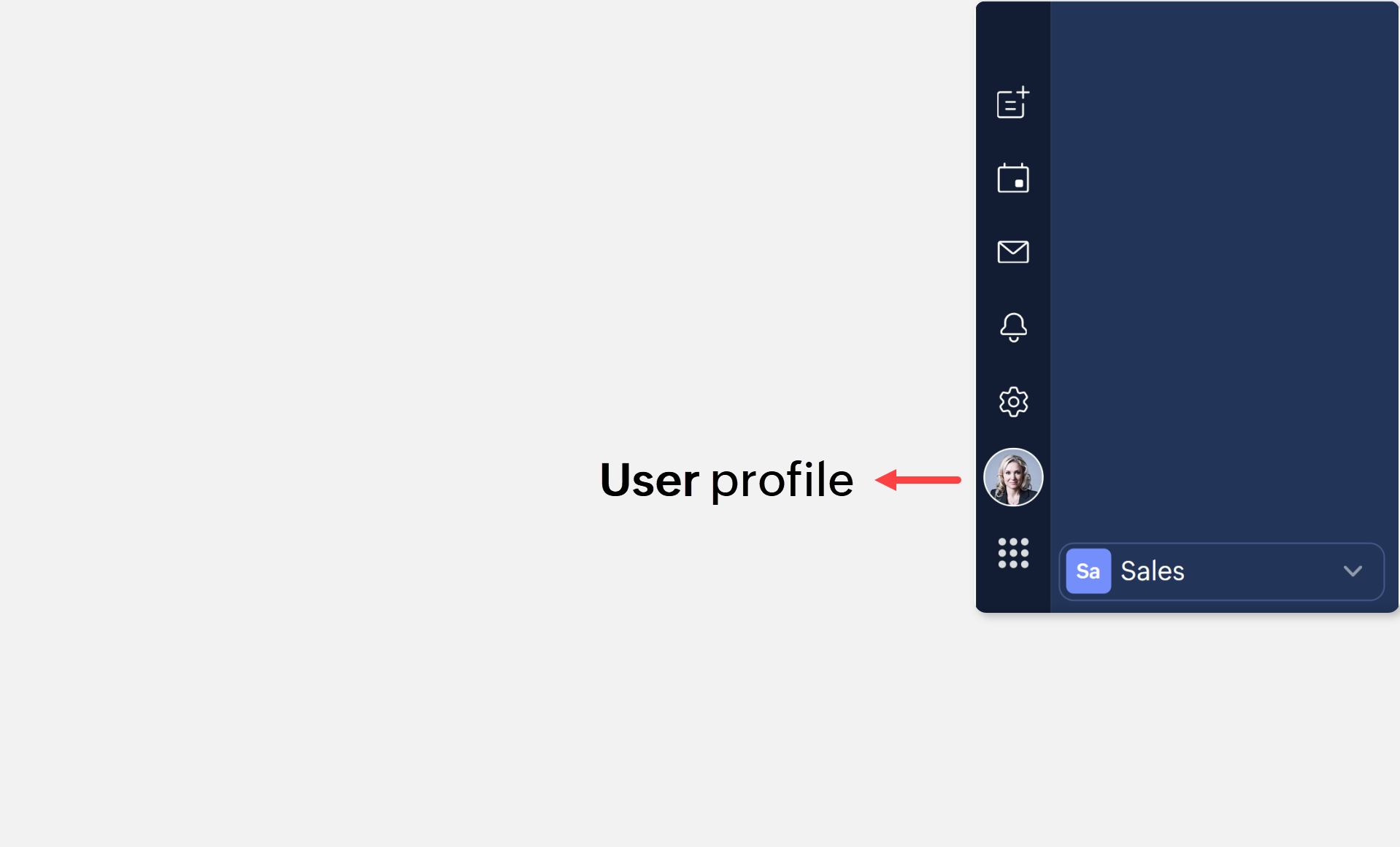

日间/夜间模式实现仅适用于选择使用新一代UI 的独立 CRM 账户的用户。
日间/夜间/自动模式
在新用户界面中,您可以选择日间模式、夜间模式和自动模式,让您可以根据自己的工作风格和环境完全控制与平台交互的方式。
- 日间:较浅的色彩方案使您的 CRM 看起来更加时尚,不仅功能性强,而且视觉上令人愉悦。此外,您还可以在此模式下选择深色或浅色主题,以满足您的偏好。
日间 - 深色模式
日间 - 浅色模式 - 夜间模式:较深的色彩方案减少眩光,有助于减少疲劳,为长时间使用提供舒适体验。
- 自动模式:根据您的设备设置自动在暗色和亮色主题之间切换。
切换模式:
进入您的 CRM 账户中的个人资料菜单,选择日间、夜间或自动模式。您可以根据自己的偏好随时在这些选项之间切换。如果您选择日间模式以获得更亮的观看体验,您还可以选择日间-深色模式或日间-浅色模式。
自动模式实现
随着新用户界面的推出,您现在可以选择日间、夜间和自动模式,让您可以根据个人喜好和工作环境完全控制与平台交互的方式。
切换到另一个 CRM 组织
如果您是多个 CRM 组织的成员,您可以在它们之间进行切换。
管理您的 CRM 订阅
您有权查看组织当前所在的版本。如果您是超级管理员,可以通过选择管理按钮来控制您的订阅。
更改界面主题
使用我们精美的主题个性化您的 CRM。
此外,您可以访问支持资源并查看 CRM 相关新闻。您还可以在此处访问您的 Zoho 账户或从 CRM 退出。
配置快捷方式
在新的用户界面中,配置流程或创建新模块变得更加简单——现在可以直接从二级侧边栏中完成。
您可以配置什么?
- 从左侧的模块页签创建团队模块或组织模块。
- 从同一页签创建文件夹并关联模块。无需再导航到设置菜单执行此操作。
- 点击每个模块旁边的更多选项,以配置不同的自动化流程。
- 直接从侧边栏编辑模块的字段和按钮布局。
CRM Plus 和 Zoho One 的新 UI
新的用户界面也支持 CRM Plus 和 Zoho One。
CRM plus 中的新 UI
Zoho One 的新 UI
以下是一些需要注意的点:
- 在 CRM Plus 和 Zoho One 中,主侧边栏将被移动到顶部。所有选项(包括团队空间切换器)都将在此处可用。
- 次级侧边栏将紧挨着 CRM Plus 导航栏/ Zoho One 左侧菜单。它可以折叠以最大化主面板。
- 您可以通过点击用户资料并选择: