同意管理
Zoho CRM的同意管理设置可以帮助您征求潜在顾客和客户的同意。我们会提供一个系统,允许您定制同意表单,将其纳入电子邮件模板中,设置与同意相关的首选项,最重要的是,在跟踪同意详情方面得到帮助。
同意可以应用于“联系人”、“线索”、“供应商”和自定义模块中的记录。在Zoho CRM中启用“GDPR 合规性设置”之后,您就可以开始标记数据处理的合法基础,并根据具体情况获取必要的同意。
首先,您需要标记那些获取同意才能处理数据的记录。接着,定制同意表单,并在电子邮件模板中纳入链接。此电子邮件模板可用来将电子邮件发送到您需要征求其同意的数据主体。稍后,可以针对个别记录和成批记录来跟踪同意状态。
理解 Zoho CRM 中的同意管理
同意管理的最佳实践
- 将同意及数据处理的目的通知数据主体。
- 如果偏离了已获同意的数据处理最初目的,那么您必须重新征求数据主体的同意。
- 请确保让您的同意请求与任何其他条款和条件分离。
- 在同意表单中,请勿使用预先选中的复选框或任何其他在默认情况下选中的选项。同意应该是有意的操作,数据主体通过该操作予以确认。
- 同意请求或表单应包含详细信息,指出谁要收集同意(数据控制方),在何处处理该数据(数据处理方),以及在何处共享该数据。
- 对已收集到的同意保持适当的记录。这对于证明数据主体已适当同意处理数据而言十分重要。
- 获取同意时,请避免使用技术和法律方面的术语。确保您提供的消息简洁易懂。
- 定期重新征求同意。
获取同意的方式
您可以通过以下几种方式从数据主体那里获取同意。
- 同意表单 - 您可以对 Zoho CRM 中提供的同意表单进行定制,以各种字段要求数据主体提供通信偏好和同意声明,等等。此表单的链接可以在电子邮件模板中使用,并进行发送以征求同意。
可以从一个记录单独发送电子邮件,或者在记录列表中批量发送电子邮件。 - 手动更新 - 通过电话或当面征得同意时,您可在记录的 数据隐私 部分中手动更新。
- 通过门户网站 - 有权访问Zoho CRM门户网站的数据主体可以从门户网站更新其同意情况。
同意管理阶段
在同意作为合法依据方面,共有三个阶段,您可以在Zoho CRM中加以跟踪。请注意,主电子邮件字段是用来更新所有与Zoho CRM账户中主电子邮件地址相同的类似记录的同意状态。例如,您征得一条线索的同意,当您转换该线索时,就会以同意状态更新所创建的联系人。
- 待决 - 尚未将同意请求发送给数据主体。
- 等待中 - 已发送同意表单,您正在等待回复。
- 获得 - 您已征得数据主体的同意。
- 没有答复 - 您在“同意设置”中定义的等待期内,未收到数据主体的同意。
仪表板查看同意状态。
从设置 > 安全控制 > 合规性设置 > 概览中,您可以查看处于每种同意状态(待决、等待中和获得)的记录。您可以点击某种状态以查看记录,以及执行必要的操作,例如发送同意电子邮件给所选记录、更新数据处理基础,等等。
定义同意设置
同意设置帮助您定义以下两点:
- 征求同意的等待期:您可定义一个时长,在此期间,必须得到数据主体对同意请求的答复。单位可以是天或月。如果在指定的时长内未征得同意,那么同意状态将标记为 没有回复,并自动锁定。不会处理这些记录中的数据。
- 限制记录操作:在此等待期内,当控制方等待数据主体的响应时,您可决定要对记录执行的操作。选项包括:照常处理数据、停止处理数据、限制特定的操作,例如发送电子邮件、拨打电话、编辑,等等。
定义同意设置
- 点击设置
> 安全控制 > 合规性设置 > GDPR 合规性 > 首选项。
-
在同意设置 部分,执行以下操作:
- 等待周期 - 请选择以 天 或 月 为单位的期间。
等待期结束后,同意状态将更新为没有答复。 -
当同意不可用时的记录操作管理 - 选择以下选项之一:
- 照常处理数据 - 您可以继续照常处理记录。
- 停止处理数据 - 锁定记录,不处理记录中的数据。
- 限制特定的操作 - 请选择尚未征得同意时需要限制的操作。
- 等待周期 - 请选择以 天 或 月 为单位的期间。
- 点击保存。
设置同意表单
同意表单可以定制,它允许控制方指出要针对哪些明确细节征求同意。在该表单中,可以添加以下内容:
- 数据收集的目的。
- 联系方式偏好。
设置同意表单
- 点击设置
- 点击同意表单子页签。
- 选择要让数据主体以何语言查看该表单。
-
在同意门户下,执行下列操作,以定制该表单:
- 添加相关文本,以说明使用其个人数据的目的,以及您要征求同意的原因。
- 对于联系方式偏好,请作简短的说明。例如:允许我们通过下列方法联系您:
- 点击相应选项(电子邮件、电话、调查)的显示/隐藏链接,使其在表单中可见/隐藏。
根据您的选择,针对相应的记录,将会禁用发送电子邮件、拨打电话或发送调查的选项。 - 对于同意声明,请添加一条消息,要求数据主体提供备注(如果有)。
- 在文本框中添加您的隐私声明。
- 在表单中的提交 按钮之前指定任何其他文本。
- 点击预览以检查表单,然后点击保存。

- 在收集同意,并且数据主体只接受通过电子邮件来联系,而拒绝电话方式时,在Zoho CRM中就会自动限制该方式。电话号码旁的拨打电话图标将被禁用。同样,假设客户Dan仅希望通过电话来联系,那么将禁用发送电子邮件按钮。不会通过任何渠道(例如,从列表视图中发送电子邮件、使用批量电子邮件选项,工作流程,等等)来发送电子邮件。
- 同样,如果Dan不接受“调查”这一联系方式,那么电子邮件撰写器中的插入调查链接将会禁用。并且,“相关”列表下的发送调查选项不可用。从列表视图中,当您使用包含调查链接的模板来发送电子邮件时,该电子邮件不会发送给Dan。警报消息会列出不发送电子邮件的原因。
- 门户网站用户可以从其 Zoho CRM 门户网站更新同意详细信息。门户网站用户也可以更新他们所添加的线索/联系人的同意详细信息。另请参阅 门户用户的数据隐私
在电子邮件模板中添加同意链接
为了确保收集的数据仅用于控制器声明的目的,并确保收集数据的隐私和安全,Zoho CRM 提供了多种选项。收集这些同意有两种方式:
- 您可以发送一封电子邮件,要求数据主体填写同意表单并说明他们的偏好。
- 您可以通过电话或其他方式获取同意,并在您的 CRM 账户中更新。
同意表单的链接可以添加:
- 在电子邮件模板中使用,用于发送电子邮件。
- 在撰写要发送给个人的电子邮件时添加。
要将同意链接添加到电子邮件模板中
- 转到设置
> 定制 > 模板 > 电子邮件。
- 点击+新建模板。
您还可以将链接添加到现有的电子邮件模板中。 - 从下拉列表中选择为创建电子邮件模板的模块,然后点击下一步。
- 选择空白模板或从图库中选择一个现有模板进行自定义。
- 将所有必需的组件从所有组件 部分拖放到模板中,并根据需要自定义它。
-
选择合适的文本行,然后从编辑器中点击创建链接图标。
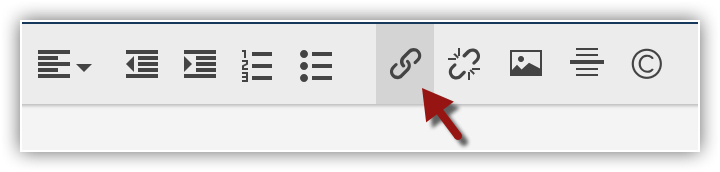
- 在添加链接 弹出窗口中,选择同意表单链接。
- 从下拉列表中选择同意表单语言。
- 点击保存。
- 自定义模板并将其保存到适当的文件夹。另请参阅电子邮件模板
在电子邮件中添加同意链接
- 选择一条记录,将同意表单的链接发送给该记录。
- 在记录详情 页面,点击发送电子邮件。
- 在电子邮件编辑窗口中撰写您的电子邮件。
- 选择一个应该链接到表单的单词或短语。
- 点击链接图标,然后选择同意表单图标。
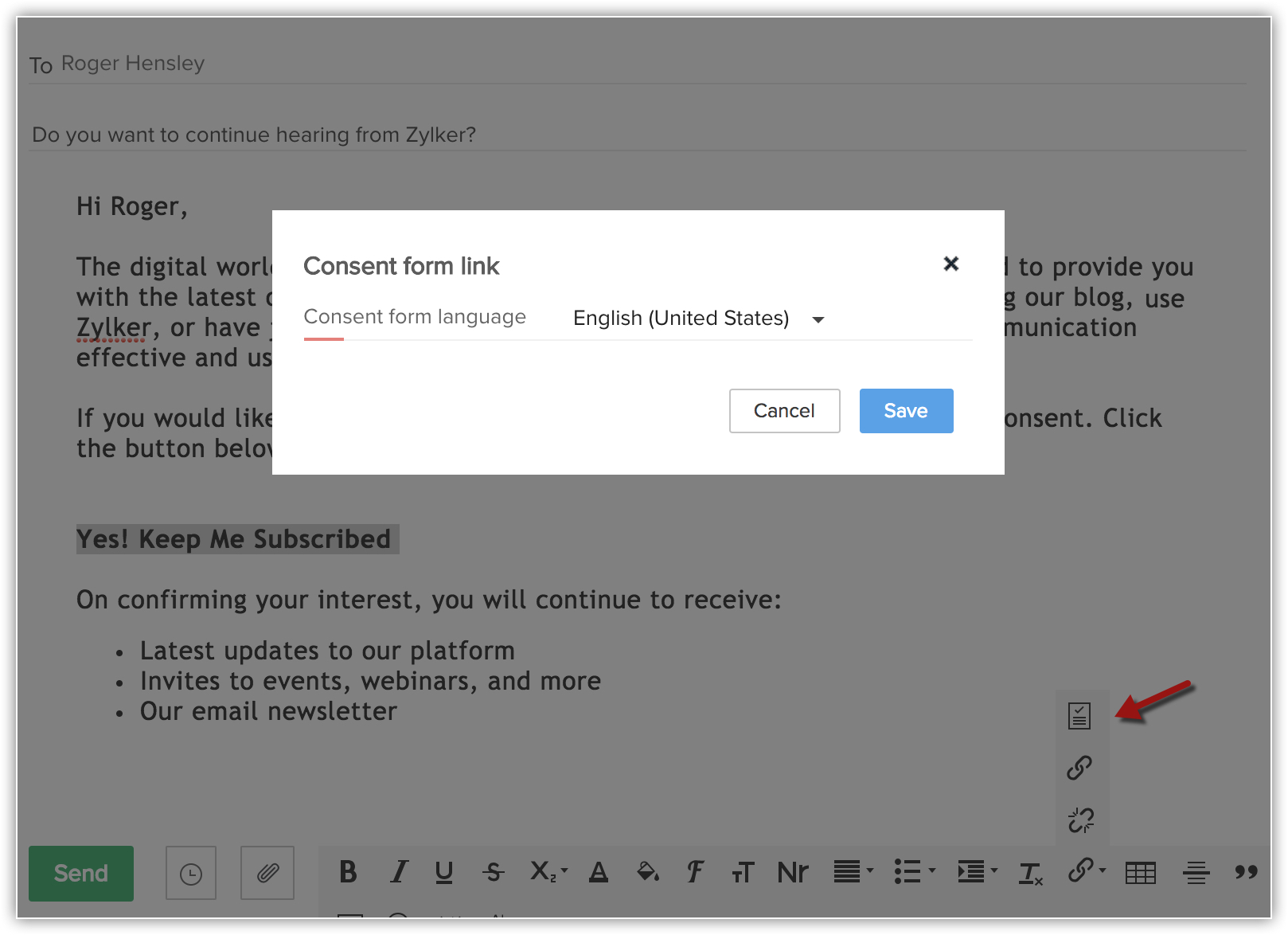
- 在弹窗中,从下拉列表中选择同意表单语言,然后点击保存。
- 点击发送。
要手动更新同意详情
- 点击在您的 CRM 账户中打开数据主体记录。
该记录可以是线索、联系人、供应商或任何已启用 GDPR 合规性的自定义模块。 - 点击数据隐私标签(在概览和时间轴标签旁边)。
- 在同意详情 下,将数据处理基础标记为适用,并从下拉列表中选择同意。
- 在待定 状态下,点击更新同意详情链接。
-
在更新同意详情 弹出窗口中,执行以下操作:
- 选择电子邮件或电话,以记录您是如何收到同意的。
- 在同意日期字段中,指定您获得同意的日期。
- 添加同意备注(如有)。
- 从数据主体提到的通信首选项列表中选择。
- 击保存。
- 选择电子邮件或电话,以记录您是如何收到同意的。
查看同意请求状态
查看同意请求的状态
- 点击设置
在数据处理基础上,列出了各种同意状态。 - 从下拉列表中选择一个模块,以检查该模块的同意状态。
- 点击一个状态,查看属于该类别的记录。
对于待处理状态下的记录,您可以选中记录并发送同意表单或更新数据处理依据。
为您的客户实施同意管理
在为您的业务实施同意管理之前,您需要了解这里的数据主体分为三个类别。
- 您无需获取同意的客户。
- 现有客户,您需要从他们那里获取同意。
- 新客户,您需要从他们那里获取同意。
I. 您无需获取同意的客户。
根据您的判断和业务案例,那些其个人数据将根据除同意以外的合法基础进行处理的个人数据主体需要首先进行筛选。以下是操作方法:
- 创建一个筛选这些记录的列表视图。另请参阅管理列表视图
- 在列表视图中选择记录。
- 点击更多 图标
,然后点击更新数据处理基础。
- 将数据处理基础设置为不必要,或除同意 之外的其他任何基础。
II. 需要获取同意的现有客户。
对于您现有的客户或其他 CRM 账户中的数据主体,您可以通过使用 Zoho CRM 中的同意表单来获取同意。
- 自定义同意表格。
- 创建一个包含同意表格链接的电子邮件模板。
- 创建一个列表视图,筛选出您想要发送同意电子邮件的新记录。另请参阅管理列表视图
- 从列表视图中选择记录,并使用发送电子邮件 选项。
- 选择包含同意表单链接的模板,并将其发送给选定的数据主体。
III. 需要获取同意的新客户。
对于新客户或其他数据主体,您可以通过创建包含同意表单链接的电子邮件模板来做好准备。
- 自定义同意表单。
- 创建包含同意表单链接的电子邮件模板。
- 使用电子邮件模板从列表视图和工作流规则中发送电子邮件。