标记个人字段
GDPR 将个人数据定义为与已识别或可识别的自然人(即数据主体)相关的任何信息。个人数据范围广泛,包括电子邮件地址、位置、手机号码、身份证号码等。在 Zoho CRM 中,包含此类数据的字段可以标记为个人字段,并进一步分为普通或敏感类别。虽然 GDPR 旨在保护所有个人数据,但其中有一个特殊类别,可以称为敏感个人数据。在处理敏感数据时需要格外小心,因为这些数据可能包括与健康状况相关的信息、医疗记录、财务详细信息、生物特征数据、宗教信息或者任何其他可以唯一地识别数据主体的信息。
在 Zoho CRM 中,在设置 > 安全控制 > 合规性设置 > GDPR 合规性 > 首选项下,您会选择包含数据主体个人信息且需要符合 GDPR 要求的模块。在数据隐私部分,只有在这些模块下才能使用管理个人字段 选项。当字段被标记为个人时,以下情况下这些字段的数据将不会传输或共享:数据导出、API 使用以及与 Zoho(Books、Finance、Campaigns等)其他服务的集成。


管理个人字段
您可以从两个地方将字段标记为个人字段。
- 从模块 列表页面。
- 在编辑布局 时
从模块页面管理个人字段
- 点击设置
> 定制 > 模块和字段。
- 将鼠标指针悬停在包含数据主体个人信息的模块上,并点击更多图标
。
- 从选项列表中点击管理个人字段。
此选项仅在您在设置> 安全控制 > 合规性设置 > 首选项下选择的模块中可用.
- 在个人字段 部分,点击标记个人字段。
- 在弹窗中,从下拉列表中选择一个字段。
自动编号、公式、用户 和查找 类型字段不能标记为个人字段,因此这些字段将不会出现在下拉列表中。 - 选择普通或敏感以指定该字段所包含的数据类型。
- 点击添加字段以将更多字段标示为个人字段。
每个模块最多可以标记 30 个个人字段。 - 点击完成。
要从布局页面管理个人字段
- 点击设置
> 定制 > 模块和字段。
- 点击包含数据主体个人信息的模块。
- 选择一个布局。
- 在布局编辑 页面,点击您想要标记为个人字段的字段的更多图标
。
自动编号、公式、用户和查找 类型字段不能标记为个人字段。 -
点击编辑属性。
- 在[字段]属性 弹出窗口中,选择包含个人数据复选框。
- 选择普通或敏感以指定数据类型。
- 点击完成。
- 点击保存以保存对布局所做的更改。
- 支持的字段类型:
- 单行
- 多行
- 电子邮件
- 电话
- 选择列表
- 多选列表
- 日期
- 日期/时间
- 数字
- 货币
- 小数
- 百分比
- 长整数
- 复选框
- URL
- 文件上传
- 图片上传
- 自动编号、公式、用户和查找类型字段不能标记为个人字段。
- 您也可以在子表单中将字段标记为个人字段。
- 在子表单中添加汇总字段时,请注意,汇总 字段和公式 字段不能标记为个人字段。而新字段 下的数字、货币和小数可以标记为个人字段。
- 关联项 - 当使用 Webhook、函数、电子邮件模板 和与 Zoho CRM 的集成 时,您的个人字段数据可能会在 CRM 之外共享。为了避免这种情况,您可以点击信息图标(i)查看特定字段的使用位置。这有助于您做出决定并采取必要的行动。
在数据隐私部分查看个人字段
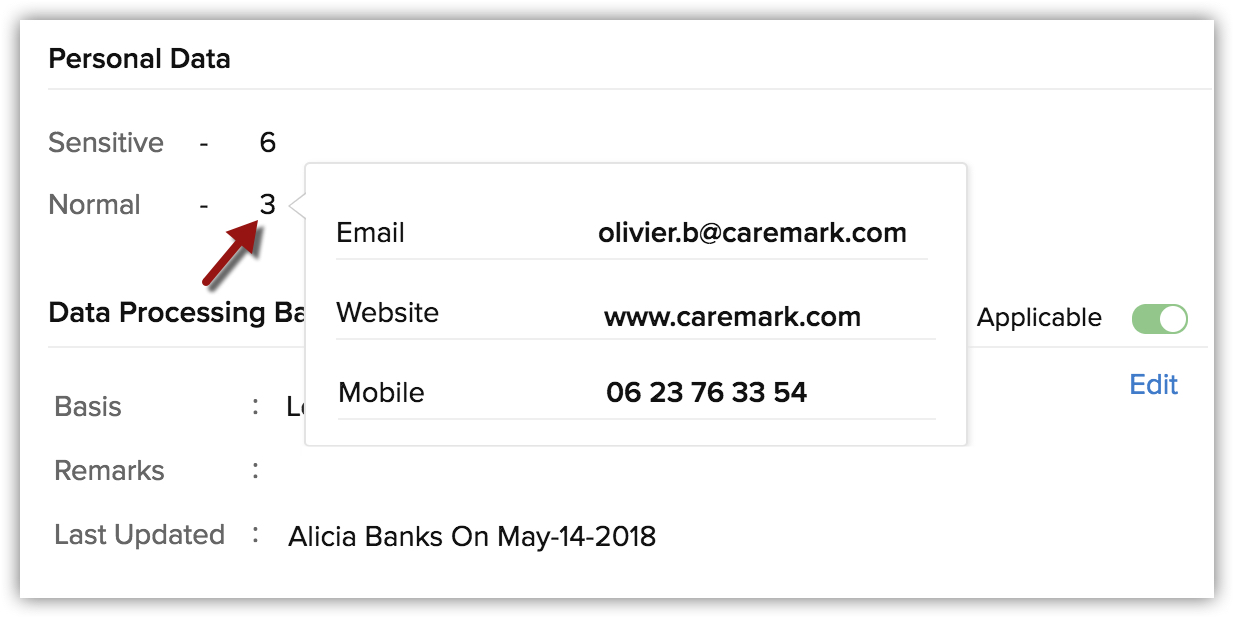
数据隐私部分还包含有关个人字段的详细信息。它列出了标记为敏感的字段数量和标记为正常的字段数量。
要查看个人字段
- 在您的 CRM 账户中,点击打开数据主体记录。
该记录可以是线索、联系人、供应商或任何已启用 GDPR 合规性的自定义模块。 - 点击数据隐私。
在个人信息 部分,可以查看敏感 和普通 字段的详细信息。 - 将鼠标悬停在数字上,可以查看所选记录的字段值。
个人信息处理
或许您已经将部分数据标记为普通数据,其他数据标记为敏感数据。Zoho CRM让您可以决定限制通过API或其他与Zoho CRM集成的应用程序访问的个人数据类型。您可使用下列选项,对其次级处理者之间共享的数据主体个人数据进行保护。
限制数据传输到 Zoho 应用程序和第三方应用程序
为了运营您的业务,您可能需要使用来自电子邮件服务提供商、客户关系管理系统到协作平台等多个工具。很多时候,这些应用程序紧密集成,您的客户数据在这些平台之间共享。确保您使用的第三方处理器也直接且法律上有义务遵守 GDPR 至关重要。为了保护您的客户数据,Zoho CRM 提供了限制将个人数据共享到与您的 CRM 账户集成的 Zoho 应用程序和第三方应用程序的选项。
以下表格将为您提供各种集成详情以及当个人数据受限时的影响。某些字段对于集成是必填的。例如,对于 Zoho Project 集成,电子邮件是一个必填字段。如果您将电子邮件标记为个人字段,数据将不会从 CRM 发送到Projects。您可以在下表找到更多此类详情。
*请注意,“名字”和“姓氏”不可标示为个人字段。
与 Zoho 应用集成
| 与 Zoho 应用集成 |
必填的集成字段 |
当个人数据被限制时会发生什么? |
| Zoho Desk |
姓氏和电子邮件 |
不会从 Zoho CRM 推送数据。 |
| Zoho Projects |
电子邮件 |
不会通过创建或关联项目来添加客户用户。 |
| Zoho Finance Suite |
姓氏和电子邮件 | 数据将不会从 Zoho CRM 推送。 |
| Zoho Campaigns |
电子邮件 |
数据将不会从 Zoho CRM 推送。 |
| Zoho Recruit | 电子邮件 |
数据将不会从 Zoho CRM 推送。 |
| Zoho Cliq |
NA |
除了个人字段之外的信息将通过 Zoho Cliq 共享。 |
| Zoho Analytics |
NA |
如果之前同步的字段之一受到限制,则基于这些字段的报表将被删除。 |
| Zoho Writer |
NA |
NA |
| Zoho Creator | NA |
NA |
| Zoho Mail | NA |
NA |
| Zoho Calendar | NA |
NA |
| Zoho Social | NA |
NA |
| Zoho Sales IQ | NA |
NA |
| Zoho Survey |
NA |
NA |
与第三方应用程序的集成
| 与其他应用程序的集成 |
必填的集成字段 |
当个人数据被限制时会发生什么? |
| Microsoft Office 365 |
名字 | 由于“名字”不能标记为个人字段,集成将按常规工作。 |
| Microsoft Outlook | 名字 | 由于“名字”不能标记为个人字段,集成将按常规工作。 |
| Google Contacts | 名字 | 由于“名字”不能被标记为个人字段,集成将按常规工作。 |
| Slack |
NA |
除了个人字段之外的其他详细信息将通过 Slack 共享。 |
| 安卓或 iOS 语音识别器(Zia Voice) |
NA |
仅禁用对 Zia 操作的调用,与 Zia 的聊天选项将正常工作。 |
为了限制数据传输到 Zoho 应用程序
- 点击设置
> 安全控制 > 合规性设置 > 首选项。
- 在个人数据处理 部分,打开限制数据传输到 Zoho 应用以启用它。
- 查看影响并点击限制个人数据继续。
-
从数据类型下拉菜单中选择以下选项之一:
- 仅敏感数据 - 所有敏感个人字段的值将通过第三方集成传输。
- 普通和敏感数据 - 普通和个人字段的所有值将通过第三方集成传输。
- 仅敏感数据 - 所有敏感个人字段的值将通过第三方集成传输。
- 点击保存。
为了限制数据传输到第三方应用
- 点击设置
> 安全控制 > 合规性设置 > 首选项。
- 在个人数据处理 部分,打开限制数据传输到第三方应用以启用此功能。
-
从数据类型下拉菜单中选择以下选项之一:
- 仅敏感数据 - 所有敏感个人字段的值不会通过第三方集成进行传输。
- 普通和敏感数据 - 普通和敏感个人字段的值不会通过第三方集成进行传输。
- 仅敏感数据 - 所有敏感个人字段的值不会通过第三方集成进行传输。
- 从应用下拉列表中选择您想要限制数据传输的集成。
- 点击保存。
通过 API 限制数据访问
使用 API,其他应用程序可以连接到您的 CRM 账户,并可以传输数据。当数据通过 API 传输时,您需要确保您的客户个人数据在没有目的的情况下不被共享。为了数据安全,Zoho CRM 提供了通过 API 限制个人数据共享的选项。
当数据受到限制时,您不能通过 API 将数据共享到系统之外。
要限制通过 API 访问数据
- 点击设置
> 安全控制 > 合规性设置 > 首选项。
- 在个人数据处理 部分,打开通过 API 限制数据访问以启用它。
-
从数据类型下拉菜单中选择以下选项之一:
- 仅敏感数据 - 所有敏感个人字段的值将无法通过 API 访问。
- 正常和敏感数据 - 不会通过 API 访问正常和敏感个人字段的值。
- 仅敏感数据 - 所有敏感个人字段的值将无法通过 API 访问。
- 点击保存。
限制导出数据
可能存在您需要导出数据,但出于安全考虑,您不希望个人数据被导出的情况。对于此类情况,您可以限制个人数据(普通和敏感)的导出。这包括使用 Zoho Sheet 视图导出报表和更新数据。当您限制导出操作的个人数据时,请注意以下事项。
- 在 Zoho Sheet 视图中,个人字段将不可用。
- 当您导出报表时,除了个人字段中的字段外,所有字段的数据都将导出。对于计划报表也是如此。
- 矩阵报表需要行和列的字段。如果任何一个字段是个人字段(无法导出),则矩阵报表将不会提供准确的数据。因此,可以创建包含个人字段的矩阵报表,但不会导出。对于矩阵计划报表也是如此。
-
报表何时不会导出:
- 如果个人字段用于列总计 选项。
- 在汇总报表中,如果个人字段用于分组列。
- 在矩阵报表中,如果个人字段用于按列或行进行小计。
- 如果个人字段用于列总计 选项。
限制导出数据
- 点击设置
- 在个人数据处理 部分,打开限制导出数据以启用它。
- 查看影响并点击限制个人数据继续。
-
从数据类型下拉菜单中选择以下选项之一:
- 仅敏感数据 - 无法访问导出数据中所有敏感个人字段的值。
- 普通和敏感数据 - 无法访问导出数据中普通和敏感个人字段的值。
- 仅敏感数据 - 无法访问导出数据中所有敏感个人字段的值。
- 点击保存。