创建商机

- 有些标准字段可能不可见或不可编辑,具体取决于您的机构业务流程和字段级安全设置。
- 如果您希望添加或修改字段或希望了解关于字段使用量的更多详细信息,请联系您的系统管理员。
如需了解联系人中的 Zoho 定义标准字段,请点击这里
阶段-可能性的映射
- 商机阶段:系统定义的一些商机阶段,如资格认证、需求分析、谈判、赢单关闭、丢单关闭等,用于定义典型的销售流程。您也可以根据您的业务流程创建自定义阶段。
- 可能性:为每个阶段关联可能性值,以确定成功关闭商机的可能性。它也将用于根据商机金额计算商机的预期收入。
- 商机类别:为每个阶段关联一个类别,以定义商机的整体状态。每个阶段都有三种类别:未关闭、赢单关闭、丢单关闭,以定义商机的整体状态。
- 未关闭 - 表示该商机仍在销售周期中。
- 赢单关闭 - 这定义了商机已赢得并已退出销售周期。
- 丢单关闭 - 在此状态下,商机已失去,因此不再存在于销售周期中。

- 管道 - 表示该商机仍在管道中,尚未最终确定。当为未关闭商机绘制预测时,这些商机将被计入。
- 已关闭 - 表示商机已成功,并将被纳入已关闭商机的预测中。
- 被忽略 - 表示商机已失败,因此不会被纳入预测计算。
- 为了更好的进行销售管道分析,为不同的销售阶段值分配不同的可能性。
- 对于每个阶段,为其分配0~100的可能性。
- 您可以考虑在赢得商机时使用可能性值为100,丢失商机时为0。
要映射阶段和可能性值
- 以管理员角色登录您的Zoho CRM。
- 访问 设置 > 定制 > 模块与字段
- 点击商机模块旁边的更多 图标,并选择阶段-可能性映射。
您也可以通过点击商机模块中相应布局旁边的更多 图标来选择阶段-可能性映射。
或者打开该布局,接着点击设置 > 阶段-可能性映射。 - 在 阶段-可能性映射 页面,做如下操作 :
- 从下拉列表中选择布局。
- 在下拉列表中指定各阶段及相应的可能性、预测类型及预测类别。
- 点击添加 (
) 图标以添加更多的阶段。
- 点击删除 (
) 图标来删除销售阶段,并将现有的可能性分配给另一个阶段值。
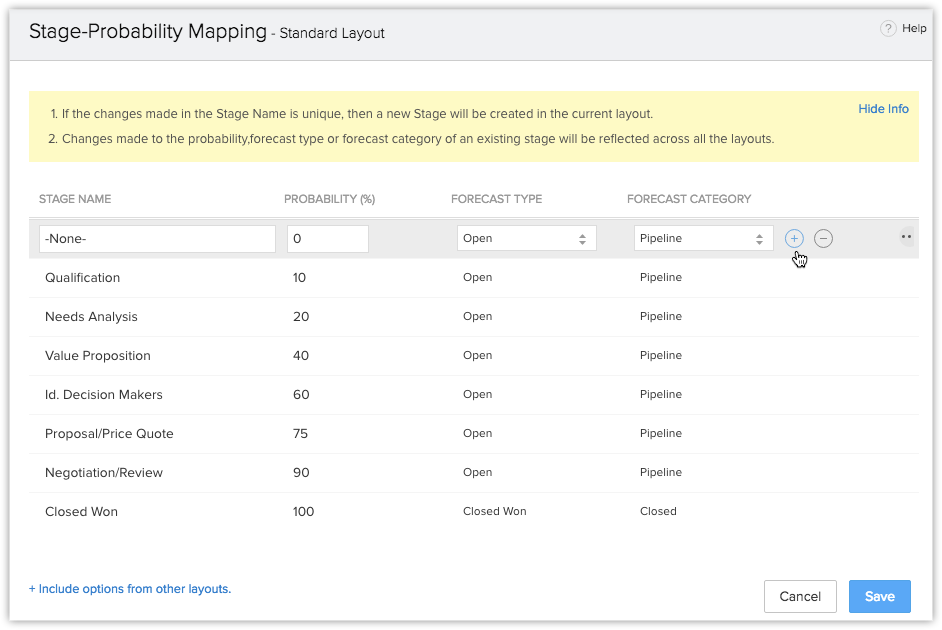
- 要修改现有的销售阶段,双击所需阶段名称并输入新名称。
- 点击并拖动行以重新排列阶段的顺序。
- 点击保存。
单独创建商机
您可以通过以下操作单独创建商机:
- 在商机创建表单中填入详细信息。
- 复制商机,对现有商机详细信息进行少许更改。
要单独创建商机
- 在商机模块中,点击新建商机。
- 在创建商机 页面,输入商机详细信息。
- 点击保存。
- 从查找字段的弹窗中选择客户或联系人时,也可选择创建客户或联系人。
- 您可以使用此选项通过提供一些必填信息快速创建客户或联系人。您有两个选项 :
- 点击保存。记录将被保存并与其它客户或联系人一起列出。您可以选择此选项,从而关联至您将创建的商机。
- 点击保存 & 关联,保存新记录并将其关联至您要创建的商机。
要复制商机
- 在商机页签中,点击要复制的特定商机。
- 在商机详细信息 页面,点击更多 图标 > 复制。
- 在复制商机 页面,修改所需的详细信息。
- 点击保存。
在商机视图之间切换
商机模块提供了两种类型的视图——列表视图和阶段视图。列表视图按照您排列的顺序逐一显示所有商机,而阶段视图则根据商机阶段对商机进行分类。
列表视图
商机列表视图按行和列逐一显示商机。列表视图在您希望一眼就能看到您的商机的尽可能多的详细信息时有所帮助。例如您希望看到商机、商机所有者、金额、预计成交日期、阶段、线索来源等,您可以对列表视图列进行自定义,并在单独的页上逐一查看所有商机及其详细信息。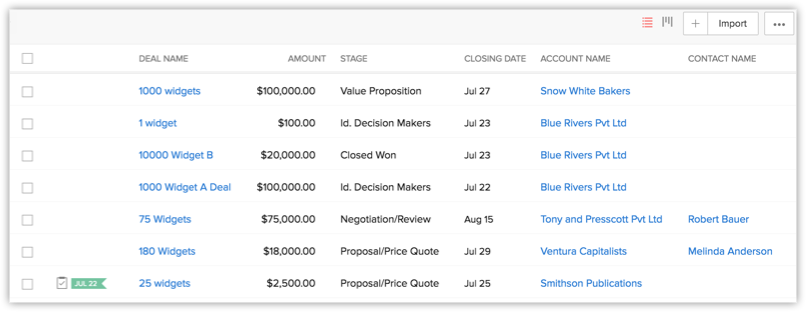
阶段视图
阶段视图在您特别想要看到按照阶段分类的商机视图时有所帮助。只需对阶段视图看上一眼就会让您知道哪些商机处于已赢得的阶段,多少商机处于已丢失的阶段、谈判/审查阶段等等。此视图也在您对商机阶段进行自定义时适用。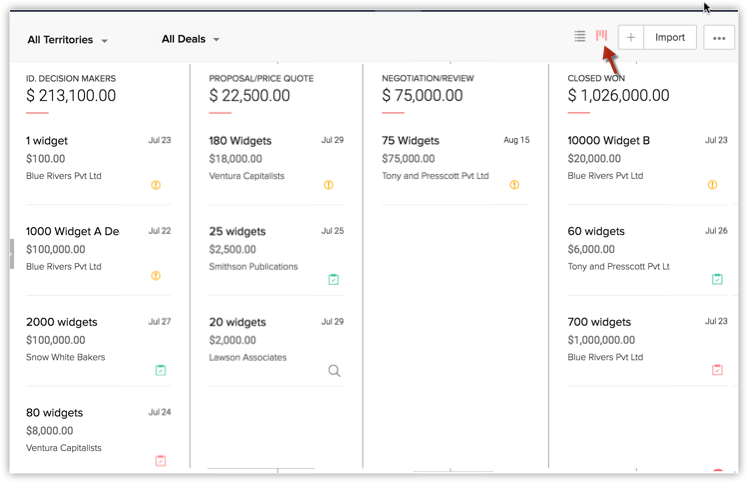
各个阶段下的商机也显示了下列信息:
- 商机名称
- 商机金额
- 客户
- 预计成交日期
- 商机所有者(鼠标悬停时显示)
- 与商机有关的未关闭的任务、通话及会议
点击商机会让您转到商机详细信息页面。
识别赢得和失去的阶段
标记为"赢单关闭"和"丢单关闭"的阶段将列在记录详情页面的"成功组"和"失败组"下,并配有图标以便于识别。成功阶段显示为绿色点赞图标,而失败阶段则用红色点踩图标表示。
- 在商机详情页面,关闭商机剩余的时间将通过时钟图标显示。此计算基于商机预计成交日期。
- 假设您想要生成一份关于丢单商机的报表,您可以使用这个“丢单原因”字段来生成更准确的报表。
使用商机详细信息页面
一旦您创建了商机,您就可以在记录的详细信息页面查看商机详细信息。商机的详细信息页面会在某个单独的位置显示商机相关信息 - 例如商机相关客户和联系人、‘任务、通话及会议’、备注、电子邮件等等。
要查看客户详细信息页面
- 点击商机模块。
- 从商机列表视图点击所需商机。
- 您会看到商机的详细信息页面。
这是商机详细信息页面的快速导览:
- 在概览 和时间轴 视图之间切换。
- 概览 - 显示与商机关联的相关列表和链接
- 时间轴 - 显示商机详细信息页面上已实施的操作历史(在过去6个月内)。
- 编辑 - 允许您编辑记录。
- 更多图标 - 显示您可以为客户进行的更多选择。
- 名片视图: 查看客户相关的前 5 个字段。 您可以对商机 定制名片视图 。
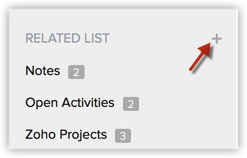
- 相关列表部分- 从这个部分导航至所需的相关列表。从这个部分您可以添加新的相关列表,也可以为现有相关列表添加新的记录条目。
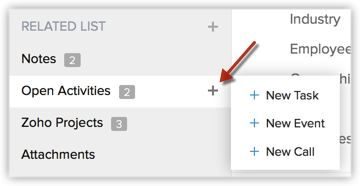
- 快速阶段-更新 - 使用快速阶段更新,快速更新商机的阶段和预计成交日期。
- 查看相关信息,例如下一操作 和联系人详细信息。
按商机类别筛选商机
您可以使用“赢单关闭”、“丢单关闭”或“未关闭”等阶段筛选选项来过滤未关闭、已赢单或已丢单的商机,以便快速找到它们。
例如,谈判/审核、报价/价格报价阶段被标记在未关闭商机类别下,因此使用"阶段未关闭"可以筛选并查看已赢得的商机。
为商机关联其它记录
您可以创建商机的 360 度视图显示所有相关的详细信息,例如未关闭的‘任务、通话及会议’、已完成任务、通话及会议的历史、联系人、产品、销售阶段历史、附件和备注。
在商机详细信息 页面,您可以更新以下内容:
- 销售阶段历史: 查看销售阶段的历史
- 竞争者: 关联竞争者
- 附件: 附加文件
- 备注: 添加备注
- 未关闭的任务、通话及会议 : 创建任务、通话或会议
- 关闭的任务、通话及会议: 显示已完成的任务、通话及会议
- 产品: 添加产品
- 报价: 为商机创建报价
- 销售订单 : 为商机创建销售订单
- 联系人 : 选择关联的联系人
- 电子邮件: 发送邮件给商机的主联系人
- 服务支持: 创建服务支持
- 对于激活了 Zoho Mail插件的用户 - 从商机中,如果您发送了邮件给相关联系人,邮件将关联并在联系人电子邮件相关列表下方列出。
- 此外,邮件不会在从 CRM 发送邮件下方列出。 从下拉列表中,您需要选择发送邮件的用户名以便对其进行查看。

- 您从商机中群发邮件时,邮件不会与相关联系人关联。
- 请注意,商机中包含的产品单价不会自动相加并在金额字段中显示。
然而,您可以创建一个汇总概览来获取所购商品的总额。这特别有用,因为附加的产品不一定能反映实际购买的商品。了解更多。
为商机关联竞争者
大多数公司都更喜欢在分析不同的供应商后购买产品。如果您在竞争激烈的市场上工作,而您的竞争者直接与您竞争赢得商机,提前掌握竞争者的优势和弱点始终是更好的做法,这样您能以更好的方式提出您的产品和服务特点。
此功能让您可以添加竞争者的优势和弱点。
要为商机关联竞争者
- 点击商机模块。
- 在商机主页,选择所需商机。
- 在 商机详细信息 页面,显示竞争者的详细信息(如有)。
- 点击竞争者名称、 网站、 优势或弱点链接以排列记录的显示顺序。
- 点击相关编辑或删除链接,以相应地修改或删除记录。
- 点击竞争者名称、 网站、 优势或弱点链接以排列记录的显示顺序。
- 点击新建,实施下列操作:
- 输入竞争者名称。
- 输入竞争者的网站。
- 在相应文本框中输入优势和缺点 。
- 输入竞争者名称。
- 点击保存。
映射联系人职位
寻找潜在客户时,您可能需要联系不同人(联系人)去敲定销售商机。了解联系人在您预期发展成客户的机构中的职位始终对您有益,以便您可以与正确的人进行正确的讨论。 例如,更适合对财务经理解释产品价格和折扣,而对产品经理解释产品功能则效果更好。 这一类的方法帮助您以更好的方式与预期发展成客户的人员开展协商,并将销售交付期缩到最短。
要映射联系人职位
- 点击商机模块。
- 在商机主页,选择所需商机。
- 在 商机详细信息 页面,联系人详细信息(如有)会显示在联系人职位 部分。
- 点击联系人名称、电话、电子邮件或职位名称链接,来排列记录的显示顺序。
- 点击相关移除链接来删除记录。

- 点击联系人名称、电话、电子邮件或职位名称链接,来排列记录的显示顺序。
- 点击添加联系人职位。
- 在 联系人职位映射 页面,针对各个联系人从联系人职位下拉列表中选择职位。
- 勾选您想要添加的联系人的复选框。如需关联所有联系人,则勾选全选复选框。
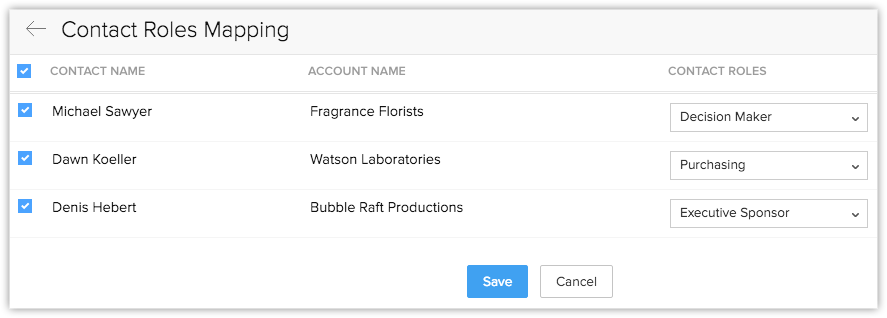
- 点击保存。
设置重大商机告警
您可以使用重大商机告警来将您希望分享的赢得大额商机的机会告知您的管理层或同事。有时候,执行董事会成员可能更有兴趣提前知道所有大额商机信息。 您可以将重大商机告警作为邮件通知来发送给所有 Zoho CRM 用户或选中用户以及未注册为 Zoho CRM 用户的同事。 默认情况下,Zoho CRM 中有您可以修改和使用的重大商机告警。
配置重大商机告警
- 点击设置 > 自动化 >工作流规则。
- 在工作流规则页面,从规则列表下拉列表选择商机。
- 从规则列表中选择重大商机规则。
- 在规则详细信息页面,默认条件为“ 金额>= 1000 而且可能性 = 100”。
- 点击编辑以修改规则详细信息。
- 在 操作 > 即时操作 相关提醒 下方,列出任务和字段更新。您可以根据您的要求更改。
- 点击保存。
配置商机阶段选择列表
要添加或修改选择列表值
- 点击设置 > 定制 > 字段 > 商机。
- 从商机字段列表中,点击阶段字段对应的编辑链接。
- 修改现有详细信息,然后点击保存。