创建邮件合并模板
邮件合并模板是您邮件合并文档的模型/模式,其中包含变量(例如:客户姓名、地址等)和标准内容。在创建邮件合并模板时,您可以使用
Zoho CRM 插件为 Microsoft Word 将变量替换为所需的 CRM
字段。您可以创建用于表格信函、地址标签、信封等的邮件合并模板。
请注意,您可以在 Zoho CRM 中为线索、联系人、商机和自定义模块创建邮件合并模板。
创建邮件合并模板
- 打开Microsoft Word。
- 点击插件 > Zoho CRM > 创建模板。
在创建邮件合并模板 向导中,执行以下操作
- 选择您想要使用模板的 CRM 模块,从主模块 下拉菜单中点击下一步。
会显示所选模块及其字段。 - 从字段下拉菜单中选择所需的字段,然后点击插入字段。
- 再次点击模块 下拉菜单以选择次要模块或相关模块*。
- 从字段 下拉菜单中选择相关字段,然后点击插入字段。
所选字段已插入到模板中。
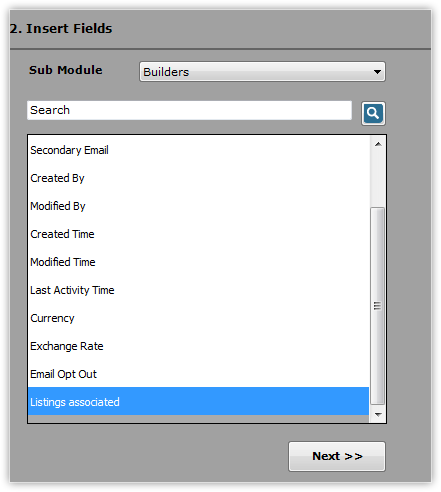
邮件合并模板已创建,您可以将模板保存为本地机器上的.doc/.docx 扩展名(如有需要)。如果您使用的 MS Word 版本较低,即 2000 至 2003 版本,请使用.doc 扩展名。
(*)次要模块/相关模块: 当您为模块创建邮件合并模板时,您将在合并字段列表下找到一些其他相关模块的字段。例如,当您为商机创建模板时,您将找到来自客户、联系人和市场活动模块的字段——这些字段可以插入到您的模板中。在这种情况下,虽然商机是您创建模板的主模块,但客户、联系人和市场活动是次要模块或相关模块。
请注意,相关模块也会从您在模块中创建的任何自定义查找字段中填充。
例如,假设您在线索模块中创建了一个查找字段,称为关联建筑商,并将一个自定义模块称为建筑商链接到这里。当您为线索创建电子邮件模板时,您也会在合并字段列表下找到来自建筑商模块的字段。这些也被称为次要模块或相关模块。
以下表格提供了主模块及其相关次要模块的列表:
创建邮件合并文档
您可以通过将 CRM 数据与 Zoho CRM 中的现有邮件合并模板或 MS Word 中创建的新模板合并,在 Microsoft Word 中为线索、客户、联系人、商机创建邮件合并文档。
使用一个新模板来创建邮件合并文档
- 按照以上步骤创建模板。
选择“上传到 Zoho CRM 并继续合并”并点击下一步。
- 模板名称:指定模板名称并选择所需的文档格式。
- 模块:默认情况下,显示选定的主模块。
- 描述:输入任何其他评论。
- 点击“上传并合并”
模板已上传到 Zoho CRM。您可以在 Zoho CRM 的设置 > 定制 > 模板 > 邮件合并模板中查看这些模板。
- 点击继续以开始合并过程。
在创建邮件合并文档 向导中,请执行以下操作 :
- 从视图下拉列表中选择一个列表视图,相关记录将显示。
您可以在搜索框中输入记录信息以获取所需的记录。 - 从 可用记录 列表框中选择所需的记录,然后点击前进箭头。
所选记录现在显示在 选中的记录 列表框中。 - 点击立即合并。
所选记录的邮件合并文档将在 Microsoft Word 中创建并显示。