使用Zoho CRM的Microsoft Outlook (Mac)插件
我们已弃用 MS Outlook 插件的下载。该插件将在 2021 年 5 月 31 日之后无法使用。
使用 Zoho CRM 的 Microsoft Outlook插件,您可以执行以下操作:
- 从 Microsoft Outlook 到 Zoho CRM ,同步(双向)联系人、任务和日历活动
- 将电子邮件添加到 Zoho CRM 中的商机
同步联系人、任务和日历
同步选项将联系人、任务和日历活动从 Microsoft Outlook 推送到 Zoho CRM,反之亦然。这有助于在 Zoho CRM 和 Microsoft Outlook 中保持数据更新,并避免数据重复。数据同步是手动初始化的。
字段映射
联系人同步
| Microsoft Outlook | Zoho CRM | Zoho CRM 中的字段长度 |
| 1. 名字 | 名字 | 40 |
| 2. 姓氏 | 姓氏 | 80 |
| 3. 职位名称 | 职位/职称 | 100 |
| 4. 公司名称 | 客户名称 | 200 |
| 5. 部门 | 部门 | 50 |
| 6. 商务电话号码 | 电话 | 50 |
| 7. 家庭电话号码 | 家庭电话 | 30 |
| 8. 其它电话号码 | 其它电话 | 30 |
| 9. 商务传真号码 | 传真 | 30 |
| 10. 手机电话号码 | 手机 | 30 |
| 11. 助理电话号码 | 助理电话 | 30 |
| 12. 商务地址街道 | 邮寄街道 | 250 |
| 13. 商务地址城市 | 邮寄城市 | 30 |
| 14. 商务地址省 | 邮寄省 | 30 |
| 15. 商业地址邮政编码 | 邮寄邮编 | 30 |
| 16. 商业地址国家 | 邮寄国家 | 30 |
| 17. 其它地址街道 | 其它街道 | 250 |
| 18. 其它地址城市 | 其它城市 | 30 |
| 19. 其它地址州 | 其它省 | 30 |
| 20. 其它地址邮政编码 | 其它邮编 | 30 |
| 21. 其它地址国家 | 其它国家 | 30 |
任务同步 - 字段映射
| Microsoft Outlook | Zoho CRM | Zoho CRM 中的长度 |
| 1. 主题 | 主题 | 255 |
| 2. 截止日期 | 截止日期 | - |
| 3. 开始日期 | ------------ | - |
| 4. 优先级 | 优先级 | - |
| 5. 状态 | 状态 | - |
| 6. 描述 | 描述 | 32000 |
日历同步
| Microsoft Outlook | Zoho CRM | Zoho CRM 中的长度 |
| 1. 主题 | 主题 | 255 |
| 2. 开始时间 | 开始日期和时间 | - |
| 3. 结束时间 | 结束日期和时间 | - |
| 4. 地点 | 场地 | 255 |
| 5. 描述 | 描述 | 32000 |
同步联系人、任务和日历活动
- 登录 Zoho CRM Outlook 插件。
- 从
 图标,点击同步联系人/同步任务/同步日历。
根据同步设置,将检索记录。Zoho CRM 和 Microsoft Outlook 中将进行的更改列表将可用。您可以点击每个按钮以获取更改的详细列表。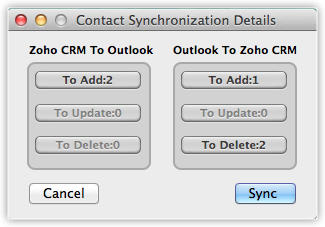
- 点击同步。
将电子邮件添加到线索、联系人或商机
您可以将您在 Microsoft Outlook 中发送或接收的电子邮件消息与 Zoho CRM 中的线索、联系人或商机记录关联起来。
要将电子邮件添加到 Zoho CRM(添加电子邮件选项)
- 从 Microsoft Outlook 中选择客户特定的电子邮件。
- 在 Zoho CRM 插件 中,点击添加电子邮件。
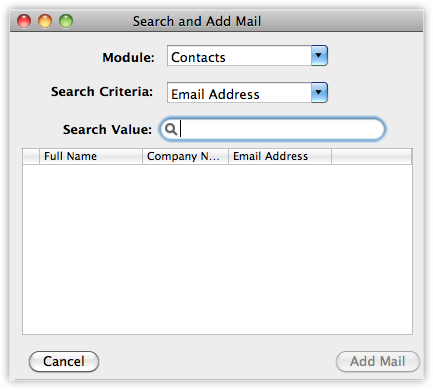
- 在搜索 和添加邮件 对话框中,从下拉列表中选择要将电子邮件添加到的模块。
- 如果您在上一步骤中选择了商机模块,则选择搜索条件为电子邮件地址或商机名称。
选择电子邮件地址 后,与 Zoho CRM 中匹配的电子邮件地址相关的记录将被列出。 - 输入搜索值。
- 从匹配的记录列表中,选择您想要添加电子邮件的记录,然后点击添加邮件。