Zoho CRM 中的文档
此功能适用于所有 DC 的新注册用户。它正在分阶段向现有用户推出。
在 Zoho CRM 中,文档页签是所有与业务相关的文档的中央存储库,用于组织并在整个机构中共享。它由 Zoho WorkDrive 提供技术支持,这是 Zoho 自有的文件管理工具。存储在文档页签中的文档类型包括手册、信息请求(RFI)、付款通知单、对比文档、演示文稿、表单、合同模板、产品手册、内部手册等。
如果用户可以访问文档 页签,他们也将可以访问 Zoho CRM 团队文件夹。
文档页签不仅用于存储文档,还用于存储添加到 Zoho CRM 记录中的附件。例如,如果您将一个 RFI 附加到线索的记录中,您也可以在文档页签中访问它。请注意,只有记录所有者可以访问这些附件。
场景
销售代表Mark发现自己面临一个重大挑战:销售团队内部文档管理不善。
随着公司的发展,销售文档的数量呈指数级增长,导致混乱和低效。这些例子包括:
随着公司的发展,销售文档的数量呈指数级增长,导致混乱和低效。这些例子包括:
- 找到合适的销售提案、合同或演示文稿,成了一场耗时费力的寻宝之旅。
- 整理文件成了一项艰巨的任务,导致浪费了数小时在文件夹和附件中搜索。
- Mark和他的同事们难以协调编辑、收集反馈以及维护版本控制。
- 保护机密信息是一项挑战。如果没有适当的访问控制,敏感的客户数据容易受到未经授权的访问,这对公司的声誉和客户信任构成了重大风险。
Sarah,一位积极主动的 CRM 管理员,知道改进文档管理对团队的成功至关重要。她也知道 CRM 在这其中可以发挥关键作用。因此,Sarah投入这项任务,通过以下方式改进了销售团队的文档管理:
- 将 Zoho CRM 中的文档页签设置为销售相关文档的单一真实来源。所有与销售相关的文档都被移动到文档页签内的团队文件夹中。这使得快速找到正确的文档变得更加容易。
- Sarah 负责管理文档页签,并为Mark启用了团队文件夹相关的权限。这确保了团队文件夹能够得到审慎的创建和管理。
- 由于添加到文档页签的文件具备版本控制、协作编辑和评论功能,销售团队成员之间相互协作以及保持文件一致性变得容易多了。
- Sarah 和Mark 将用户与他们所需的团队文件夹进行关联,并确保他们获得了恰当的访问级别。这确保了敏感信息仅对需要的人员开放。
Mark 和他的团队在CRM中轻松管理文件,感到如释重负。这反过来又提高了他们的工作效率和响应速度。随着公司的发展,Sarah 不断探索 WorkDrive 提供的其他功能,并试图利用它们来帮助她的销售团队。
可用性
其角色对文档页签具有权限的用户可以访问此功能。
其角色对文档页签具有权限的用户可以访问此功能。
在文档权限下,提供以下选项:
- 查看:用户可以查看文档页签。当您启用文档页签权限时,该页签默认启用。
- 创建团队文件夹:正如其名称所示,此选项允许用户创建团队文件夹。
- 关联团队文件夹:团队文件夹也可以在 WorkDrive 中创建。用户可以将这些团队文件夹关联到 CRM 中的文档页签。
- 编辑团队文件夹:这允许用户编辑团队文件夹并为现有的团队文件夹设置访问权限。
 注意:CRM 中文档页签的权限与 WorkDrive 中的权限是分开的。这意味着用户在 CRM 中可能拥有某些权限,但这些权限不一定能转移到 WorkDrive。例如,如果用户在 CRM 中拥有创建团队文件夹的权限,他们可能不会在 WorkDrive 中拥有同样的权限,除非特别授权。
用户可以在团队文件夹内根据其分配的职位执行操作,而不同团队文件夹中的职位可能会有所不同。
要为单个团队文件夹分配基于职位的访问权限,请参阅管理团队文件夹。
访问文档页签
文档页签与其他页签或模块类似,位于您 CRM 界面的顶部。您可以像其他页签一样重命名、组织或隐藏文档页签。
如果您使用的是新一代用户界面,可以通过左侧的边栏访问。
在文档页签中,左侧面板将包含以下选项:
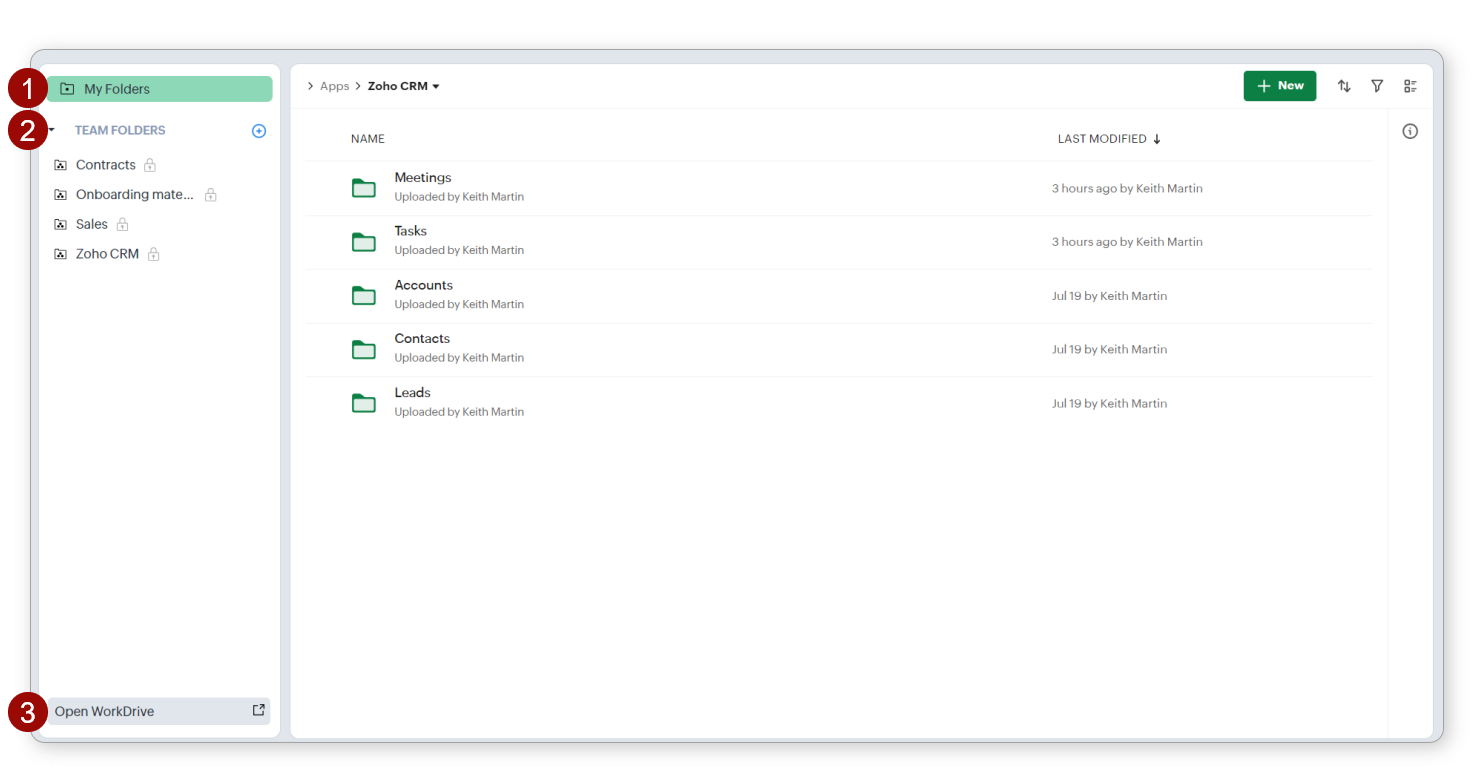
- 我的文件夹:此部分将包含您拥有的记录的附件。请注意,您无法从文档页签在此部分创建文件或文件夹。
- 团队文件夹:这些文件夹和文件可供多个用户、职位和团队使用。它们是团队内部协作和共享信息的空间。
- 打开 WorkDrive:此选项允许您从 Zoho WorkDrive 的界面访问相同的文件和文件夹。WorkDrive 管理员只能在 WorkDrive 端访问与管理员相关的额外功能,如管理员控制台。
右侧面板将包含左侧面板所选主文件夹下的文件夹和文件。
注意:如果您从 Zoho CRM 创建新的 WorkDrive 账户,您将被默认映射到免费的基础版。如果您处于这个版本,您将无法在 Zoho Workdrive 中创建和管理团队文件夹。您只能在 CRM 中完成这些操作。配置文档页签(为 CRM 新用户)
配置 WorkDrive 集成是一次性过程,在您首次登录 CRM 新账户时进行。
如果您现在没有 WorkDrive 账户,将自动创建一个新的 WorkDrive 账户并将其链接到 CRM 机构。
如果您有 WorkDrive 账户,将出现一个设置 WorkDrive 的弹出窗口。您有两个选项:
- 您可以将现有的一个 WorkDrive 账户映射到 CRM 机构中。
- 您可以创建一个新的 WorkDrive 账户并将其链接到 CRM 机构
 告警:如果您从 Zoho CRM 创建一个新的 WorkDrive 账户,您将被默认映射到免费的基础版。
对于所有版本的 Zoho CRM,机构的存储计划为 5 GB,每个 CRM 用户许可将会额外提供存储空间(标准版和高级版每个用户许可 512 MB,旗舰版和超级版每个用户许可 1 GB)。
如果您连接您的 WorkDrive 账户或切换到 WorkDrive 的付费版本,则将使用该版本的存储限制。
注意
- 配置完成后,您将 无法切换 已连接到您的 CRM 机构的 WorkDrive 账户。如果您需要这样做,请联系 support-crm@zohocorp.com.cn 获取帮助。
- 您可以通过遵循此处提供的说明来管理您的文档页签中的文件存储:文件存储。
另请参阅: