管理备注
关联备注和记录
在 Zoho CRM 中,您可以通过指定所需详细信息将备注关联至记录。 您只在有备注创建权限的情况下可以创建备注。
创建备注的步骤:
- 点击[模块] 页签。
- 在 [模块] 主页 页面,选择记录。
- 在[模块]详细信息页面,显示现有备注详细信息(如有)。
- 编辑文本框中备注内容。可选地,添加备注标题。
您可以使用富文本格式。富文本的可用格式选项包括:粗体、斜体、下划线、删除线、文本和背景颜色、项目符号、编号、链接、缩进、下标、上标、表情符号。
5. 如果您想要上传文档到备注中,点击附加文档链接。
您可以为备注附加最多 5 个文档,文档总大小不得超过 20 MB。
6. 点击保存。

注意:
- 您与记录关联的每个备注都会算作 Zoho CRM 中的新增记录。 因此这些备注会算在记录总数里。
例如,您在您的账户中共有 1000 条记录,每条记录都有一个备注与之关联,则您的账户中记录总数为 2000。 - 备注内容的最大字符限制为 65,535 个字符。此计数包括输入的内容以及富文本格式生成的 HTML 标签。
- 对于集成和 API,将包含标签。对于高级数据分析和 Zoho Projects,将发送纯文本内容。

关于富文本备注的更多详细信息
- 在导入或使用 API 时,用户可以使用标签添加富文本备注内容,这些内容将被转换为格式化数据。
- 当数据通过 API 导入或输入到 CRM 中时,富文本备注中可使用的标签和样式有限制。用户不允许应用字体大小等格式更改。然而,他们仍然可以使用用户界面不支持的属性值,例如项目符号列表的不同图标。查看下表以获取允许的标签的完整列表以及各标签允许的属性。允许的标签
允许的属性 b — 粗体—i — 斜体 —u — 下划线—a — 链接href, target, stylesub — 下标stylesup — 上标styleul — 无序列表styleol — 有序列表styleli — 列表stylespanstylediv stylep — 段落stylesmall — 小号—br — 换行—del — 删除线—strong—以下是允许的样式值:font-style font-weight text-decorationcolorbackground-colorlist-style-typepadding-inline-startmargin-inline-start padding-leftlist-style-positiondisplay— - 此外,在通过 API 导入或发送数据时,某些保留字符需要转换为等效形式,以便系统能够正确获取数据。
- 如果像'<'这样的开放标签正确关闭,格式将无任何问题地应用。但是,如果它没有正确关闭,系统将将其移除,并且在导入时不会将其识别为'小于'符号。
- 如果用户想在富文本字段中指示值,例如 65 < 75,他们应该将符号 '<' 替换为 '< ;',该字符表示这个保留字符。
导入备注
有时候您可能从外部来源或其它 CRM 应用程序获取备注。 在 Zoho CRM 中,您可以轻松从外部来源导入备注。
注意:
- 在导入备注之前,您应该导入备注相关的客户和联系人。
导入备注的步骤:
- 点击设置 > 数据管理 > 从其它 CRM 迁移数据。
- 在数据迁移向导 页面,从下拉列表中选择导入备注。
- 点击下一步。
- 在迁移备注 页面下拉框执行下列操作:
- 浏览并选择要导入的文档。
注意,仅可以导入 CSV 文件。 - 从列表中选择字符编码 。
- 选择导入字段中使用的日期和时间格式 。 导入文档中使用的任何其它日期和时间格式将被忽略。
您在此处指定的格式将用于日期字段和 日期&时间字段的值组合。 - 勾选发送通知邮件复选框,将收到关于导入的邮件通知。
- 点击下一步。
- 浏览并选择要导入的文档。
- 在映射字段 部分,将字段映射到您在 CSV 文件中提及的字段名称。
您在 CSV 文件中提及的字段名称将在下拉列表中可用。 - 点击下一步导入记录。
迁移完成时,将发送邮件给导入记录的用户(管理员)。
注意:
- 文件总大小不得超过 50 MB。
- 在 CSV 文件中,第一行的详细信息应被视为字段名称。
- 默认情况下,在 高级选项 下,日期和时间值分别选择为yyyy-mm-dd 和 hh:mm:ss 格式。 您可以更改格式,但请确保选中的格式在导入文件中使用。 如有任何差异,将使用默认格式。
导出备注
此功能让您可以从 Zoho CRM 导出 CSV 格式的备注。 您一次性可以最多导出 3000 条备注。
导出备注的步骤:
- 点击设置 > 数据管理 > 导出数据。
- 在导出数据 页面,从下拉列表中选择导出备注。
- 点击导出。
- 在对话框中选择保存文档,然后点击OK。
记录将被导出并在您的本地磁盘中保存为 .CSV 格式。
当备注通过报表导出时:
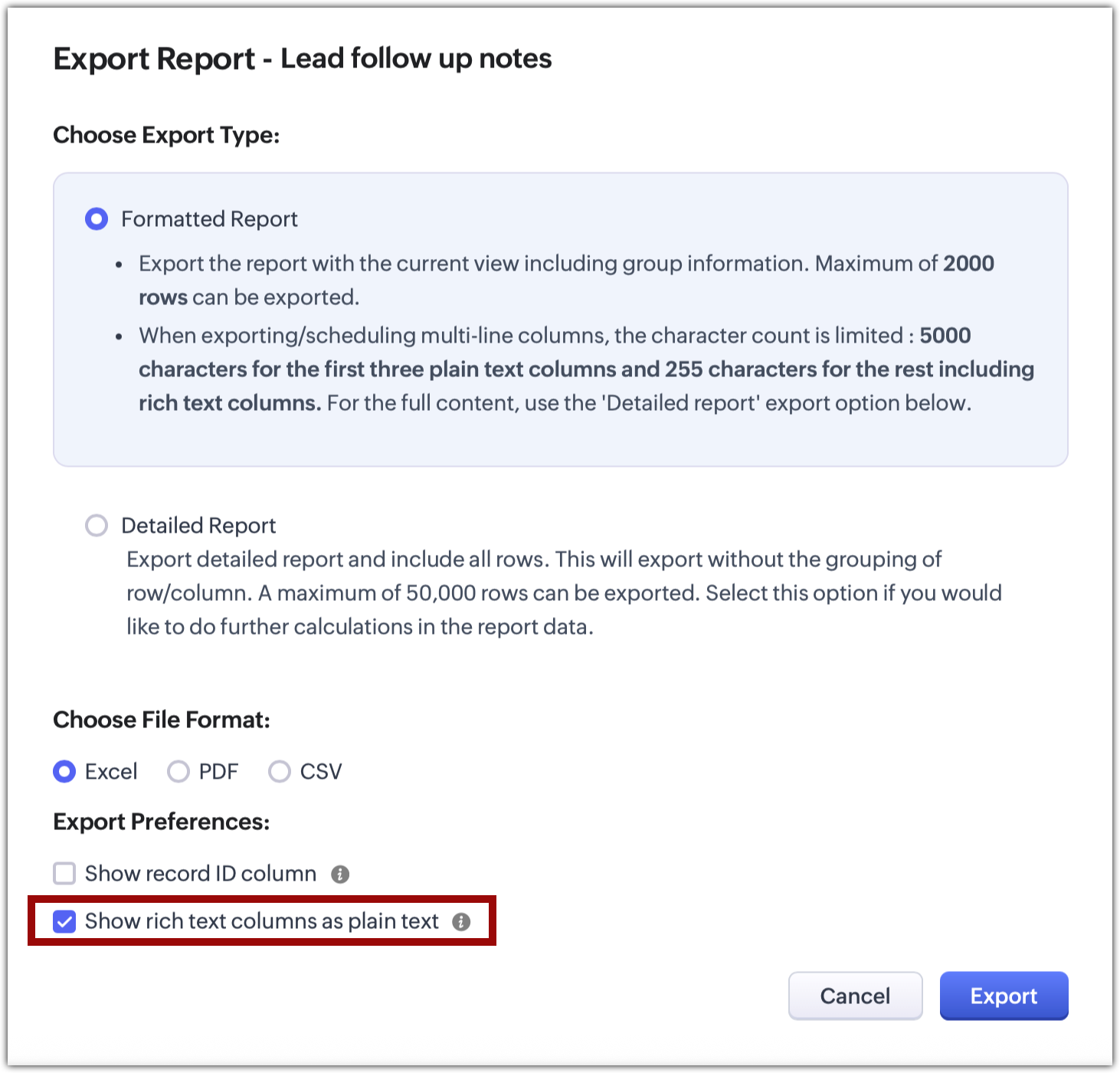
您可以将备注导出为三种格式:Excel、CSV 和 PDF。对于 Excel 和 CSV,数据将作为 HTML 内容导出,而 PDF 导出将保留完整的富文本格式。
当通过报表导出备注时,您还可以选择将富文本备注导出为纯文本。此选项适用于 Excel 和 CSV 导出,而 PDF 导出将继续显示富文本格式。
 注意:数据将作为 HTML 内容导出。例如,粗体将导出为<b>Bold</b
>。
注意:数据将作为 HTML 内容导出。例如,粗体将导出为<b>Bold</b>。
删除备注
有时候,您可能需要从 Zoho CRM 系统中移除一些不必要的备注以获得更好的用户体验。 您可以考虑删除对未来参考无用的备注。
删除备注的步骤:
- 点击[模块] 页签。
- 在 [模块] 主页 页面,选择记录。
- 在[模块] 详细信息页面备注部分下方,选择相关删除链接。
- 在确认对话框中,点击确认,永久删除这些备注。
注意:
- 您只在有备注删除权限的情况下可删除备注。
- 已删除的备注暂时存储在 Zoho CRM 回收站中。
- 如果您从回收站删除备注,就不可恢复。