将URL(链接)附加到记录
在企业中管理销售流程时,可能需要向客户发送和从客户处接收多个文档。这可能是法律协议、销售文档等。Zoho CRM 的文档管理功能可以帮助您从一个位置处理所有这些文档 - 也就是说,您可以在每条记录的附件 相关列表中上传文档。
除了从 Zoho Docs、Google Drive 和您的桌面上传文件之外,您还可以将 URL 附加到记录中。也就是说,假设您在 Dropbox 帐户或网站上有文档,且希望将其附加到记录中 - 您只需使用 Zoho CRM 的附加链接 (URL) 选项即可。
附加 URL链接到记录
要附加URL链接到记录,请执行以下操作:
- 点击所需模块。
- 点击要向其附加URL链接的记录。
- 下滚至附件 相关列表。
- 点击附加链接。
- 从下拉列表中选择选项链接 (URL)。
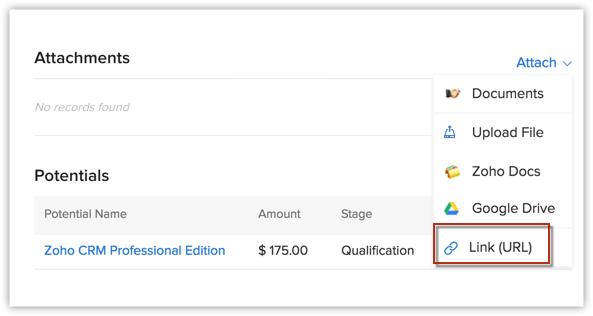
- 在从链接附加 弹出窗口中输入要附加的 URL。
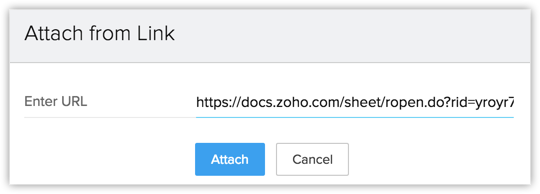
- 点击附加。
此 URL 将会附加至该记录。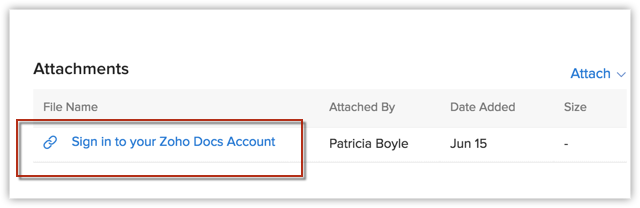
修改附加的 URL
一旦 URL 附加到记录上,您就可以查看、编辑和删除该 URL。
要修改附加的 URL
- 前往您想要重命名的附件 URL。
- 将鼠标悬停在附件上,点击省略号图标(...)
- 要查看 URL,请从下拉菜单中选择查看选项。URL 中的文件将在新标签页中打开。
- 要编辑 URL,从下拉菜单中选择编辑选项。
- 在输入 URL 字段中,编辑现有 URL 或替换为新 URL。
- 在名称字段中,编辑或重命名 URL 名称,然后点击保存。
- 要删除 URL,从下拉列表中选择删除。
- 在弹出的告警中选择是,移动到回收站按钮。
注意:
- 通过 URL 附加的文档不会存储在 Zoho CRM 中。
- 由于 URL 并非技术上的文档而仅是一个链接,因此没有文件大小。因此,链接下不会显示大小值。
- 要了解通过 API 附加 URL 到记录的更多信息,请点击此处。