创建邮件合并模板
邮件合并模板其实是一种文档模板/范本,其中包含各种变量(例如:客户姓名、地址等)以及固定内容。在创建邮件合并模板时,可以使用用于Zoho CRM 的Microsoft Word 插件,将模板中的变量替换为 CRM 系统中对应的字段。您可以创建用于制作请款函、地址标签、信封等的邮件合并模板。
请注意,您可以在 Zoho CRM 中为“线索”、“联系人”、“商机”以及“自定义模块”创建邮件合并模板。
创建邮件合并模板
- 打开 Microsoft Word。
- 点击 附加组件 > Zoho CRM > 创建模板 。
在 创建邮件合并模板 向导 中,请执行以下操作:
- 从主模块 下拉列表中选择您希望使用该模板的 CRM 模块,然后点击 下一步 。
所选模块及其各个字段均会显示出来。 - 从 字段 下拉列表中选择所需的字段,然后点击 插入字段 。
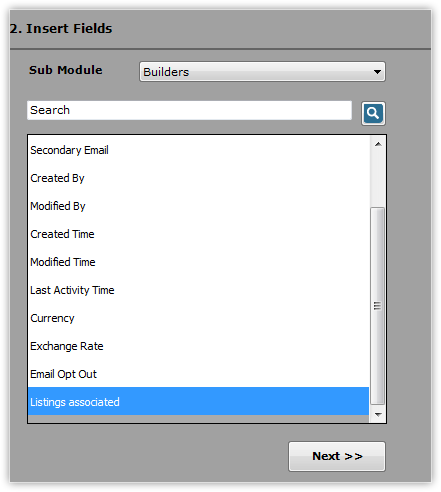
- 再次点击模块 下拉菜单,选择“次要模块”或“相关模块”*。
- 从 字段 下拉列表中选择相应的字段,然后点击插入字段。
所选字段会被插入到模板中。
邮件合并模板已经制作完成。如有需要,您可以将该模板以.doc/.docx 格式保存到本地电脑上。如果您使用的是 MS Word 的较低版本,比如 2000 到 2003 版,请使用.doc 格式来保存模板。
(*)次要模块/相关模块:在为某个模块创建邮件合并模板时,您会在合并字段列表中看到来自其他相关模块的字段。例如,当您为“交易”模块创建模板时,您会看到来自“客户”、“联系人”和“市场活动”模块的字段——这些字段都可以被插入到您的模板中。在这种情况下,“商机”是您所创建模板的主模块,而“客户”、“联系人”和“市场活动”则属于次要模块或相关模块。
请注意,相关模块中的数据也会来自您在各个模块中创建的自定义查找字段。
例如,假设您在“线索”模块中创建了一个名为“相关建筑商”的查找字段,并将一个名为“建筑商”的自定义模块与该字段关联起来。当您为“线索”创建邮件模板时,会在合并字段列表中看到来自“建筑商”模块的字段。这些模块也被称为次要模块或相关模块。
下表列出了各主要模块及其对应的次要模块:
创建邮件合并文档
您可以在 Microsoft Word 中创建用于处理线索、客户、联系人、商机等信息的邮件合并文档。具体操作是将 CRM 系统中的数据与 Zoho CRM 提供的现有邮件合并模板相结合,或者使用在 Microsoft Word 中新建的模板来进行合并。
使用新模板创建邮件合并文档
- 按照上述步骤来创建模板即可。
选择上传到 Zoho CRM 并继续合并 ,然后点击 下一步 。
- 模板名称:请指定模板名称,并选择所需的文档格式。
- 模块:默认情况下,会显示所选的主模块。
- 描述:请在此处输入额外的评论或说明。
- 点击“上传并合并”
该模板已上传到 Zoho CRM 中。您可以在 Zoho CRM 的 设置 >定制> 模板 > 邮件合并模板 中查看这些模板。
- 点击 继续 以开始合并过程。
在 创建邮件合并文档 向导中,请执行以下操作:
- 从视图下拉列表中选择“列表视图”,即可查看相关的记录。
您可以在搜索框中输入记录信息,从而找到所需的记录。 - 从 可用记录 列表框中选择所需的记录,然后点击向前箭头按钮。
所选记录现在显示在 所选记录 列表框中。 - 点击立即合并。
所选记录的邮件合并文档已被创建,并显示在 Microsoft Word 中。
