指挥中心1.0到2.0: 详细迁移指南
Zoho CRM 中的 指挥中心 刚刚进行了重大升级——无论是用户界面还是用户体验。
现在更加简洁、时尚,易于设置。
这主要是一个用户界面升级,我们为旧版工具添加、修改和删除了一些控件,需要迁移配置、旅程和日志。
本指南将指导您比较 指挥中心 的两个版本,以及如何迁移到 2.0:
1.0 与 2.0 的快速对比
指挥中心 作为一个工具,旨在管理您业务中的客户旅程。它包含路径探查器和旅程构建器。
旅程构建器 帮助您设计客户旅程,它基于称为有限阶段机(FSM)的数学模型构建。旅程构建器 的结构元素包括:阶段、迁移、信号、操作和标识符。
- 阶段是业务流程中的里程碑
- 信号接收客户互动
- 迁移确定客户在流程中的移动
- 操作是业务对客户互动的响应
- 标识符帮助识别客户在流程中的旅程
另一方面,路径探查器是通过逆向工程接收客户移动来绘制实时旅程的。构建路径探查器配置的结构元素包括:阶段、触点、信号、标识符。
- 阶段是里程碑
- 信号捕捉客户互动
- 触点是您业务中的互动点
- 标识符有助于识别客户及其互动,以便将其映射为旅程
为 2.0 版本进行的变更:
命名规范的变更
适用于路径探查器和旅程构建器
- 状态现在已更名为阶段,以便于理解。
状态 ➙ 阶段
配置元素的替换
适用于路径探查器和旅程构建器
- 触发器被替换为信号(Zoho 的动态事件总线服务),以更精确和复杂地捕获事件。
触发器 ➙ 信号
了解更多:什么是信号? - API 触发器计划弃用,并由自定义信号取代。
API ➙ 自定义信号
这对您的组织意味着什么?
⚠ 指挥中心 1.0 的 API 触发器将于 2026 年 3 月 31 日,星期四弃用。
- 如果您已在触点/迁移使用 API 触发器,则它们将在配置迁移过程中被替换为 指挥中心 内的等效自定义信号。
- 由于我们无法了解您在业务中使用了这些 API 的位置,因此无法在连接源中替换它们。我们建议您在停止使用日期之前替换它们,以避免在旅程捕获过程中出现任何中断。
- 迁移后,您可以在构建器右上角查看旧链接与替换链接的汇总列表供参考。您可以通过将鼠标悬停在连接源上要替换的链接上,来复制新链接。

注意:在弃用日期之前,API 触发器将继续工作。这意味着,如果您将旧 API 与自定义信号关联到触发器上,那么,这 API 和信号都会被调用以移动迁移。
旅程构建器中基于模块的行为变化
在旅程构建器的 1.0 版本中:
- 对于每个阶段,您需要确定模块。
例如,假设您在两个不同的模块中捕获线索:一个用于通过提交获取的线索,另一个用于捕获存储为记录的访客,这些记录基于实例。这两者都是线索,最终应该属于名为“线索”的阶段。然而,根据 1.0 版本,阶段是基于模块的,因此您必须创建两个阶段,即“来自网站的线索”和“来自提交的线索”。
这导致了工作量的重复,并且您无法准确测量捕获的线索总数。
在 2.0 版本中,我们已移除这一依赖。
- 阶段仅仅是阶段,与 CRM 中的任何模块没有依赖关系。这意味着您可以从多个来源导入客户记录,例如各种标准和自定义模块,并将它们全部容纳在一个阶段中。在我们的示例中,一个阶段可以容纳在多个模块中捕获的线索。这样,就可以从单一来源测量轨迹。由于解除模块关联,记录条件(或,迁移条件)的行为也进行了更新:
- 在 1.0 版本中,迁移的条件基于源阶段中配置的模块的字段。
- 在 2.0 版本中,您现在可以选择基于参与阶段中使用的模块来设置记录迁移的条件。
以我们的示例为例:条件可以基于线索模块或自定义模块的字段,甚至可以基于商机模块(目标)。
操作现在是动态的
- 在 1.0 版本中,操作被配置为适用于阶段和迁移,这造成了歧义。
- 在 2.0 版本中,我们将操作仅限于阶段。这意味着在每次迁移后,当记录到达某个阶段时,可以执行操作。操作分为三种类型:即时、定时和周期性。
已访问阶段的操作:
- 与阶段与模块的绑定分离一致,操作也被分离。这让您能够为已访问阶段的记录配置操作。
例如,假设您希望在生产线完成后向客户发送电子邮件。正如您所想象,生产线完成是一个基于工厂队列模块的阶段。在 1.0 版本中,要发送更新电子邮件,您必须创建另一个名为客户更新的阶段,并将联系人已创建阶段连接起来。 - 在 2.0 版本中,您可以从当前阶段(生产线完成)为已访问阶段(联系人已创建)创建此操作,而无需重复工作。
针对通过特定迁移到达的记录的操作:
您可以为那些通过特定迁移到达的阶段中的记录创建一个专门的操作组。假设您有不同的提案模板用于那些通过合作伙伴渠道到达的记录;使用此选项,您可以根据上下文采取行动。 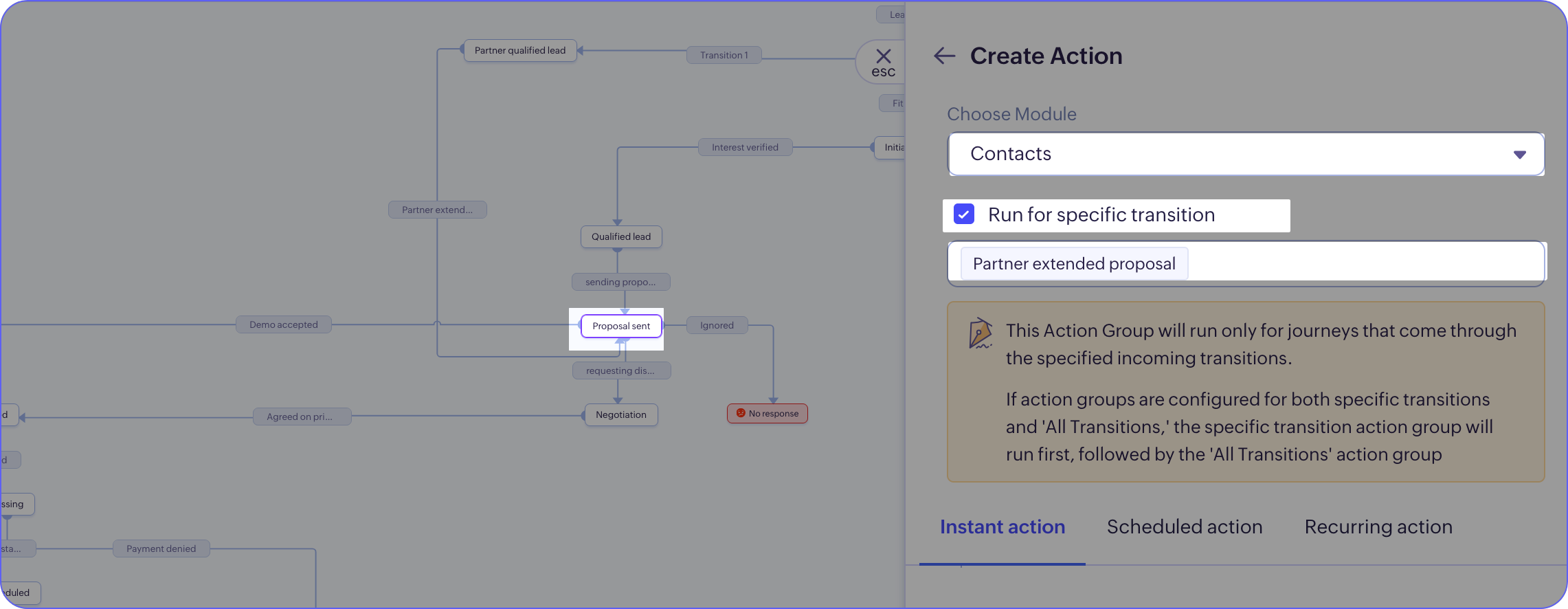
这是关于 1.0 与 2.0 的全部内容。我们还添加了目标、标识符和等待组件,使 2.0 更加动态。
双击下方媒体以查看所有新增内容。
迁移到 2.0
迁移主题
- 现有的路径探查器和旅程构建器配置。这包括配置的地图、设置、变量、截止日期、信号等。
- 在旅程构建器模块中捕获和存储的旅程记录。
- 旅程中保存的日志和备注。

如果您担心这些修改会影响您的现有配置,或会导致数据丢失或造成任何流程中断——无需担心。在进行迁移之前,有几件事我们需要澄清:
- 此次迁移由您组织的管理员执行。它具有自主性,因此您可以在迁移过程中进行监督。
- 我们在迁移过程中进行合理性检查。如果迁移过程中出现任何问题,我们将立即停止迁移,以保留配置和日志。但旅程将继续进行以捕获数据。我们已允许迁移具有灵活性。这意味着您可以按照自己的节奏和偏好进行操作。
 服务水平协议(SLA):我们鼓励在 2026 年 1 月底前完成此次自我导向的迁移。在此时间窗口之后,所有组织将自动迁移到 指挥中心 2.0。
 - 最后,我们已确保从 1.0 迁移到 2.0 不会中断参与任何旅程的记录,也不会干扰任何其他流程/自动化执行。
辅助迁移的可用性

✅ 指挥中心 2.0 已准备好供新用户注册。无需迁移。
✅ 对于还没有使用的现有组织,更新将逐步自动迁移。无需客户干预。
⚠️ 正在使用 指挥中心 工具(旅程构建器 或 路径探查器 )的组织将能在工具的列表视图中选择迁移选项。
如果您在 指挥中心 工具中编辑、激活了标准配置或创建了新配置,那么您的组织将有资格参与此次辅助迁移。
注意:
- 迁移仅适用于现有配置。发布日期之后创建的新配置将在 2.0 的界面中创建。
- 一旦启动,迁移无法暂停或撤销。
接下来,让我们深入了解迁移。
迁移前请先测试
迁移意味着用新组件替换旧组件,为了确保清楚了解变更内容以及 2.0 版本中的呈现效果,您可以在同意迁移前预览 2.0 版本。
预览您的配置:
- 在预览模式下打开路径探查器配置将显示设置概览。您可以从此页面访问目标和变量。
- 类似地,在预览模式下打开旅程构建器配置将显示旅程配置。您可以点击阶段和迁移来了解在 2.0 中如何渲染操作和信号,并探索新的元素,如目标和标识符。
注意:预览模式是一个只读界面。如果您尝试编辑它,您需要迁移到 2.0 版本才能继续。要预览配置
- 进入设置 > 指挥中心。
- 访问旅程构建器或路径探查器,将鼠标悬停在您想预览的配置上,点击预览 2.0。
- 您将被带到预览模式的 2.0 界面。
- 要开始迁移,点击编辑并选择“是,迁移”,即可从预览模式直接开始迁移。
迁移类型:
为了适应您的节奏和偏好,我们提供两种迁移类型:批量迁移和单独迁移。
批量迁移允许您一次性将所有配置迁移到 2.0。您可以一次性迁移 旅程构建器 和 路径探查器 的配置,也可以选择分别迁移每个服务的配置。
要批量迁移两个服务的配置
- 进入设置 > 指挥中心。
旅程构建器 和 路径探查器 两个服务都将启用迁移功能。 - 点击迁移到 2.0按钮,并选择迁移所有旅程和路径探查器。
- 在确认将所有旅程和路径探查器迁移到 2.0 页面中,点击是,迁移。
要迁移所有旅程
- 前往“设置 > 指挥中心 > 旅程构建器。
- 点击迁移到 2.0按钮,并选择仅迁移旅程。
- 在确认将所有旅程迁移到 2.0? 中,点击“是,迁移”。
要迁移所有路径探查器
- 前往设置 > 指挥中心 > 路径探查器。
- 点击“迁移到 2.0”按钮,并选择仅迁移路径探查器。
- 在确认将所有旅程迁移到 2.0? 中,点击是,迁移。
单独迁移允许您逐个迁移配置。
要单独迁移配置
- 将鼠标悬停在配置上,点击迁移到 2.0。
- 在接下来的确认页面上,点击:
- 预览以在迁移前预览。
- 迁移到 2.0 以启动该配置的迁移。
您在迁移过程中将看到的提醒列表
- (迁移正在进行中)表示迁移已生效
- API 错误出现在具有 API 触发器的配置中,这些配置将于 2026 年 3 月 31 日星期四被弃用。
- 2.0 徽章表示该配置已创建或迁移到 2.0 版本
- 静音的迁移到 2.0 的 CTA 表示迁移失败。如果出现失败,我们会通知自动化团队从后端修复。
查看 2.0 中的实时旅程
如果您符合迁移资格,那么在 指挥中心 模块中捕获的您的旅程将在模块界面上显示“查看 指挥中心 2.0”按钮。点击此按钮以在新 UI 中查看记录。 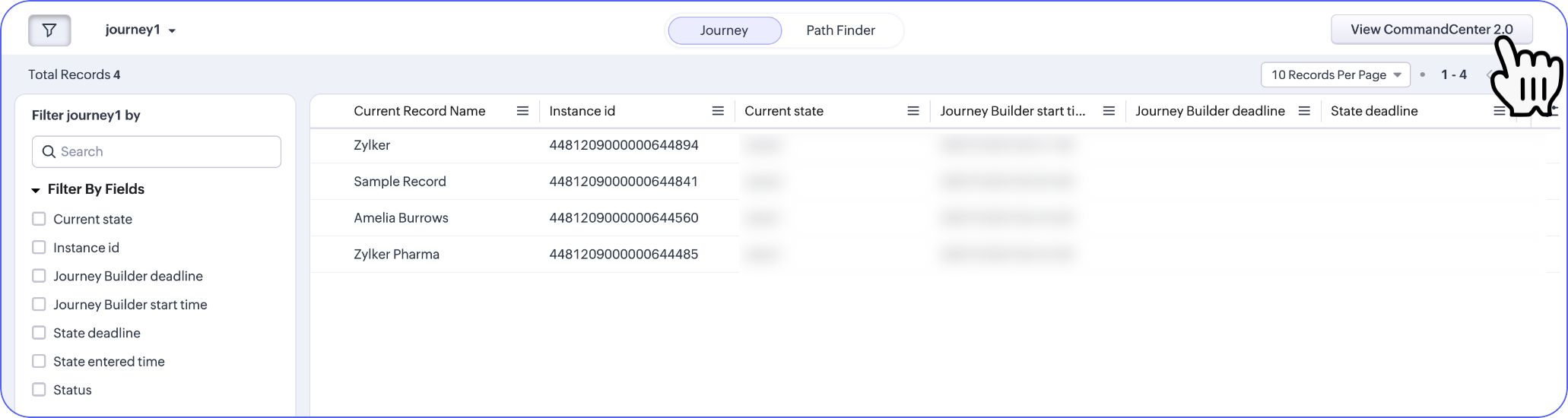
参考资料:
Related Articles
使用 Zoho CRM 的指挥中心协调客户旅程
指挥中心是 Zoho CRM 中的旅程管理套件,帮助您在业务流程中构建和协调客户旅程。 可用性和权限: 访问功能所需的权限: 指挥中心 可用性:高级版、旗舰版、超级版、CRMPlus、ServicePlus 和 Zoho One 套件。 检查功能可用性和限制 概述: ...从Salesforce迁移到Zoho CRM
按照本文档中的步骤将您的 Salesforce 数据迁移到 Zoho CRM。 来自 Salesforce 的数据文件 您上传的zip文件中包含的所有文件均应采用 CSV 格式,并且它还应包含一个名为 附件 的文件夹。此文件夹包含在 Salesforce 记录中用作附件的源文件。其中一个 CSV 文件将列出附件映射的记录。用于保持记录与附件文件的关联。 您在 Salesforce 中创建的自定义模块数据将存储在文件名具有“_c”后缀的文件中。(例如registrations_c.csv)。 ...从 Bigin 迁移到 Zoho CRM
您可以通过将 Bigin 账户的数据备份上传到您的 Zoho CRM 账户来将数据从 Bigin 迁移到 Zoho CRM。这仅涉及几个步骤,如下所述。 前提条件: 要从 Bigin 迁移您的数据,您必须使用相同的用户凭证登录 Zoho CRM。 从 Bigin 迁移数据 登录您的 Zoho CRM 账户。 前往 设置 > 数据管理 > 导入。 在数据迁移 页面,点击 Bigin。 在下一个屏幕上,选择您要迁移的 Bigin 账户中的组织。 点击立即迁移。 ...从HubSpot迁移到Zoho CRM
从 HubSpot 到 Zoho CRM 的迁移仅使用 API 和实例 URL 进行。您可以通过输入 API 密钥来启动迁移。整个迁移将在后端进行,完成后将通过电子邮件通知您。您可以撤消或重新运行迁移 3 次。 要生成 API 令牌,请执行以下操作 登录您的 HubSpot 帐户。 前往设置 > 账户设置 > 集成 > 私有应用。 选择创建私有应用。 在基础信息页面,将名称添加为 Zoho-crm-migration,并添加描述。 点击范围 选项卡。从范围列表中选择以下内容: ...导入数据到Zoho CRM
数据可以通过各种来源收集,比如,购买记录数据库、从贸易展览和活动中收集等等。在各种企业中,将这类外部来源中的记录导入到 Zoho CRM 是最重要的线索创建方式之一。基于这种需要,导入应该是很容易操作的,并且保持数据整齐不重复。 可以使用以下两个选项中的任何一个来导入数据: 将数据导入至 Zoho CRM 中的各个模块中:可以将各个文件导入特定模块中(一次导入一个文件)。 将其他帐户中的数据迁移至 Zoho CRM:数据迁移 向导可以帮助您将其他 CRM 系统中的数据迁移到 Zoho ...