从Salesforce迁移到Zoho CRM
按照本文档中的步骤将您的 Salesforce 数据迁移到 Zoho CRM。
来自 Salesforce 的数据文件
您上传的zip文件中包含的所有文件均应采用 CSV 格式,并且它还应包含一个名为 附件 的文件夹。此文件夹包含在 Salesforce 记录中用作附件的源文件。其中一个 CSV 文件将列出附件映射的记录。用于保持记录与附件文件的关联。
您在 Salesforce 中创建的自定义模块数据将存储在文件名具有“_c”后缀的文件中。(例如registrations_c.csv)。
所有数据都应采用上述格式。将数据备份保存到您的本地驱动器时,最好解压缩文件以检查格式是否匹配,然后再次压缩文件以进行导入。有时,可能会创建其他文件夹。如果 zip 文件中包含任何其他文件夹,上传文件可能会失败。来自 Salesforce 的数据备份将具有名为附件、文件和内容版本的其他文件夹。这些文件夹不会导致迁移失败。
模块映射
您可以将以下受支持的模块从 Salesforce 帐户迁移到 Zoho CRM:
|
|
迁移数据
要迁移数据,请执行以下操作:
- 以管理员权限登录 Zoho CRM。
- 访问设置 > 数据管理 > 导入。
- 在 数据迁移 页面,选择 Salesforce。
- 在弹出窗口中,浏览并上传文件。
您可以选择多个文件或上传一个 zip 文件,以便将数据迁移到多个模块中。 - 点击下一步。
Zoho CRM 会自动读取这些文件,并将数据映射到正确的模块和字段。 - 您可以在 模块-文件映射 部分执行以下操作:
- 分别查看已映射和未映射的模块数。
- 点击一个文件,并查看它映射至哪个模块。
- 分别查看已映射、未映射和不受支持的文件数。
- 点击放弃迁移链接以重新开始。
- 分别查看已映射和未映射的模块数。
- 点击一个模块,以查看已映射至该模块的文件。您也可以从 未映射的文件 中选择,并映射所选文件。可以同时映射多个文件。您还可以创建新模块和映射适当的文件。要创建新模块,请执行以下操作:
- 点击创建新模块。
- 输入模块名称,然后点击下一步。
- 选择要映射到此模块的文件,然后点击保存。
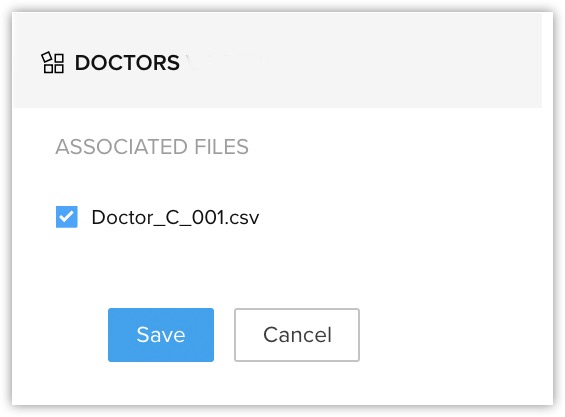
- 点击创建新模块。
- 点击下一步。
此时将列出已映射的模块,您可以在其中映射每个模块的字段。 - 在 字段映射 页签中,确保您映射所有必填字段。
您在 CSV 文件中指定的字段名称将出现在下拉列表中。 - 点击创建新字段,以便在迁移期间添加新字段并为它们插入数据。
可以创建的字段数取决于您的 Zoho CRM 版本。(如果不想创建字段,请跳至第 12 步。) - 在 创建新字段 弹出窗口中,执行以下操作:
- 如有需要,修改字段标签。导入文件中所有因在Zoho CRM中不可用中而未被映射迁移的字段,将连同在导入文件中的列编号列出。
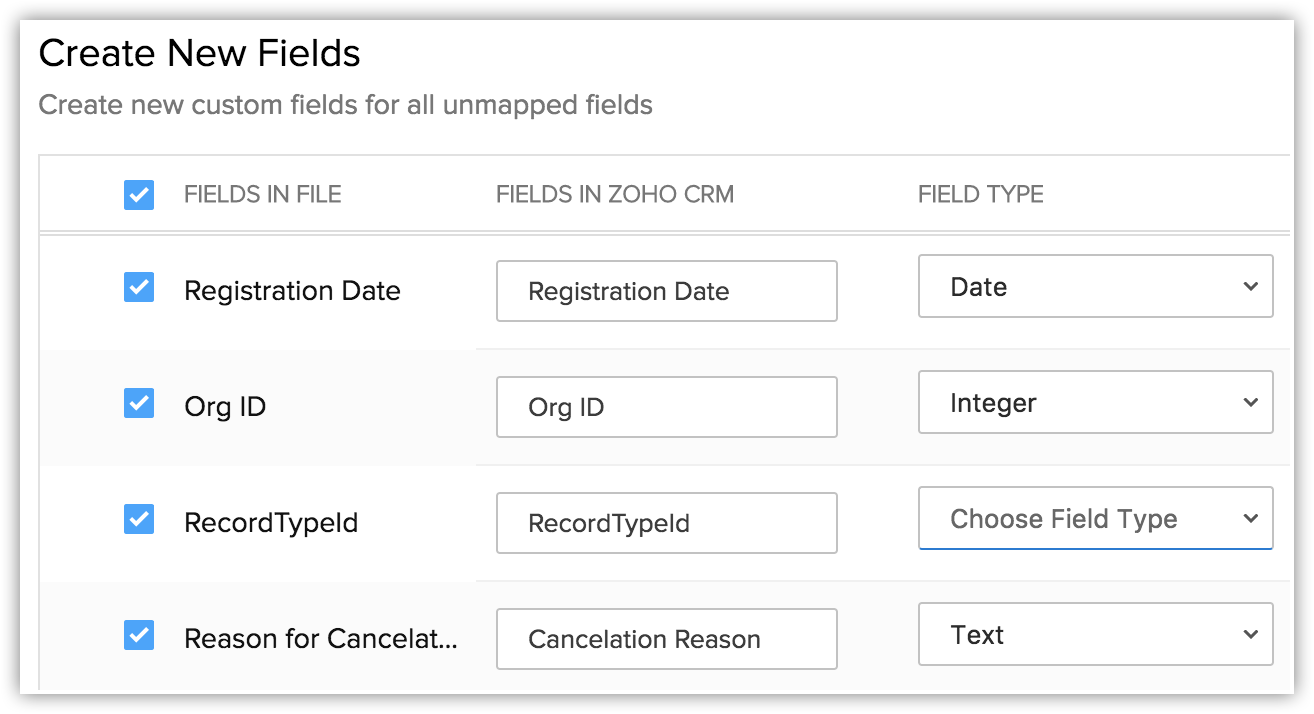
- 从下拉列表中选择字段类型。
自动编号 和 公式 不可用。无法在迁移过程中创建这些字段。 - 单击创建。
此时将创建字段并映射到导入文件中的列。 - 点击关闭以继续执行迁移过程。
- 点击已映射字段和未映射字段以分别查看与 Zoho CRM 中的字段映射和未映射的列。
- 要从头开始映射,请点击重置映射链接。您目前为止已完成的所有映射都将被移除,可以重新开始。
- 点击自动映射链接可让 CRM 将导入列映射至匹配字段。系统将识别与 CRM 字段匹配的列,并自动映射这些列。
- 将光标悬停在字段上,并在替换空值文本框中输入字段值。
有时,导入文件中的字段没有值,如果该字段在 CRM 中标记为必填,则将由于缺少值而不会导入记录。为避免这种情况发生,您可以提及一个替代值,替换空字段。
例如,您已将文件中的姓氏字段映射到线索模块中的必填字段“姓氏”。如果没有字段值,将在导入过程中跳过该记录。要避免此问题,您可以指定应替换空姓氏字段的值。 - 将光标悬停在字段上,点击字段名称旁边的添加 (+) 图标,将 CRM 中的多个字段与文件中的单个字段进行映射。
例如,如果账单地址和发货地址相同,您可以将这两个 CRM 字段都映射到文件的适当字段。 - 点击分配默认值页签,并选择具有适当默认字段值的 CRM 字段。
在指定值后,所有记录都默认具有您指定的字段值。例如,您导入一组记录到“线索”模块,且线索来源是所有记录的共同项。可以在此处为线索来源选择适当值,以便所有记录都默认具有指定的字段值。 - 点击保存并跳到下一步。
- 在 预览 页面,检查每个模块的字段映射状态和迁移前状态。
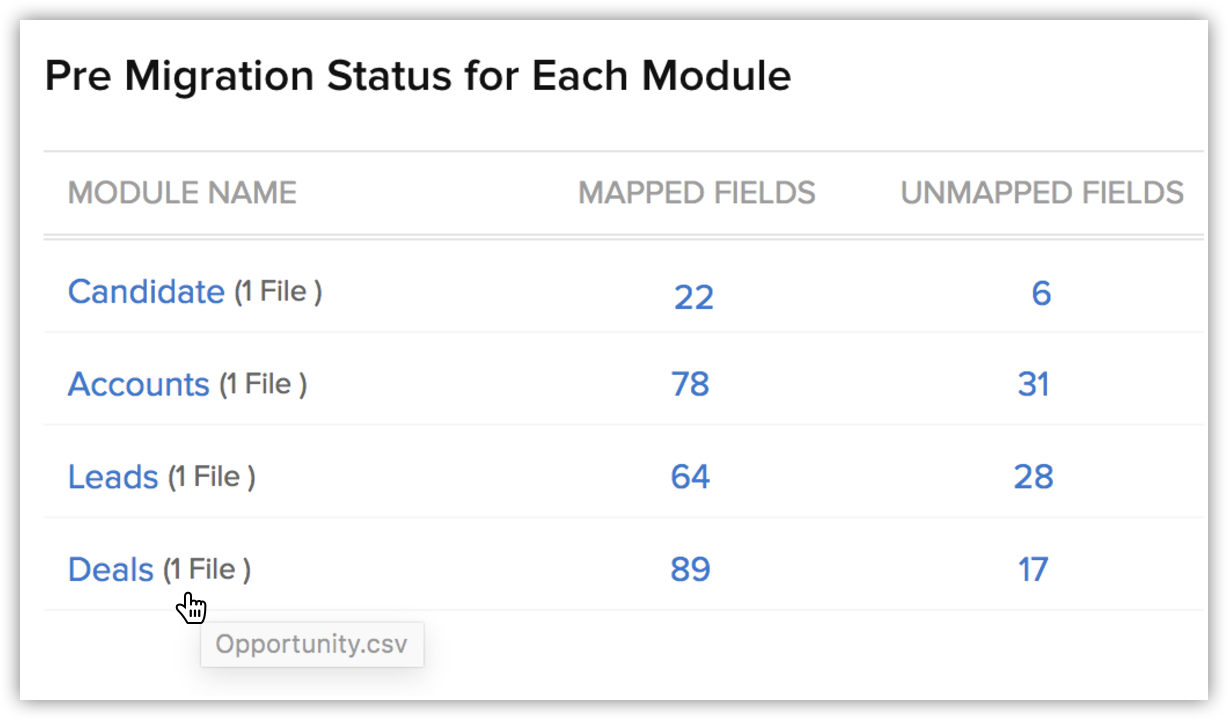
- 点击开始迁移以启动数据迁移。
迁移运行期间,您仍然可以点击编辑映射并重新运行迁移。
注意:
- 可从您的文件将标签迁移到 CRM。
- 如果记录具有 10 个以上标签,将仅迁移前10个标签。
- 每个标签最多可包含 25 个字符。
- 如果记录具有 10 个以上标签,将仅迁移前10个标签。
- 如果迁移期间跳过了一个模块中 5000 条以上的记录,数据迁移将会暂停。您可以选择放弃迁移或继续。如果跳过了 5000 条以上的记录,Zoho CRM 还会针对每个模块通知您。
- 您可以从导入历史记录撤销数据迁移。另请参阅查看导入历史
检查数据准确性
如果您对导入或字段映射结果不满意,则可以删除导入的记录,然后重新导入。
另请参阅