定制记录详情页面
记录详情页是所有关于记录信息的集合地。它包含主要信息,如名称、公司资料、账单地址或邮寄地址,以及相关的列表信息,如备注、市场活动、未关闭和已关闭的活动等。关于记录的这些累积信息将为您提供必要的数据,以便在无需搜索其他模块的情况下做出决策。
在 Zoho CRM 中,您可以根据需要自定义和整理由不同布局中的分栏和字段组成的基本信息。
本文将详细介绍相关列表,以及如何根据需要自定义和组织不同布局中的字段。
组织页面详情
在每个模块中都可以找到“组织页面详情”的选项,该选项有助于更改相关列表的顺序。此外,您可以使用此功能根据组织的需要显示或隐藏某些相关列表。
为了组织页面详情
- 使用管理员权限登录 Zoho CRM。
- 点击 [模块] 标签页。
- 从列表视图中选择一条记录。
- 在 [记录] 详细信息 页面,点击右上角的更多图标 (...), 然后点击组织 [模块] 详细信息。
- 在组织 [模块] 详细信息 页面,从未选择列表中选择选项。
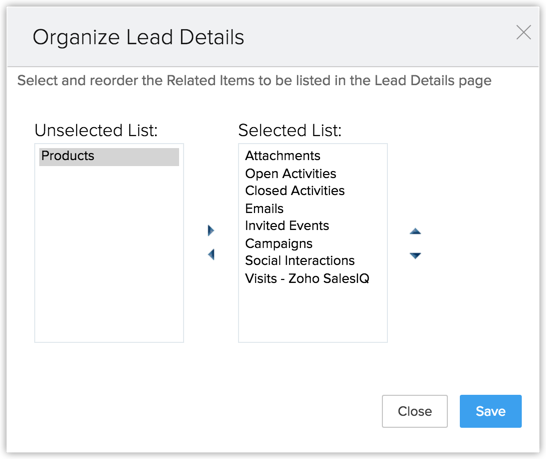
- 将选定的选项移动到选定列表。
- 根据需求更改相关列表的顺序。
- 点击保存。
自定义相关列表
相关列表是每个记录中关联的信息。当一个模块的记录与另一个模块的记录相关联时,关联的记录会显示在父模块的关联列表中。
例如,如果 Printing Dimensions 客户有四个关联联系人,那么这些联系人将显示在客户的关联列表中。
默认情况下,Zoho CRM 的标准模块在关联列表中显示以下项目:
- 备注
- 附件
- 产品
- 未关闭的活动
- 已关闭的活动
- 已邀请的会议
- 电子邮件
- 社交
如果您已将 CRM 与 MarketPlace 中的应用集成,来自这些应用的相关信息也会以关联列表的形式显示。例如,来自 Zoho Survey、LinkedIn Sales Navigator 的调查,以及来自 Zoho Desk 的工单等,都会以关联列表的形式展示,以便为您提供关于该记录的足够信息。
您可以通过添加多个列来自定义相关列表。
可用性
组织相关列表
组织相关列表是指能够添加、删除或重新排序记录中的相关列表项以符合您的偏好。
为了组织相关列表
- 点击您想要的模块并选择任何记录。
- 在记录详情页面,点击右上角的省略号按钮。它会为您打开更多选项。
- 选择"组织<模块>详情"选项。例如:组织客户详情。
- 在随后的组织<模块>详情 页面中,您将看到两个名为已选列表和未选列表的区块,其中包含相关的列表条目。
- 要添加条目,从未选择列表中选择所需的条目,然后点击右箭头切换按钮。
- 要删除条目,从已选择列表中选择条目,然后点击左箭头切换按钮。
- 要重新排序相关列表条目,您可以通过切换上箭头和下箭头来调整顺序。
- 完成后,点击保存。
或者,您可以从以下位置管理您的关联列表。
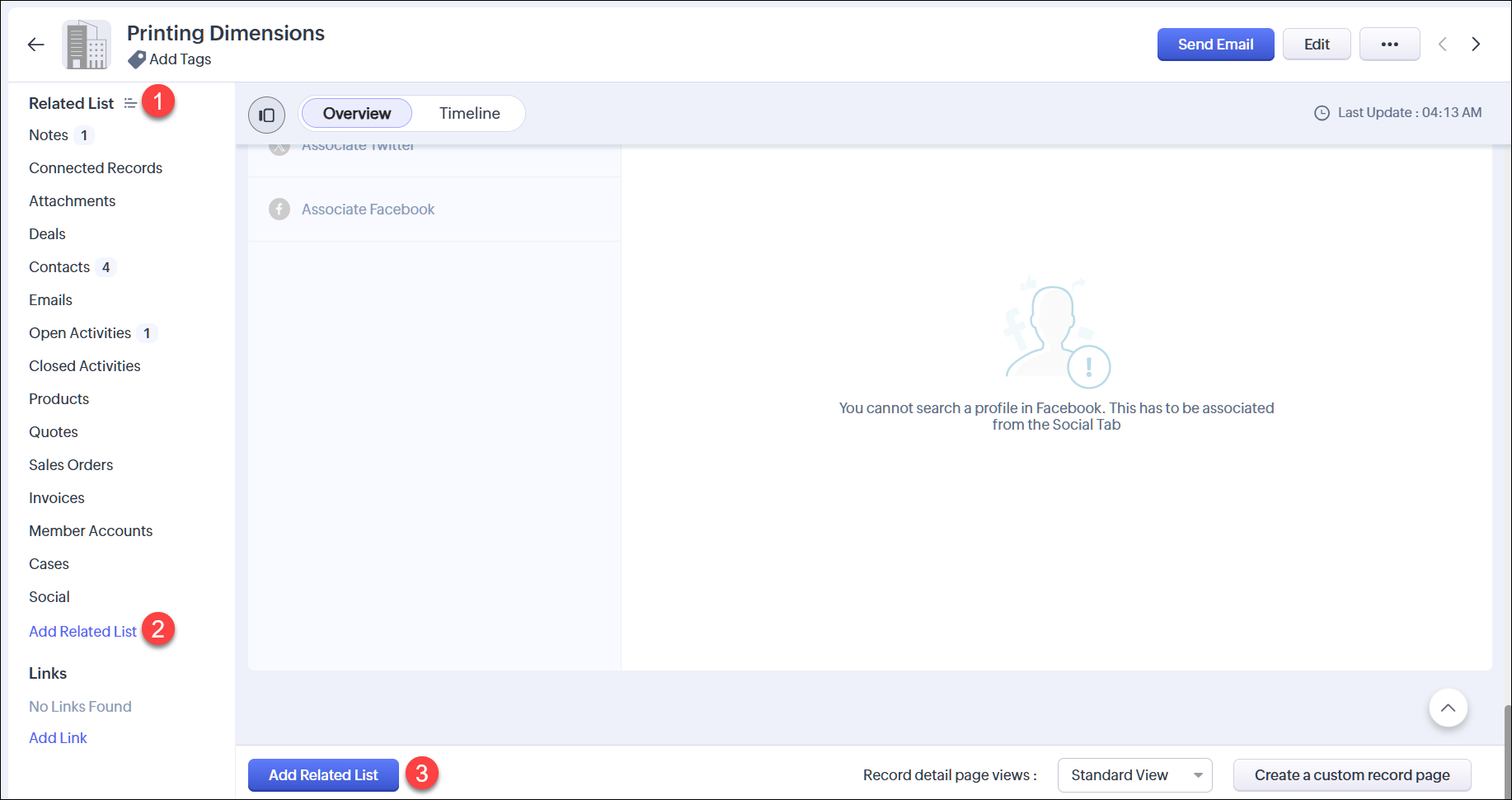
自定义单个相关列表
记录中的关联列表有多种类型。例如,备注具有描述性;电子邮件标签列出了所有已发送、接收和保存在草稿中的电子邮件;等等。根据关联列表的类型,每个列表都有专门的操作,可以直接在记录中进行。
备注是一个关联列表,以描述性格式存储有关记录的信息。您可以添加、编辑和删除有关记录的快速备注。点击此处了解更多关于在 Zoho CRM 中组织备注的信息。
您也可以根据模块和备注的最新时间对备注进行排序。
附件可以是您直接上传或从 Zoho 和其他第三方存储驱动器中导入文件、图像或链接。点击此处了解在 CRM 中管理附件和存储的信息。
产品是与 CRM 中的产品模块相关联的记录。关联列表将显示到目前为止与该记录相关联的产品。它还允许您直接从记录中关联更多产品。
此外,您可以通过选择所需的列来管理显示的产品信息。
同样地,您可以将其他模块的记录关联并作为相关列表进行管理。
未关闭的活动是指当前待处理的任务、会议和通话。在记录中显示它们可以帮助您高效管理活动。与所有相关列表一样,您可以直接从记录中添加或关联新的任务、会议或通话。
由于活动有助于您在移动中管理生产力,CRM 为您提供选项以选择不同的视图。
由于活动有助于您在移动中管理生产力,CRM 为您提供选项以选择不同的视图。
- 列视图:此视图将任务、通话和会议显示为类别。它将让您一目了然地查看它们。
- 按时序排列的视图:顾名思义,此视图按时间顺序排列您的活动,使您能够有效优先处理工作。
- 页签视图:此视图将您的通话、会议和任务以不同的页签形式显示,每个页签内,条目以列表视图的形式排列。您可以根据需要将条目的顺序设置为升序或降序。
注意:
- 每个活动最多可以添加五个字段。
已关闭的活动:任何已过期的任务、通话或会议,或者被标记为已完成,将自动移动到已关闭的活动。
和未关闭的活动一样,您也可以根据需要组织已关闭活动的视图。
注意:
- 在已关闭的活动中没有需要执行的操作。但是,如果您想记录活动,可以从未关闭的活动中进行操作。
已邀请的会议:所有已邀请但未收到回复的会议将列在此处。这是一个只读列表,如果记录与您组织中已创建的会议相关联,将会收到通知。
电子邮件:邮件相关列表将显示所有邮件:已发送、已接收、退回、已保存的草稿和计划邮件。它将作为表格显示邮件主题、情感、情绪、意图、日期、来源、发送者和投递状态。这将使您了解与该记录相关的所有邮件往来。您还可以从相关列表中撰写邮件,并根据邮件来源对邮件列表进行排序。点击此处了解更多关于 Zoho CRM 中的邮件信息。
社交:如果您已将品牌与 CRM 连接,您可以将您的线索/联系人/客户的相关社交信息与记录关联起来。这将帮助您了解他们的兴趣,从记录中与他们互动,并查看他们的动态或活动。
要自定义现有的相关列表
- 点击所需模块。
- 从列表视图中点击一条记录。
- 在[记录]详情 页面向下滚动到所需的相关列表部分。
- 点击该部分右下角的定制列图标
。这将显示该模块中的所有列。
- 选择您希望在关联列表中显示的列。
- 点击保存。

注意:
- 公司定义的必填字段不能从关联列表列中移除。
- 您可以为一个模块创建自定义字段,这些字段将列在列表下。
- 在记录的详情页面添加相关列表,点击更多按钮 > 添加相关列表。点击未选择的相关列表并选择所需的列表。