使用页面布局

使用页面布局

通过场景了解页面布局

我们将在以下场景演示如何在 Zoho CRM 中使用页面布局。通过将此场景作为示例,您可以根据公司需求为机构设置页面布局。

假设有一个名为 Zylker Mobiles 的大型手机销售服务公司。他们销售新品牌电话,也处理手机服务请求。手机的销售和服务走不同的流程。

  1. 销售需求的评估不同于手机服务的销售需求。针对手机的购买请求可能需要先验证库存,针对手机服务的请求需要事项评估。
  2. 负责手机销售的人员与负责手机服务的人员不同。
  3. 手机销售的跟进流程不同于手机服务的跟进流程。

也就是说,可能也有一些流程对于手机销售和手机服务来说是通用的,例如,质量测试和产品演示。因此,分别为手机销售和手机服务创建不同模块很困难,因为这些模块可能具有相关联的繁杂信息和流程。

我们将遵循以下操作列表来演示如何在 Zoho CRM 中对 Zylker手机使用这些页面布局。

I –构建页面布局

  1. 在“商机”模块中创建两个布局 - 手机销售和手机服务。
  2. 使用必填字段和分栏来构建这两个布局。“手机销售”的商机阶段将与“手机服务”的商机阶段不同。

II - 在创建记录时选择布局

  1. 通过导入、Web 表单、API 创建记录时或逐个创建记录时,演示布局的选择。

III –了解布局字段

  1. 了解如何使用布局字段创建基于布局的自定义视图、自动跟进规则、审批流程和线索分配规则。

IV – 设置工作流规则

  1. 根据 Zylker手机遵循的流程,设置手机销售和手机服务布局所需的工作流规则。
  2. 展示为布局的配置工作流过程的执行。

V – 创建报表和仪表板

  1. 根据页面布局创建报表和仪表板。
可用性
Info
需要的权限
具有模块定制权限的用户可以使用此功能。

创建新布局

创建新布局的步骤:

  1. 转至设置 > 定制 > 模块与字段
  2. 从可用模块列表中,点击要为其创建新布局的模块。
  3. 在 模块布局 页面中,点击新建布局
  4.  对布局命名 - 手机销售,然后根据需要向该布局添加字段和分栏。
  5. 添加所有字段后,点击保存布局
  6. 保存布局时,系统将提示您针对该布局定义权限。在 布局权限 弹出窗口中,输入将具有对该布局的访问权的用户角色。


  7. 通过点击创建新布局来复制此布局。


  8. 在 创建新布局 弹出窗口中,选择要复制的布局。
      

  9. 将 布局 命名为手机服务,然后根据需要向该布局添加新字段。
       

  10. 创建所需字段后,点击保存布局
  11. 保存布局时,系统将提示您输入具有对该布局访问权的用户角色。输入角色并点击保存。 

 现在,已创建商机模块的两个布局 - 手机销售 和 手机服务

快速创建表单

布局中的 快速创建 选项卡帮您捕获与查找记录相关的信息。除了系统定义的默认字段外,还可以通过添加字段来自定义表单。它是特定于布局的,因此您可以为每个布局创建不同的表单。

例如,假设联系人模块有交易查询功能,而交易模块有两种布局:手机服务和手机销售。您可以创建两个带有不同字段的快速创建表单。当您为手机服务创建交易时,从联系人模块(通过查找),该布局的快速创建形式将显示出来。

类似地,快速创建表单将根据布局规则显示或隐藏字段。字段可以是必填的,也可以根据用户输入的值显示。例如,如果移动服务的布局规则规定,当一个人选择“修理”时,“型号”应随即显示出来,“保修期”字段是必填的。

Info
注意: 只有显示字段和设置必填字段动作将适用于快速创建表单。

在快速创建表单中添加字段的步骤

  1. 转至设置 > 定制 > 模块和字段。
  2. 从可用模块列表中,点击要为其创建新布局的模块。
  3. 在 模块布局页面, 点击快速创建。
  4. 根据需要拖放字段。
  5. 点击保存。


详情视图

详情视图页签包含两个组件:名片卡相关列表。 您可以通过添加最多5个标准或自定义字段来自定义名片。 与快速创建一样,局部视图也是特定于布局的,因此您可以为每个布局创建不同的局部视图。

您可以将字段拖放到相关列表部分,对列表视图中的列进行重新排序或修改,并创建自定义相关列表。

 在名片中添加字段的步骤
  1. 转至设置 > 定制 > 模块与字段。
  2. 从可用模块列表中,单击要为其创建新布局的模块。
  3. 在 模块布局 页面, 点击详情视图。
  4. 在名片中,单击定制
  5. 选择字段。您最多可以选择5个字段。
  6. 点击完成。
    记录详情页面将显示在定制的名片。


定制相关列表字段的步骤

  1. 在 明细视图 页面中,向下滚动到记录的相关列表。
  2. 点击定制 > 选择需要显示的字段
  3. 点击保存。
    您还可以通过点击添加图标来添加一个新的相关列表。
Notes
注意 
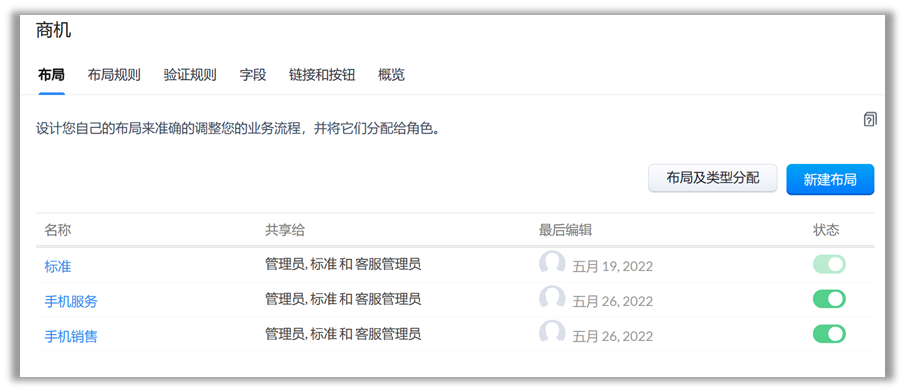
  1. 标准布局是Zoho CRM提供的默认布局。您可以重命名标准布局并自定义,或者复制它来创建一个新的布局。 
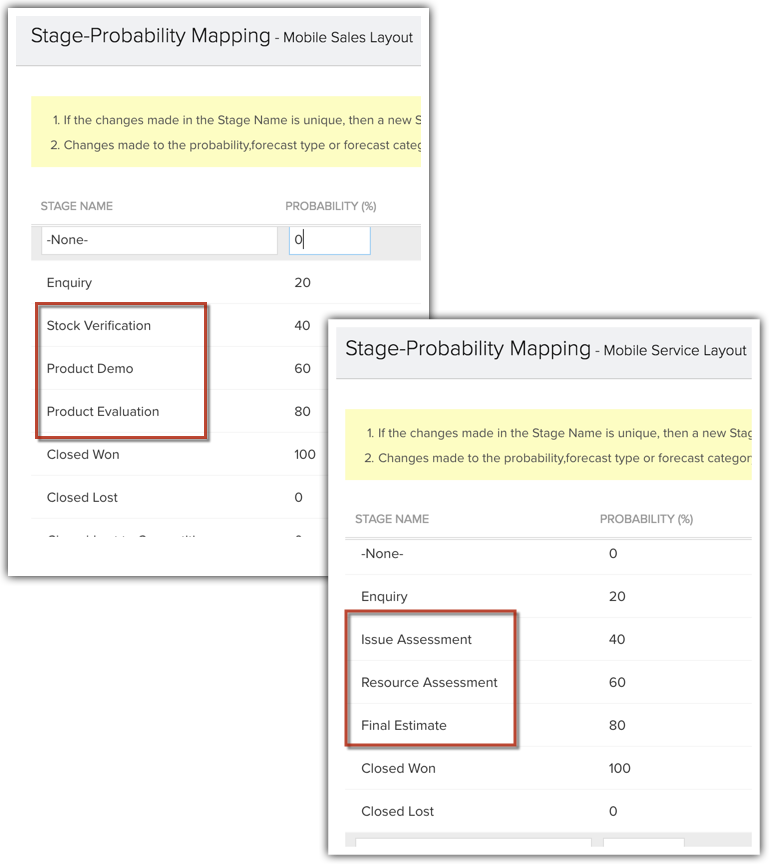
  2. 布局之间的区别必须明确定义。例如,看看这两笔交易布局的阶段价值。
    Notes

  3. 以下是两种布局之间最常见差异的一些示例:
  4. 布局中的不同字段和分栏。
  5. 在不同的布局中,选择列表字段的值是不同的。 
  6. 必填字段中的差异–虽然在一种布局中字段是必填字段,但在另一种布局中则不是。

按角色分配布局

如果创建了多个布局,那么可控制用户如何查看和访问该布局。通过使用“分配布局”,您可将布局分配给相应角色。 参见 为默认布局设置向导


除将布局分配给某个角色用户外,还可以指定哪个布局必须是该角色的默认布局。以后可根据需要随时更改记录所属的布局。

在创建记录时选择布局

创建布局后,您将能够在不同记录入口选择布局。下面提到了其中几个。在示例中,每当您创建商机时,系统将提示您选择哪个布局中创建该商机。

  • 逐个创建记录


  • 导入记录

  • 通过 Web 表单(线索/联系人/服务支持)创建记录

  • 通过 API 创建记录:如果通过 API 将记录推送至 CRM,那么它们将被推送至该 API 中的布局 ID 定义的布局。如果未对记录定义布局,那么系统将对其分配该模块的标准布局。
Notes
注意
  1. 对于 Zoho CRM 提供的集成(例如,Salesiq、Zoho Books 和 Zoho Survey),线索/联系人将推送至模块的标准布局。

了解布局字段


为模块创建新布局时,系统将自动创建名为布局的系统生成字段,随其它字段生成。“布局”字段显示布局名称并在布局中生成。
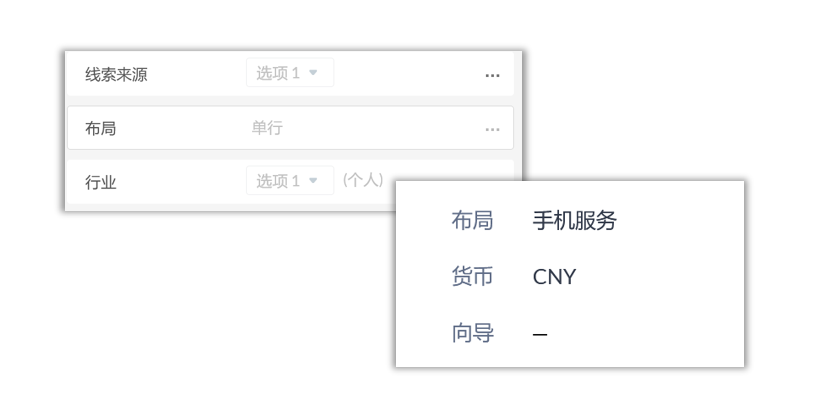
因为“布局”字段也是CRM中的一个字段,所以可在各种 CRM 功能(例如,创建自定义视图、自动完成记录分配、审批流程和自动跟进规则)中使用此字段。

创建自定义视图

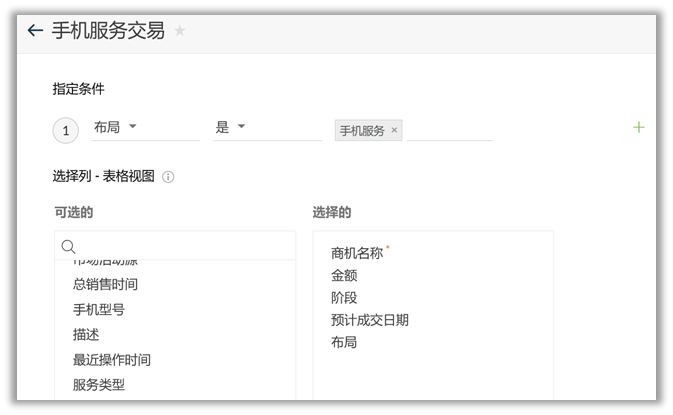
可根据布局创建自定义视图。例如,名为手机服务交易的自定义视图将允许用户轻松查看属于 手机服务 布局的所有记录。

自动跟进规则

可选择自动跟进您同事的特定布局的记录。这样一来,系统会通过 Zoho CRM 中的“动态”向您通知对该记录进行的所有更改。
 

线索分配规则


可根据线索/联系人/服务支持所属的布局,自动分配给CRM用户。例如,可创建一个规则,所有属于手机销售 布局的线索将分配给指定销售代表。  
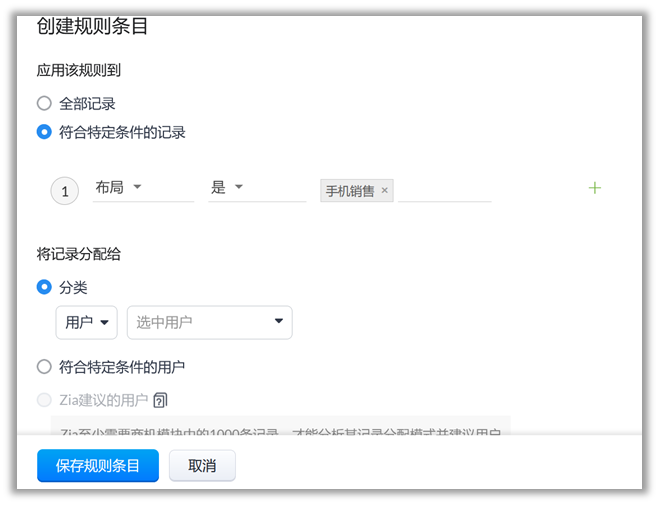
 

这样一来,通过 Web 表单和其他第三方集成(例如,Google AdWords)创建的线索将自动分配给该分配规则中提到的用户。未提到分配规则时,该记录将自动分配给该模块的标准布局。 
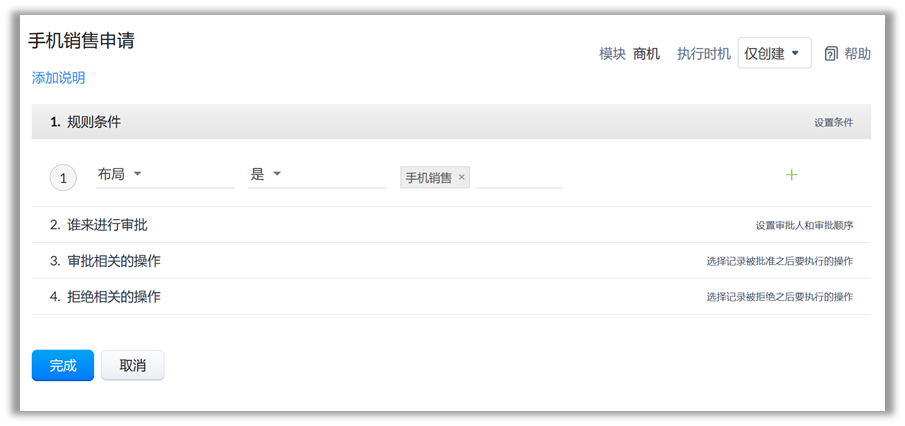
审批流程自动化


还可自动提交指定布局中的记录以供经理审批。   
设置工作流规则

Zylker Mobiles 要求对“商机”模块实现几个自动化流程。以下是其中几个:

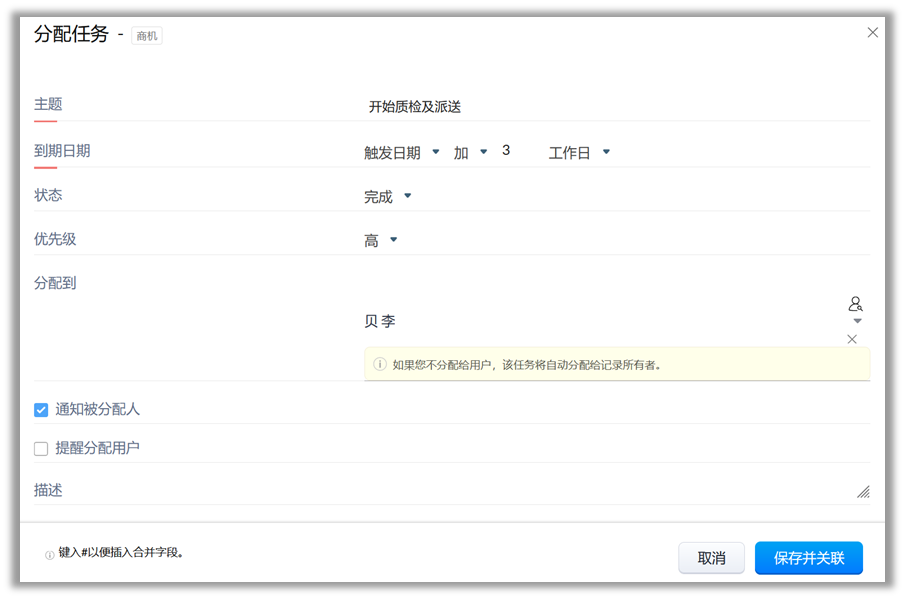
  •  每当“手机销售”布局中的商机阶段为“成交”时,将名为“开始质检和派送”的任务分配给 李贝。
  • 每当“手机服务”布局中的商机阶段为“成交”时,将名为“开始服务”的任务分配给 黄兴。
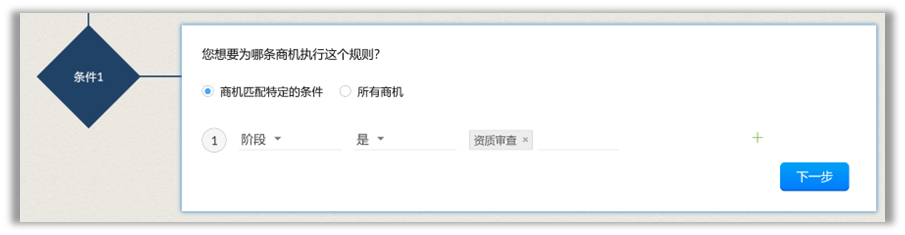
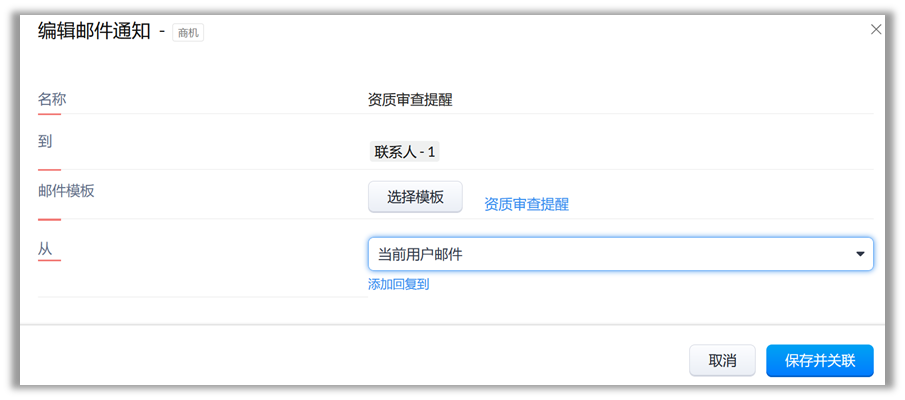
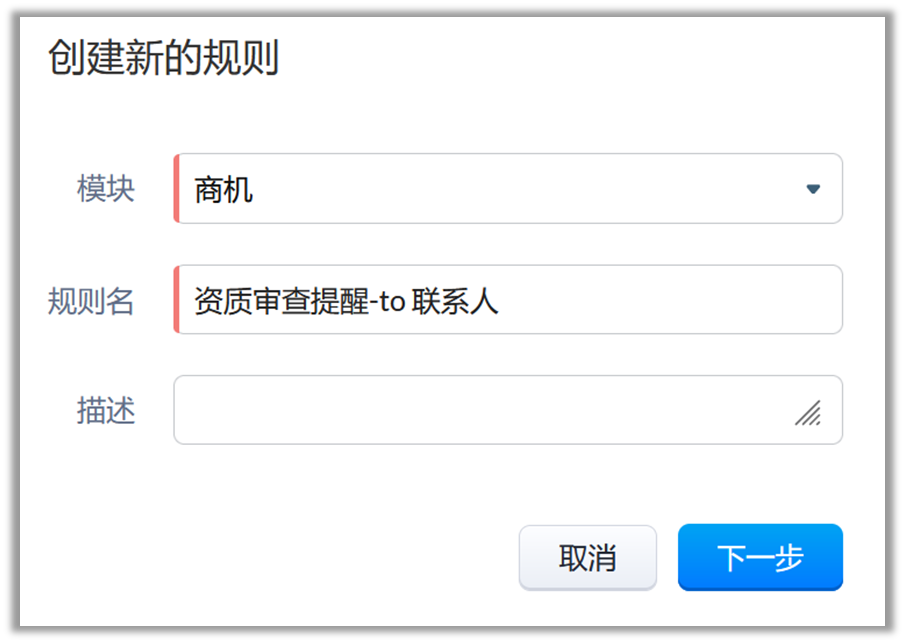
  • 每当商机阶段更新为“资质审查”时,向关联联系人发送提示:“正在评估您的请求”。
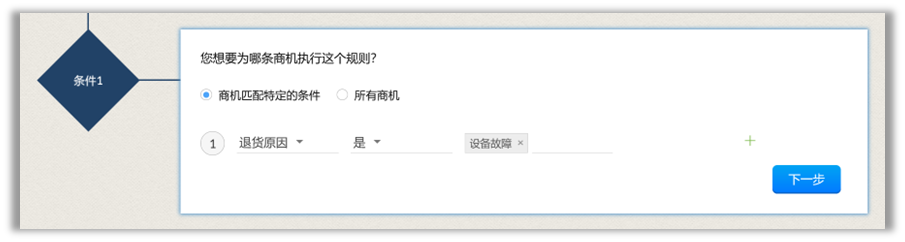
  •  每当“手机销售”布局中的“退货原因”字段更新为“设备故障”时,自动将该记录从“手机销售”布局移至“手机服务”布局。

您会发现这些流程大部分都依赖于布局。我们来看一下如何在其中每个案例中创建工作流规则。

案例 1

每当 手机销售 布局中的商机的阶段为“成交”时,将名为“开始质检和派送”的任务分配给李贝。

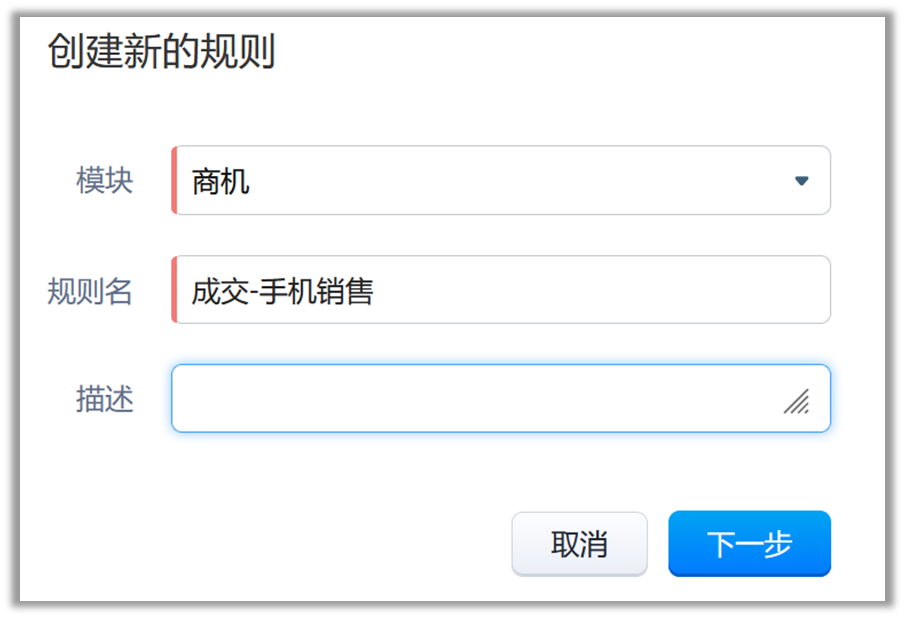
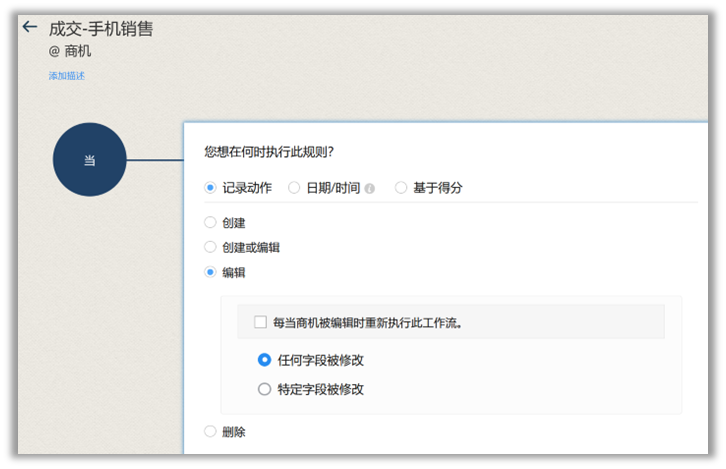
商机模块创建新的工作流规则。


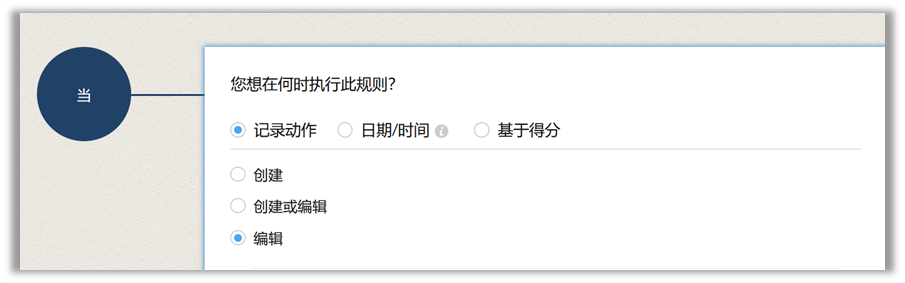
选择针对记录动作。选择编辑作为 规则触发器 

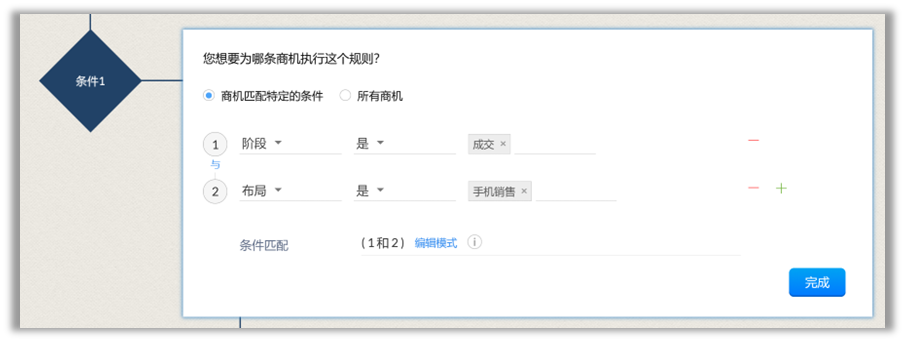
将“规则条件”设置为如下所示:

  • 阶段为“成交”

  • 布局为“手机销售”


这样一来,仅当同时满足两个条件时,才会执行该工作流规则。这可确保仅当“手机销售”布局中的商机更新为“成交”时,才会创建该任务。

向销售代表(在此案例中为李贝)分配 开始质检和派送 任务。

现在,每当 Zylker Motors 的手机销售商机成交时,系统会自动向李贝分配任务。
规则结果

手机销售布局 中名为大交易 - 4 月的商机阶段已更新为成交


开始质检和派送 任务现在自动分配给李贝。

同样,我们来看一下余下案例的工作流过程是如何配置的。

案例 2

每当 手机服务 布局中的商机阶段为“成交”时,将名为“开始服务”的任务分配给黄兴。

这与上一案例类似。唯一不同之处在于“规则条件”,您要提到的布局是手机服务而不是手机销售,然后为黄兴创建任务。


 这样一来,每当 Zylker Motors 的手机服务商机成交时,系统自动向黄兴分配任务以使其开始服务。

规则结果

手机服务布局 中名为服务 - 大型的商机阶段已更新为成交。系统现在自动向黄兴分配 开始服务 任务。


案例 3

 每当商机的阶段更新为 资质审查 时,向关联联系人发送警报:“正在评估您的请求”。

在此情况下,您必在规则条件中提到布局类型,因为在我们的示例中,此阶段仅在“手机服务”布局中出现。


规则结果

手机服务布局 中名为 4 月服务查询的商机阶段已更新为 资质审查。系统现在自动向 David 发送 “正在评估您的请求” 电子邮件。


案例 4

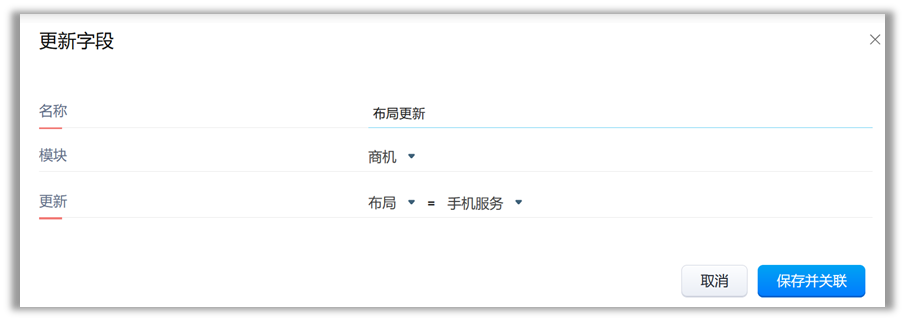
 布局的一个非常强大的功能是,您可通过针字段更新编写简单工作流,自动将记录从一个布局移至另一个布局。我们通过示例来看一下。

客户有时因为一些原因选择退回手机。大部分情况下,退货原因是设备故障。所以,在 Zylker Mobiles,他们决定将故障设备退货从 手机销售 布局自动移至其 手机服务

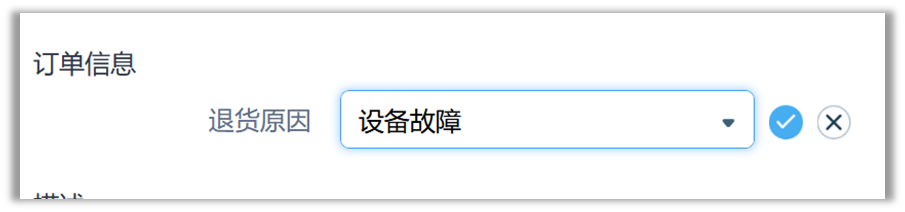
假定“手机销售”布局中有一个名为“退货原因”的字段。如果此字段更新为“设备故障”,那么此布局应更新为“手机服务”。
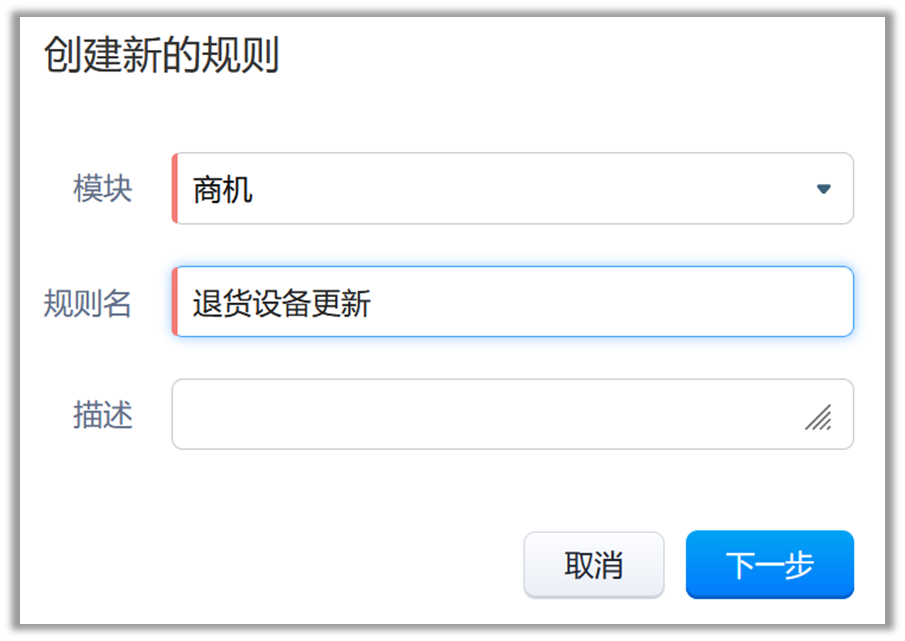


 规则结果

现在,退货原因 字段更新为 设备故障 时,该记录将自动移至手机服务布局。

根据多个布局创建报表

还可根据为模块创建的不同布局为该模块创建报表和统计图表。例如,Zylker Mobiles 团队可能想要知道“手机服务”布局中的商机总和与“手机销售”布局的商机总和的对比。

 以下是根据布局进行分组的商机“汇总”报表及相应的活动信息。

以下是报表:
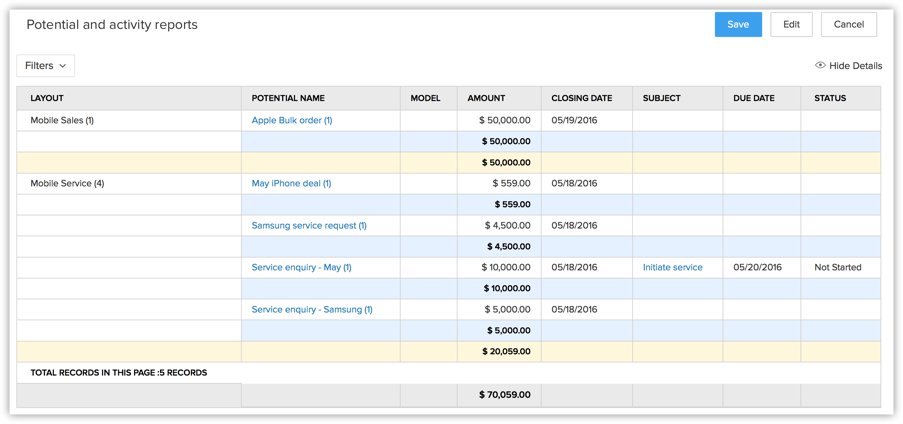


在此报表中,您还可以为相同信息创建统计图表。 

    • Related Articles

    • 导入数据到Zoho CRM

      数据可以通过各种来源收集,比如,购买记录数据库、从贸易展览和活动中收集等等。在各种企业中,将这类外部来源中的记录导入到 Zoho CRM 是最重要的线索创建方式之一。基于这种需要,导入应该是很容易操作的,并且保持数据整齐不重复。 可以使用以下两个选项中的任何一个来导入数据: 将数据导入至 Zoho CRM 中的各个模块中:可以将各个文件导入特定模块中(一次导入一个文件)。 将其他帐户中的数据迁移至 Zoho CRM:数据迁移 向导可以帮助您将其他 CRM 系统中的数据迁移到 Zoho ...