使用内置电话
一旦内置电话设置完成,用户可以个性化他们的电话偏好,管理用户可用性,进行外拨电话,接收来电,查看对话中的电话和排队中的电话,并在 CRM 中添加后续活动。
设置用户可用性
用户可以将他们的状态设置为在线或离线,当用户离线时,来电可以转至语音信箱或向来电者发送消息拒绝。
设置用户可用性
- 点击 CRM 底部的电话选项。
- 根据您是否可以接听来电,选择在线或离线。
设置偏好
每个用户可以设置自己的个人偏好来管理外拨电话。他们可以自定义电话的连接方式(浏览器或自定义电话)并定义主叫号码 设置。
- 如果选择浏览器,电话将直接从浏览器拨出。
- 如果选择自定义电话,电话将通过指定的电话号码连接。自定义电话号码可以是固定电话或移动电话。
要设置偏好
- 点击 CRM 底部电话选项,选择首选项。
- 从打电话通过 下拉菜单选择浏览器或自定义电话。
如果选择自定义电话,输入进行通话所用到的电话号码。
管理自定义主叫号码
如果为用户启用了主叫号码选项,则所有外拨电话将隐藏实际拨打的号码,并显示一个替代号码。这在您不想让外拨电话号码公开显示,或者您想将回拨电话路由到特定号码时很有用,您可以将那个号码设置为主叫号码。
例如,在呼叫中心中,来电和去电由不同的团队管理。当启用主叫号码时,所有外拨电话将显示来电的客户支持电话号码,这样如果客户回拨,电话将被路由到处理来电的支持团队。
要启用主叫号码
- 导航至设置 > 沟通渠道 > 电话 > 已安装 > 内置 > 详情。
- 在内置电话 页面,点击电话用户选项卡。
- 将鼠标悬停在需要启用主叫号码功能的电话用户上,并点击更多(...)图标。
- 选择编辑电话用户。
- 在编辑电话用户 弹窗中,启用允许添加自定义外呼主叫号码的复选框。
- 点击保存。
添加主叫号码
- 点击 CRM 底部的电话选项,并选择首选项。
- 在首选项 页面选择+新主叫号码选项。
- 在添加主叫号码 页面输入带国家代码的电话号码,然后点击验证。
- 接听自动电话呼叫,并输入在添加主叫号码 页面显示的 6 位验证码以验证电话号码。
注意:
- 任何电话号码都可以作为主叫号码使用。
- 如果用户添加了多个主叫号码,那么每次拨打电话时都需要选择主叫号码。
- 启用主叫号码功能必须验证电话号码。
- 来电(回拨)将通过现有服务提供商进行路由。
- 如果您想通过 Zoho 接收来电,您需要联系您的服务提供商将电话转接到您在 Zoho CRM 中购买的电话号码。或者,您可以联系我们寻求号码转移协助。
拨打外呼
用户可以通过记录或手动在拨号盘上拨打号码来发起外呼。
从记录中发起外呼
- 进入该记录。
- 点击记录详情页面中电话或手机号码旁边的电话图标。
从拨号盘外拨电话
- 点击 CRM 底部拨号键盘选项。
- 拨打号码并按呼叫。
接收来电
当用户接收到来自联系人的来电时,会显示该联系人的名片视图。
在您的 CRM 中接听电话时,可以进行以下操作:
- 根据需要,可以将电话置于保持状态、恢复通话和静音。
- 可以添加通话总结到通话描述中,供将来参考。
- 结束通话选项可用于结束通话。
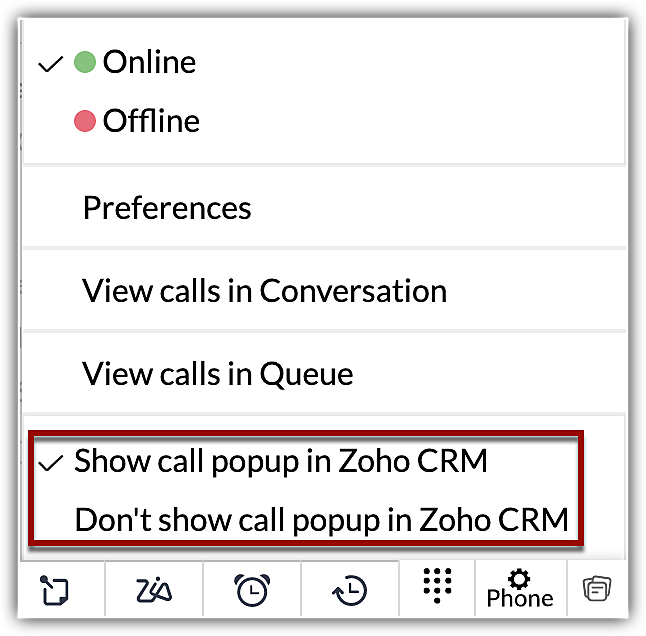
您也可以选择在 Zoho CRM 中显示或隐藏通话弹窗。
在对话中查看通话
您可以查看当前组织内正在进行的所有通话,包括来电号码、通话时长以及发起对话的用户。
查看通话记录
- 点击 Zoho CRM 底部的电话选项。
- 点击对话中的查看通话。
查看排队中的通话
如果您的组织已设置通话排队选项,可以一目了然地查看排队等候的所有电话。在通话栏中,会显示电话号码和等待时间等详细信息。用户还可以从队列中接听电话。
查看排队中的通话
- 点击 Zoho CRM 底部的电话选项。
- 点击查看队列中的通话。
接听来自队列的电话
- 点击呼叫者姓名/号码旁边的三个点。
- 点击接听电话。
 注意:如果用户没有处于任何进行中的通话,则他们可以从队列中接听电话。
跟进活动
每次通话结束后,用户可以从通话结束窗口添加一个后续通话或一个后续任务。这些将自动与记录相关联。
另请参阅: