设置与 Zoho CRM 的同步
我们最近在 Zoho Campaigns 中更新了新的 Zoho CRM 集成模型。请点击此处获取更新的帮助文档。
您可以设置同步设置,以安排每天、每周或每月在 Zoho CRM 和 Zoho Campaigns 之间定期同步所有联系人和潜在客户。
同步类型
您可以设置两种类型的同步。他们是:
- 立即同步 :设置并启动即时同步后,在CRM中添加的任何新记录都将在营销活动中自动更新。您的记录将在五到十分钟内更新。使用立即同步,您只能同步联系人、潜在客户或任何其他自定义模块中的记录。
- 定期同步 :设置此同步以安排每天、每周或每月在CRM和Campaigns之间定期同步所有记录。使用定期同步,您可以同步所有模块的记录,包括您的账户和交易模块。
要选择同步类型:
- 从导航工具栏中,选择“联系人”,然后选择“同步服务”。
- 点按“新建同步”,然后选取“立即同步”或“定期同步”。
启动立即同步
要启动立即同步,请执行以下作:
- 从导航工具栏中,选择“联系人”,然后选择“同步服务”。
- 单击新建同步。
- 将鼠标悬停在“立即同步”上,然后单击“创建同步”。
- 选择要同步的模块,即潜在客户、联系人或自定义模块。
- 选择所有潜在客户/所有联系人/所有自定义模块以根据您选择的相应模块同步所有记录。
- 选择要将记录同步到的邮件列表。
- 选择特定的自定义视图以同步 CRM 帐户中的记录。
- 选择要在 Zoho Campaigns 中更新的联系人的同意状态。
- 如果您有电子邮件选择退出联系人和已转换的潜在客户,您可以通过选择相应的单选按钮将其从同步中排除、从邮件列表中删除或从 Zoho Campaigns 中删除。
- 单击下一步。
- 设置字段映射并启动同步。
注意:
- 如果您是 Zoho Campaigns 的免费用户,则无法使用即时同步来同步您的记录。
- 启动后,即时同步将保持活动状态,并自动不断更新您的记录。只有当您停用它时,此同步才会停止。
- 将新添加的记录从 Zoho CRM 更新到 Zoho Campaigns 可能会有五到十分钟的延迟。
- 如果您想从“帐户/交易”模块同步所有联系人,您可以仅为这两个模块启动定期同步。
- 当您启动与账户/交易模块同步时,请记住,只有那些与联系人相关联的账户/交易才会被同步。
- 如果任何帐户/交易没有任何关联的联系人,则不会同步。
- 在 Zoho CRM 中,如果您更改任何同步自定义视图的条件,则根据新条件过滤的记录将不会在 Zoho Campaigns 中更新。
- 只有当编辑/更新该视图中的任何字段时,才会同步筛选的记录。
- 在立即同步中,您无法为同步的记录设置条件。
- 在 Zoho CRM 中更改自定义视图的条件时,与新条件不匹配的记录将从 Zoho CRM 中删除,但不会从 Zoho Campaigns 中删除。
启动定期同步
要启动定期同步,请执行以下作:
- 从导航工具栏中,选择“联系人”,然后选择“同步服务”。
- 单击新建同步。
- 将鼠标悬停在“定期同步”和“定期同步”上,然后单击“创建同步”。
- 选择要同步的模块,即潜在客户、联系人、客户、交易或任何自定义模块。
- 选择所有潜在客户/所有联系人/所有客户/所有交易/所有自定义模块以根据您选择的相应模块同步所有记录。
- 选择 条件 以定义从 CRM 帐户筛选记录的条件。
- 选择要将记录同步到的邮件列表。
- 选择特定的自定义视图以同步 CRM 帐户中的记录。
- 选择要在 Zoho Campaigns 中更新的联系人的同意状态。
- 如果您有电子邮件选择退出联系人和已转换的潜在客户,您可以通过选择相应的单选按钮将其从同步中排除、从邮件列表中删除或从 Zoho Campaigns 中删除。
- 选择数据检索的频率,即一次、每天、每周或每月。
- 选择要定期进行同步的时间。
- 选择是要同步所有数据还是仅同步特定时间后添加的数据。
- 单击下一步。
- 设置字段映射并启动同步。
注意
- 如果您想从“帐户/交易”模块同步所有联系人,您可以仅为这两个模块启动定期同步。
- 当您启动与账户/交易模块同步时,请记住,只有那些与联系人相关联的账户/交易才会被同步。
- 仅当编辑/更新该自定义视图中的任何字段时,才会同步筛选的记录。
- 通过定义条件,您可以通过从模块(如客户或交易)中选择特定字段来同步跨模块记录。
- 在 Zoho CRM 中更改自定义视图的条件时,与新条件不匹配的记录将从 Zoho CRM 中删除,但不会从 Zoho Campaigns 的邮件列表中删除。
从自定义视图导入记录
您可以将记录从您在 Zoho CRM 中创建的特定自定义视图导入到 Zoho Campaigns 中的邮件列表中。您可以使用在 Zoho CRM 的任何模块中创建的自定义视图创建同步。
要创建与自定义视图的同步,请执行以下作:
- 从导航工具栏中,选择“联系人”,然后选择“同步服务”。
- 单击“新建同步”,然后选择“立即同步”或“定期同步”。
- 选择要从中导入记录的模块。
- 选择自定义视图,设置同步。
- 选择要从中导入记录的自定义视图。
更改条件模式
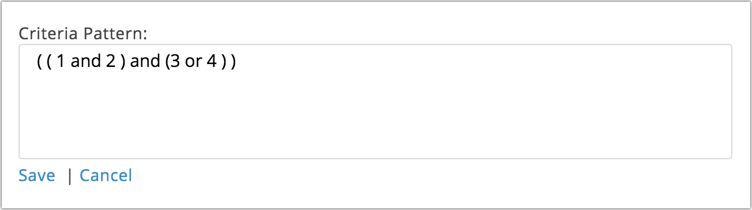
在创建同步时选择条件时,可以设置条件模式。如果选择所有六个条件,则默认条件模式为 ''( ( 1 和 2 ) 和 3 ) 和 4 ) 和 5 ) 和 6 )''。但是,您可以在条件之间选择运算符“AND”或“OR”。如果要更改括号的位置,请单击链接更改模式以编辑模式。
使用案例
您希望根据以下条件筛选潜在顾客:潜在顾客来自酒店业,其潜在顾客状态为“已转换”,年收入大于 5,000,000 或员工人数大于 2000。使用条件编辑器指定此条件时,将显示条件模式,如下所示:
默认模式为 (((1 和 2) 和 3) 或 4)。但是,所需的模式是 ((1 和 2) 和 (3 或 4))。可以使用“更改模式”选项进行此修改。
我可以使用同一视图进行多次同步吗?
是的,您可以使用同一视图进行多次同步。这仅适用于定期同步,不适用于立即同步。
如何从我的客户模块同步记录?
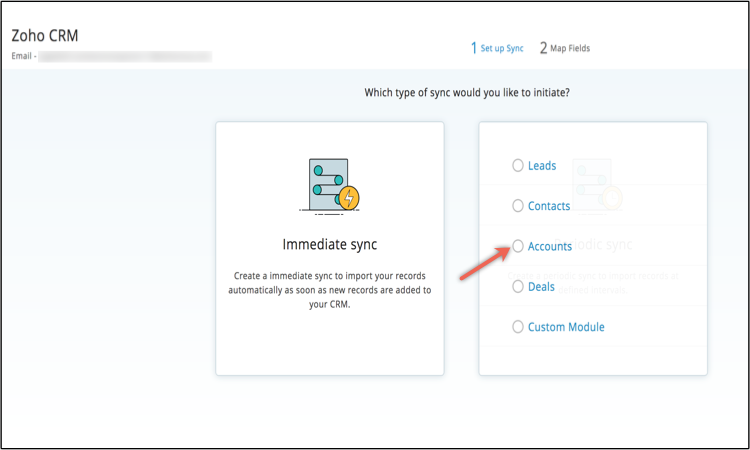
要从“客户”模块同步记录,请执行以下作:
- 从导航工具栏中,选择“联系人”,然后选择“同步服务”。
- 将鼠标悬停在 Periodic Sync(定期同步)上,选择 Accounts(帐户)。
- 为同步命名。
- 如果要从 CRM 同步所有帐户,请选择所有帐户。
- 如果要定义任何条件并筛选特定帐户,请选择条件。
- 选择要将记录同步到的邮件列表。
- 选择要在 Zoho Campaigns 中更新的联系人的同意状态。
- 如果您有电子邮件选择退出联系人和已转换的潜在客户,您可以选择从同步中排除他们、从邮件列表中删除他们或从 Zoho Campaigns 中删除。
- 选择同步的频率。
- 选择是否要同步所有数据或在特定时间后添加的数据。
- 单击下一步。
- 设置字段映射并启动同步。
如何从我的交易模块同步记录?
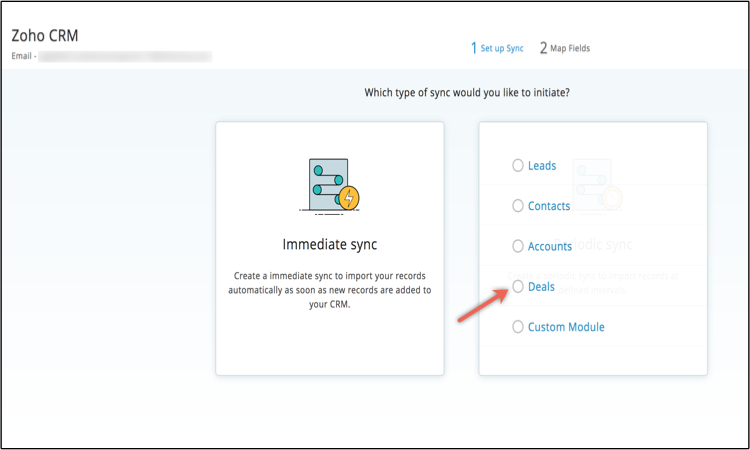
要从“交易”模块同步记录:
- 从导航工具栏中,选择“联系人”,然后选择“同步服务”。
- 将鼠标悬停在 Periodic Sync(定期同步)上,选择 Deals(交易)。
- 为同步命名。
- 如果要从 CRM 同步所有交易,请选择所有交易。
- 如果要定义任何条件并筛选特定交易,请选择条件。
- 选择要将记录同步到的邮件列表。
- 选择要在 Zoho Campaigns 中更新的联系人的同意状态。
- 如果您有电子邮件选择退出联系人和已转换的潜在客户,您可以选择从同步中排除他们、从邮件列表中删除他们或从 Zoho Campaigns 中删除。
- 选择同步的频率。
- 选择是否要同步所有数据或在特定时间后添加的数据。
- 单击下一步。
- 设置字段映射并启动同步。
注意
- 当您从客户或交易模块同步记录时,只有那些具有联系人关联的客户或交易才会同步。
字段映射
电子邮件地址、名字和姓氏等基本详细信息已预先映射。
如果要向映射添加更多字段,请单击映射更多字段。
某些字段无法与 Zoho Campaigns 映射,
- 修改者
- 创建者
- 修改时间
- 布局
- 巫师
- 查找和多用户查找
- 个人资料/记录图像
- 文件上传
- 子表单
- 图片上传
- 数据处理依据
- 最后跟进者
- 界
自定义映射字段
您可以将一组特定的字段映射添加为自定义映射字段。对于即将进行的同步,您可以使用添加为自定义映射字段的相同字段映射。映射预映射字段以外的字段后,您将能够在字段映射部分的底部看到一个波段。
要将字段映射添加到自定义映射字段,请执行以下作:
单击底部的提取自定义映射字段。
在随后的弹出窗口中确认作。
所选字段将添加到自定义映射字段中。
在您启动的下一次同步中,您可以通过单击“获取自定义映射字段”来使用相同的自定义映射字段。
注意:
- 映射字段不是强制性步骤。您可以随时映射字段。
- 您不会在“立即同步”中切换“获取帐户字段。如果要在同步期间获取帐户字段,则需要选择定期同步。
同意状态
启用基于同意的电子邮件营销或符合 GDPR 的电子邮件营销后,您必须更新要同步的联系人/潜在客户的同意状态。若要更新同意状态,必须从两个状态中选择任何一种状态,即“更新为需要同意”或“更新为表达同意”。您可以通过选择与同意状态相对应的单选按钮来执行此作。
根据征得同意进行更新
所有同步的联系人/潜在客户的同意状态将在 Zoho Campaigns 中更新为“需要同意”,无论其在 Zoho CRM 中的同意状态如何。在以下情况下应选择此选项:
- 您更愿意通过向联系人/潜在客户发送同意电子邮件来获得他们的同意。
- 您只想向那些明确表示同意接收电子邮件的联系人/潜在客户发送电子邮件。
在表示同意的情况下进行更新
您在 Zoho CRM 中获得同意的同步联系人/潜在客户的同意状态将更新为 Zoho Campaigns 中表达的同意。仅在以下情况下才应选择此选项:
- 您确定将 Zoho CRM 和 Zoho Campaigns 用于同一目的。例如,如果您已获得联系人/潜在客户的同意,以便在 Zoho CRM 中进行与销售相关的通信。您需要确保使用 Zoho Campaigns 发送与销售相关的电子邮件。
- 您的联系人/潜在客户已表达对 Zoho Campaigns 和 Zoho CRM 的同意。
- 您的联系人/潜在客户只希望收到他们表示同意的电子邮件。
Zoho Campaigns 中转换的潜在客户会怎样?
排除已转换的潜在客户:它将忽略已成功转换为联系人的潜在客户。这仅适用于潜在客户模块。单击启动按钮以从 Zoho CRM 同步联系人。请记住,无论您选择哪个模块,您创建的所有进一步同步都将忽略转换后的潜在客户。因此,您无法将这些联系人添加为任何营销活动邮件列表中的联系人。
解决方案
您可以为您的潜在客户和联系人设置单独的邮件列表。在创建与潜在客户模块同步时,启用此选项,以便仅从关联的邮件列表(潜在客户邮件列表)中忽略转换后的潜在客户。这样,您就可以将这些联系人添加到另一个邮件列表中。
或者
如果您为 CRM 联系人维护一个邮件列表,则可以在创建同步时禁用此选项。
或者
如果您为 CRM 联系人维护一个邮件列表,则可以在创建同步时禁用此选项。
注意:
如果您在启动同步后启用高级设置选项(排除已转换的潜在客户除外),则该选项将仅应用于启用这些选项后添加的记录。已同步的联系人将不会更新。
用例
Jane 发起同步“时事通讯”并将 50 个联系人同步到邮件列表“Zylker”。稍后,她从“高级设置”中启用“更新已删除的联系人”和“排除电子邮件选择退出记录”选项以进行同步。
第二天,她从 CRM 中删除了 8 个同步的联系人。但这些联系人不会从 Zylker 中删除,因为这些联系人是在启用高级同步设置之前获取的。
第二天,她从 CRM 中删除了 8 个同步的联系人。但这些联系人不会从 Zylker 中删除,因为这些联系人是在启用高级同步设置之前获取的。
同步限制
在本节中,我们将介绍您在从 Zoho CRM 同步记录时可能遇到的不同场景。在开始之前,让我们先了解一下同步限制的基本规则。
规则:
- 每月启动 50 次同步 – 您可以在组织中每月启动 50 次同步。
- 在任何给定的一天,您最多可以在组织中创建/启动 10 个同步。
- 在任何时间点,您的组织最多可以有 10 个活动同步。
- 您最多可以为一个模块(潜在客户、联系人或自定义视图)启动 5 次即时同步。
现在,让我们来看看您在同步记录时会遇到的场景。
场景 1
在第 1 天,我创建了三个同步(全部每天),并希望在第 2 天创建两个同步。是否可以创建同步?
在任何给定的一天,您可以创建/启动或运行 10 个同步(请参阅规则 2)。所以是的,可以创建两个同步。
场景 2
在第 1 天,我创建了 10 个同步(全部每天),在第 2 天,我尝试创建一个新的同步,但我无法创建。
由于在第 1 天创建了 10 个同步,并且所有 10 个同步都处于活动状态,因此您无法再创建更多同步。请注意,在任何时间点,处于活动状态的同步都不能超过 10 次(请参阅规则 3)。如果您停用任何以前的同步,您将能够创建新的同步。
场景 3
在第 1 天,我创建了 10 个同步(全部每天);在第 2 天,我停用了现有同步并继续创建新的同步。我尝试运行新的,但无法执行。
在任何给定的一天,您只能创建/启动或运行 10 次同步(请参阅规则 2)。
在这种情况下,所有现有同步都处于活动模式,并且已经在当天运行。即使您能够创建新的同步,也已达到 10 天的同步限制。不过,没什么好担心的!新创建的同步将在第二天的指定时间运行。
场景 4
我目前有 10 个正在运行的同步,其中每天四个,每周一个。我尝试创建/启动另一个同步,它显示一条错误消息,表明我已经达到了今天的限制,即使我知道我仍然可以在当月创建更多同步。
请注意,每月 50 次同步意味着您可以在一个月内启动 50 次同步,但在任何时间点,您只能在活动模式下进行 10 次同步(请参阅规则 3)。
在您的案例中,您已经有 10 个活动同步(每天 4 个,每周 1 个),因此,您无法创建第六个同步。如果您想立即启动新的同步,只需停用现有同步之一,然后创建一个新同步。
场景 5
我在第 1 天为我的联系人模块启动了 5 个即时同步,为潜在客户模块启动了 5 个即时同步。我可以在同一天启动定期同步或每日同步吗?
不会,当您为两个不同的模块分别启动 5 次立即同步时,您已经达到了当天的同步限制。您无法在当天为模块创建/启动任何其他同步。
场景 6
我在第 5 天为我的联系人模块启动了 1 次即时同步,为潜在客户模块启动了 5 次同步。我无法在第 2 天为我的联系人模块启动另一个即时同步。
您最多只能为您的联系人、潜在客户和任何自定义模块创建 5 个即时同步。不会每天应用对即时同步的限制。如果您为任何模数创建了多达 5 个即时同步,则除非删除该模块的现有即时同步,否则无法为该特定模块创建新的同步。
同步详细信息视图

如何编辑字段映射?
您可以在任何给定时间编辑为特定同步设置的字段映射。要编辑映射,请执行以下作:
- 转到联系人并选择同步服务。
- 选择相应的 CRM 帐户,然后单击 Active Sync。
- 单击“编辑”图标,然后选择“编辑映射”。
- 映射相应的字段,然后单击添加。
如何编辑检索详细信息?
您可以通过单击同步详细信息视图中的编辑检索详细信息来编辑检索详细信息,例如检索间隔、要检索的数据和同步联系人配置。

注意:
为避免多次同步到自定义视图,请使用定期同步,而不是创建新的一次性同步来定期导入数据。
常见问题
- 我的同步何时被禁用?
由于以下原因之一,您的同步可能会被禁用: - 如果您的广告系列订阅已过期。
- 如果您已降级广告系列订阅计划并已达到联系人导入限制。