设置与Bigin的同步
我们最近更新了Zoho Campaigns的主题。请单击此处查看更新的帮助文档。
您可以在Bigin和Zoho Campaigns之间设置两种类型的同步。
- 即时同步:设置并启动即时同步后,Bigin中添加的任何新记录都将在Campaigns中自动更新。您的记录将及时更新,不会有任何延迟。使用即时同步,您只能同步Bigin中联系人模块的记录。
- 定期同步:设置此同步以计划每天、每周或每月在Bigin和 Campaigns之间定期同步您的所有记录。使用定期同步,您可以从Bigin的联系人、公司和管道模块导入记录。
启动即时同步
您可以立即启动与Bigin的同步,以从Bigin中的联系人模块导入记录。一旦您启动即时同步,联系人模块中的记录将被导入,在Bigin中添加的新记录也将被自动导入。
要立即启动与模块联系人的同步:
- 从导航工具栏中,选择“联系人”,然后选择“同步服务”。
- 将鼠标悬停在Bigin上,然后单击“新建同步”。
- 将鼠标悬停在“立即同步”上,然后单击“创建同步”。
- 选择“所有联系人/自定义视图”以同步“联系人”模块中的所有记录,或仅同步该模块中自定义视图中的记录。
- 选择要同步记录的邮件列表。
- 如果您有电子邮件退出联系人和已转换的潜在客户,您可以通过选择相应的单选按钮将其从导入中包含、从邮件列表中删除或从Zoho Campaigns中删除。
- 单击右下角的“下一步”。
- 设置字段映射,然后单击右下角的“启动”。
启动定期同步
您可以启动与Bigin的定期同步,以按照您定义的时间间隔将Bigin的联系人、公司和管道模块中的记录导入到Campaigns中。在特定模块中添加的新记录将按定义的时间间隔导入。
要启动定期同步,请执行以下操作:
- 从导航工具栏中,选择“联系人”,然后选择“同步服务”。
- 单击“新建同步”。
- 将鼠标悬停在定期同步上,然后单击创建同步。
- 选择要从中导入联系人的模块。
- 选择所有潜在客户/所有联系人/所有账户/所有商机/所有自定义模块,根据您选择的相应模块同步所有记录。
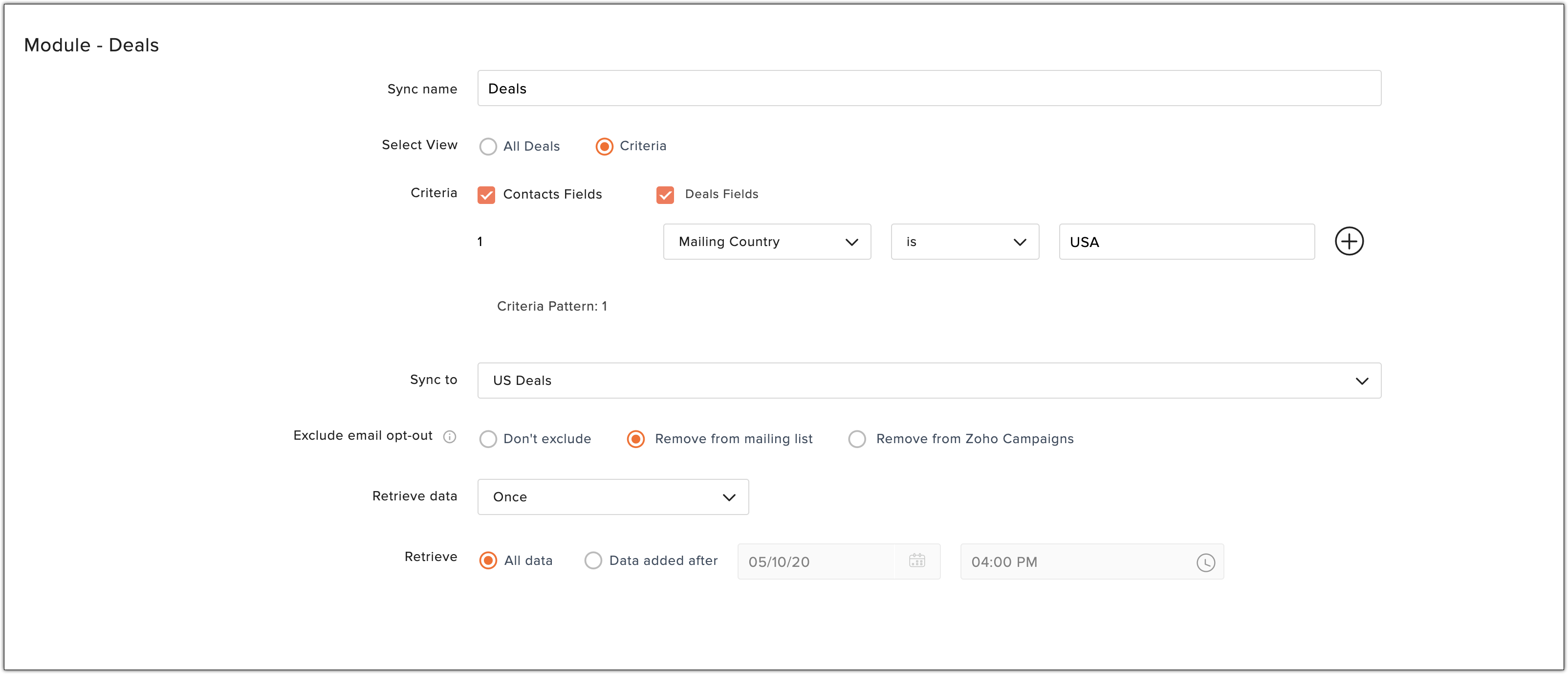
- 选择“条件”以定义从CRM帐户中筛选记录的条件。
- 选择要同步记录的邮件列表。
- 如果您有电子邮件退出联系人和已转换的潜在客户,您可以通过选择相应的单选按钮将其从导入中包含、从邮件列表中删除或从Zoho Campaigns中删除。
- 选择数据检索的频率,即一次、每天、每周或每月。
- 选择您希望定期进行同步的时间。
- 选择是导入所有数据还是仅导入特定时间后添加的数据。
- 单击下一步。
- 设置字段映射,然后单击“启动”。
 为了避免对自定义视图进行多次同步,请使用定期同步,而不是创建新的即时同步,以定期导入数据。
根据条件导入记录
在设置Bigin和Campaigns之间的记录同步时,您可以为导入定义某些条件,并且只有符合设置条件的记录才会被导入。要根据同步设置中的条件导入记录,请选择“条件”。进一步按照上述部分中所述的启动同步的相同步骤进行操作。
字段映射
电子邮件地址、名字和姓氏等基本详细信息已预先映射。
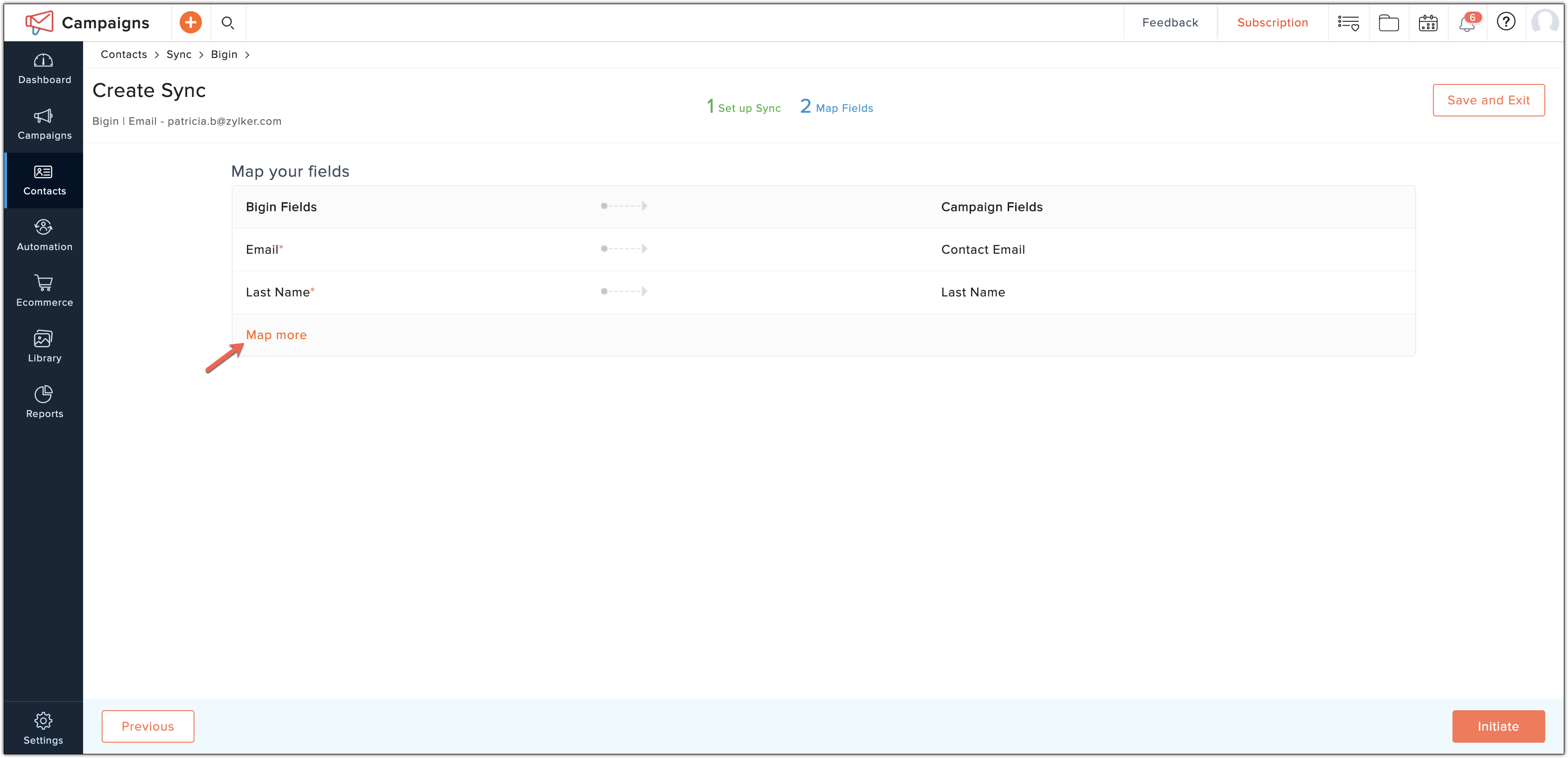
如果要向映射中添加更多字段,请单击“映射更多字段”。
映射相应字段后单击“添加”。
同步详细信息视图
如何编辑字段映射?
您可以在同步详细信息视图中编辑设置字段映射。转到“活动同步”页面,然后单击要查看详细信息的相应同步上的“查看详细信息”。
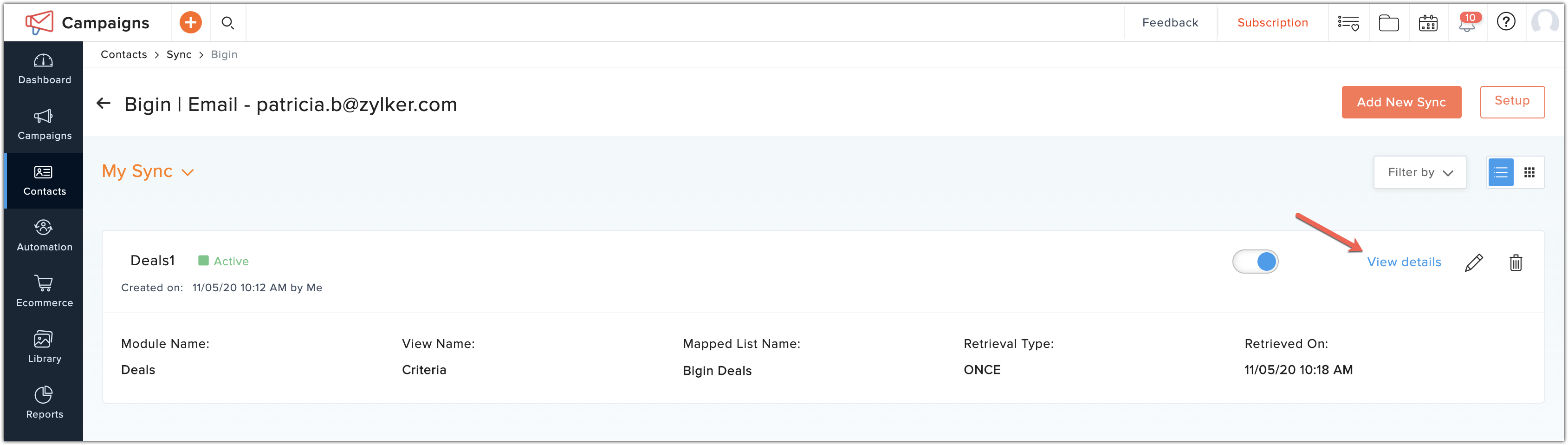
通过在同步详细信息视图中单击“编辑映射”,您可以为同步设置重新映射或映射更多字段。
通过在同步详细信息视图中单击“编辑映射”,您可以为同步设置重新映射或映射更多字段。
如何编辑记录检索详细信息?
您可以通过单击同步详细信息视图中的“编辑检索详细信息”来编辑检索细节,如检索间隔、要检索的数据和同步联系人配置。