设置与Salesforce的同步
我们最近更新了Zoho Campaigns的主题。请单击此处查看更新的帮助文档。
使用Zoho Campaigns与Salesforce的集成,创建设计良好的品牌电子邮件活动,并向Salesforce中的联系人发送有针对性的电子邮件。使用电子邮件提高您与联系人的互动,并衡量这些电子邮件活动如何推动您的销售渠道。您可以在Salesforce和Zoho Campaigns之间设置每日、每周和每月的同步。您可以将Lead、Contacts、Accounts、Opportunity或Salesforce中的自定义模块中的记录导入Zoho Campaigns。
启动定期同步
要启动定期同步,请执行以下操作:
- 从导航工具栏中,选择联系人,然后选择同步服务。
- 单击添加新同步。
- 将鼠标悬停在定期同步上,然后单击创建同步。
- 选择要同步的模块,即Lead、Contacts、Accounts、Opportunity或任何自定义模块。
- 选择所有潜在客户/所有联系人/所有客户/所有机会,以根据您选择的相应模块同步所有记录。
- 选择要同步记录的邮件列表。
- 选择特定的自定义视图以同步CRM帐户中的记录。
- 如果您有电子邮件退出联系人,您可以通过选择相应的单选按钮将其从同步中排除、从邮件列表中删除或从Zoho活动中删除。
- 选择数据检索的频率,即一次、每天、每周或每月。
- 选择您希望定期进行同步的时间。
- 选择是同步所有数据还是仅同步特定时间后添加的数据。
- 单击下一步。
- 设置字段映射并启动同步.
字段映射
电子邮件地址、名字和姓氏等基本详细信息已预先映射。
- 如果要向映射中添加更多字段,请单击“映射更多字段”。
编辑字段映射
通过单击同步详细信息视图中的“编辑映射”链接,您可以为同步设置重新映射或映射更多字段。
同步设置
配置您的同步设置,以在两个应用程序中保持所有活动和联系人的更新。通过将活动推送到Salesforce并更新您的联系人和活动成员状态的选项,您将能够更好地执行您的活动并管理您的联系人。
要配置同步设置,请执行以下操作:
- 从导航工具栏中,选择联系人,然后选择同步服务。
- 在Salesforce下,选择活动同步。
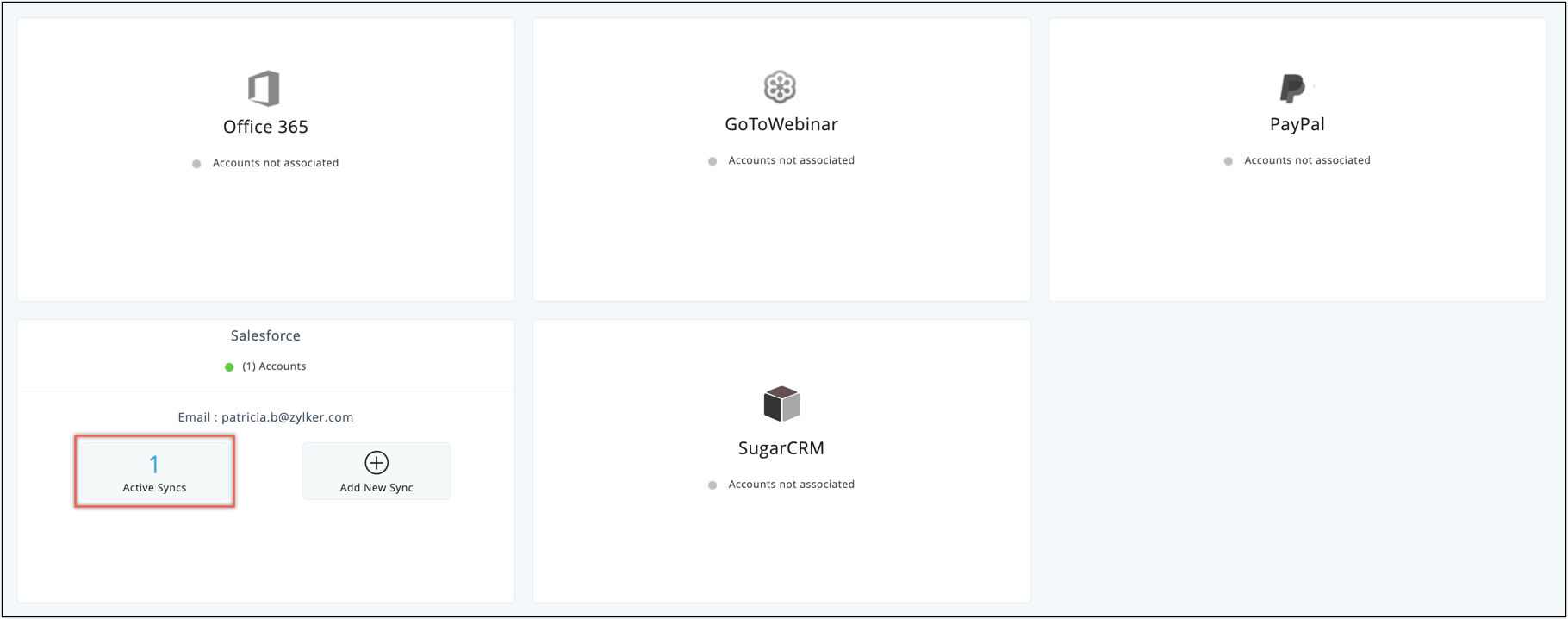
- 您可以查看所有同步。
- 您可以通过单击按钮添加新的同步。
- 您可以查看特定同步的详细信息,也可以编辑配置或删除它。
- 单击“设置”子选项卡以编辑同步配置。
- 您可以在“设置”页面中看到同步配置。
- 单击编辑图标更改配置。
- 在Salesforce的活动报告部分,您可以执行以下操作:
- 在Salesforce中创建活动——启用此选项可将Zoho campaigns中创建的电子邮件活动推送到Salesforce的活动模块。
- 在Salesforce中更新活动成员状态——启用此选项可更新活动成员的状态,例如联系人Salesforce活动相关列表中的打开、点击和退信。
- 将成员状态推送到Salesforce中的字段——启用此功能可将最近五个活动的状态(打开、点击、退信)推送到联系人或潜在客户详细信息页面的多行自定义字段。(在推送成员状态下选择的字段将使用电子邮件活动报告进行更新,并覆盖现有数据。)成员状态可以推送到Salesforce的文本区域字段。