开始使用Zoho SalesIQ
SalesIQ 是最佳销售转化平台,助您为业务带来更多利润,更高效地服务客户。让我们一起探索 SalesIQ 吧!!!但在探索之前,我们先来了解一下如何登录、嵌入聊天小工具以及在网站上启用跟踪功能。
如何登录Zoho SalesIQ?
请输入您的电子邮件并点击下一步按钮。
现在请输入您的密码并点击登录按钮,登录您的Zoho账户。
您也可以使用您的Apple、Google、Microsoft、LinkedIn、Facebook、Twitter、Yahoo和Slack账户登录。
将代码添加到您的网站
- 首次登录时,您将看到一个弹出窗口,其中包含您应添加到网站源代码中的代码。您可以复制粘贴该代码,并在您的网站上启用SalesIQ。
- 或者,您可以导航至SalesIQ > 设置 > 品牌,选择您的品牌,或创建一个新品牌。
- 在您的品牌页面中,选择您的品牌,点击安装 > 网站,复制代码并将其粘贴到网站源代码中 标签上方的任意位置。然后,保存更改并发布您的网站。
如何异步添加 SalesIQ 小部件代码?
<script type="text/javascript"> var $zoho = $zoho || {}; $zoho.salesiq = $zoho.salesiq || { mode: "async", widgetcode: "WIDGETCODE", values: {}, ready: function () { } }; var d = document; s = d.createElement("script"); s.type = "text/javascript"; s.id = "zsiqscript"; s.defer = true; s.src = "https://salesiq.zoho.com/widget"; t = d.getElementsByTagName("script")[0]; t.parentNode.insertBefore(s, t); d.write("<div id='zsiqwidget'></div>"); </script>
与您的网站管理员共享代码
如果您无法访问网站源代码或不熟悉 HTML,可以直接将 SalesIQ 安装代码通过邮件发送给您的网站管理员。
- In Settings > Brands > {Your brand name} > Installation > Website, click the Send installation code to webmaster .
- Now in the pop-up, you can compose your email and send it to your webmaster.
为各种平台安装SalesIQ
SalesIQ与WordPress、Blogger、Unbounce、Tumblr、Light CMS、Help IQ、Virb、Weebly、Wix、DotNetNuke、Sitefinity、Joomla、Drupal等众多平台集成。为您的博客和电子商务网站带来实时聊天、跟踪等功能。
- 在设置 > 品牌 > {您的品牌名称} > 安装 > 网站中,单击视频下方右侧的三个点,以查看与 SalesIQ 兼容的所有平台。
- 点击产品,了解如何在使用该平台构建的网站上安装SalesIQ代码。

设置您的实时聊天小部件
设置聊天前表单
在“流程”页面中,通过单击 添加字段 文本来添加所需字段
将您希望用户在与客服人员开始聊天前填写的字段拖放到相应位置。
可通过勾选右侧的'将此字段标记为必填'复选框,将字段标记为必填。
关联部门
您可以将来自网站的访客引导至各自的部门。例如:如果访客通过汽车经销商网站发起聊天,您可以将请求路由至负责汽车业务的部门。只有该部门的客服人员才能看到 incoming 聊天请求。您必须为至少一个部门分配一个品牌。
聊天通知设置
您可以允许客服人员自行决定是接听聊天还是忽略它们。或者,每当访客发起聊天时,您也可以自动将 incoming 聊天分配给可用的客服人员。自动分配请求有助于减少漏接聊天的情况。
聊天队列
您可以设置客服人员可同时处理的聊天请求的最大数量。一旦达到队列限制,访客将被要求留下留言,以便稍后再联系客服人员。
在您的网站上个性化SalesIQ
聊天小部件定制
浮动小部件
- 您可以通过以下路径自定义浮动小部件:设置 > 品牌 > {您的品牌名称} > 个性化, 点击左侧菜单中的贴纸。
- 从多种可用的浮动小部件设计中选择一个。
- 如果您想使用自己的小部件,可以点击右上角的'上传''进行上传。
- 通过向下滚动至小部件位置来选择小部件的浮动位置。您可以自行选择小部件的摆放位置。
- 点击弹出窗口中的保存以保存您所做的更改
预览
- 在品牌个性化页面中,单击右上角的眼睛图标。
- 点击“+”图标,添加您的网站网址。
- 现在,您可以查看SalesIQ聊天小部件在您网站上的显示效果。
- 在底部菜单之间切换,以从不同设备查看小部件。
自定义消息
- 在个性化页面的贴纸部分,向下滚动至聊天小部件消息 - 在线。
- 添加内容和署名文本,这些内容将在您在线时显示。
- 您也可以对聊天小部件消息——离线状态执行相同操作。此处提供的文本将在非工作时间显示。
自定义聊天窗口
- 聊天窗口主题:单击下拉箭头以显示 SalesIQ 中所有可用的预定义主题,选择您想要的主题,然后单击“保存”。
- 选择聊天窗口颜色:向下滚动以选择聊天窗口的颜色。您可以从推荐颜色中选择一种,也可以使用颜色选择器选择任何您想要的颜色。
- 设置聊天窗口大小:向下滚动以选择聊天窗口的大小。您可以将聊天窗口大小设置为中等或大。如果您不希望遮挡网站内容,请选择中等。
- 显示公司徽标:您可以选择在访客聊天窗口中显示您公司的徽标。
- 连接时显示操作员个人资料图片:启用此选项后,访客可查看所连接操作员的个人资料图片。
- 上传自定义 CSS:您可以使用此功能上传自定义设计的小部件的 CSS。单击上传按钮并选择您的 CSS 文件。自定义聊天窗口内资源部分的名称,这可向用户表明,他们可使用自助服务工具来查找解决方案。此外,您还可以通过在“选择如何在聊天窗口中显示文章”中仅选择“类别”,来按类别显示文章。
- 选择在聊天窗口中显示文章的方式:仅选择“类别”以按结构化类别显示文章,或选择“全部显示”以不进行任何分类而将所有文章列成列表。
试用您的代码
以访客身份发起测试聊天
- 使用SalesIQ代码发布您的网站后,打开您的网站,然后单击SalesIQ小部件。
- 在输入字段中填写您的详细信息,以继续进行实时聊天,并发送聊天消息。
- 您将在SalesIQ门户中收到一条传入消息,点击拾取以开始 对话。
- 点击“取件”后,一个新的实时聊天窗口将自动打开。发送一条回复消息,以检查用户是否在网站上收到了该消息。
- 此外,还可查看SalesIQ的所有高级功能,如音频通话、文件共享、屏幕共享等(如果已启用)。
以操作员身份发起测试聊天
- 在“环形视图”中,单击访客图标。
- 将打开一个主动聊天窗口,在在此输入您的消息 输入框中键入您的消息,然后单击发送.
- 您将在您的网站上收到该消息。
- 您的SalesIQ门户现已准备好与您的访客互动!
访客聊天窗口
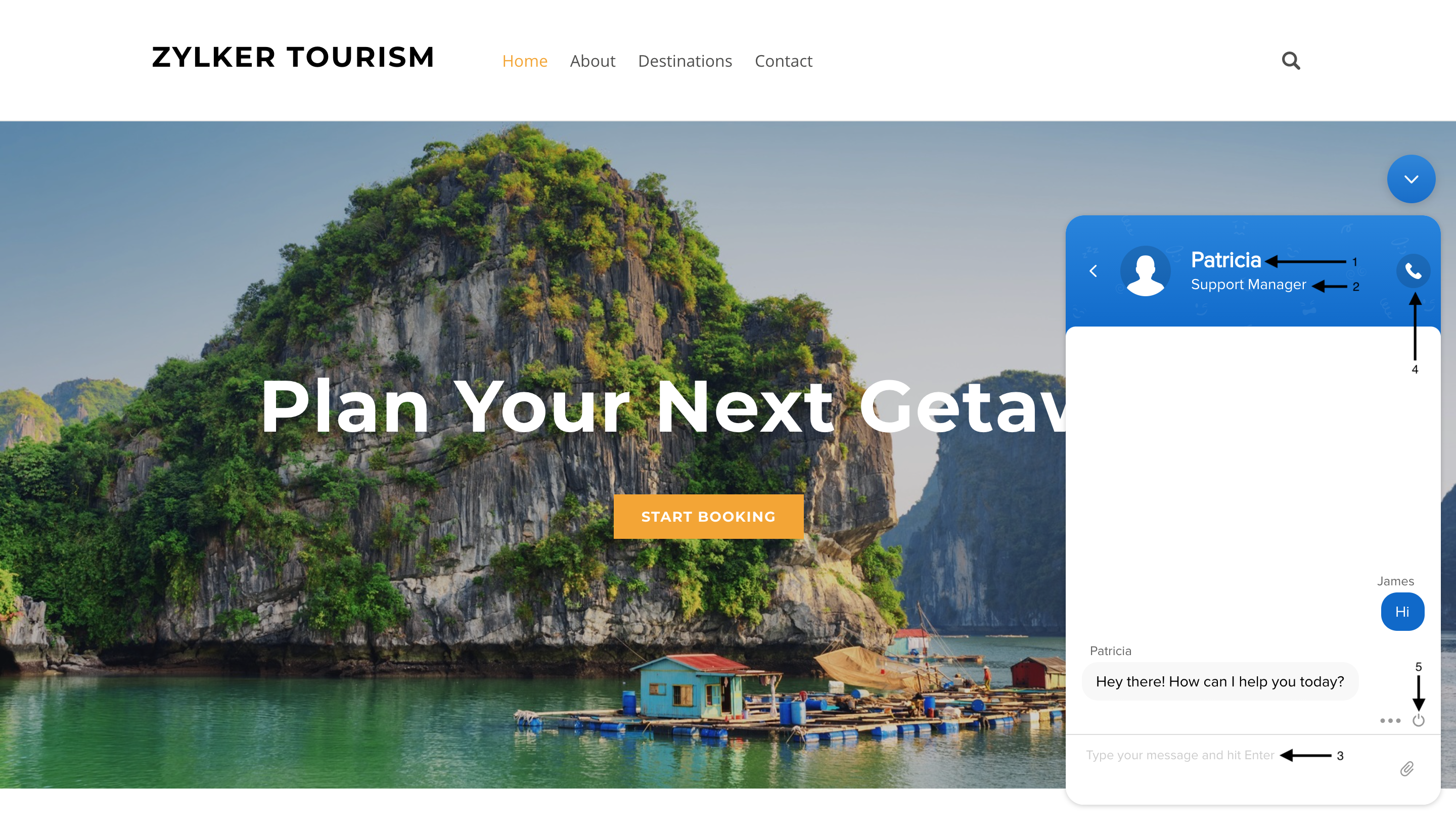
访客聊天窗口采用醒目而直观的用户界面,方便访客与客服人员轻松交流。SalesIQ丰富的工具将助力您的访客无障碍地向客服人员表达他们的需求。
- 操作员姓名:在访客对话窗口的顶部,您可以找到分配给该访客的操作员姓名。
- 描述:操作员提供的描述将显示在姓名下方。
- 输入文本:访问者可在底部的输入文本字段中输入他们的留言。
- 音频通话:访客可点击聊天窗口右上角的此图标发起音频通话。如需了解更多关于音频通话功能的信息,请点击此处。
- 结束聊天:点击输入框上方的电源按钮将立即结束对话。聊天结束后,它将进入反馈窗口。
 导出聊天记录
SalesIQ 允许您保存聊天记录,并用于日后参考。您可以选择通过电子邮件导出聊天记录,或直接打印出来。
- 发送对话记录邮件:访问者可点击输入框上方的三个点,然后选择发送邮件 选项,将对话记录通过邮件发送至自己的电子邮箱。
- 打印聊天记录:点击“结束聊天”图标旁边的三个点。现在从选项中选择打印 ,随后会打开一个新窗口,您可以在其中查看聊天记录。点击打印右上角以打印记录。
在聊天中插入图片、PDF等
SalesIQ 提供了对聊天中富媒体使用的全面支持。访客可在对话中分享截图、图片、PDF 文件、屏幕录制等内容,以便客服人员更好地理解并为访客提供支持。
- 单击输入框右侧的回形针图标。选择您想要附加到聊天中的文件。
- 现在,您可以在聊天窗口中查看已插入的文件。
Related Articles
做出正确的选择: Zoho SalesIQ与您网站的PageSense
Zoho SalesIQ是一个实时客户参与平台,可帮助您了解访客行为或协助他们进行网站查询。它结合了像实时聊天、访客跟踪和分析以及聊天机器人,从而帮助您的企业在其网站或应用程序上实时与访问者互动,捕获线索或提供改进的支持。 Zoho PageSense是一个转化率优化和行为分析工具。它可以帮助您了解访问者如何通过热图,会话记录,漏斗,表单分析,A/B测试,目标跟踪等与您的网站进行交互。 何时使用Zoho SalesIQ,何时使用PageSense,何时同时使用? 您可以更喜欢SalesIQ: ...SalesIQ聊天窗口定制显示字段
在聊天窗口中系统默认提供了3个显示字段,分别是“姓名”、“邮箱地址”和“电话”。如果希望显示其他字段,则可以通过JS脚本来实现。具体操作如下链接请参考~ https://www.zoho.com/salesiq/help/developer-section/js-api-custom-field-add.html使用全新个性化小部件自定义您的SalesIQ聊天窗口(测试版)
注意: 此功能仍处于测试版。如有需要,将对JS API代码/格式进行更改,以进一步优化这些小部件。 此外,小部件JS API仅适用于新的SalesIQ实时聊天。如果您使用的是旧版本,则需要迁移至新的实时聊天小部件才能使用此功能。如需迁移,请通过[support@zohosalesiq.com]与我们联系,以获取更新后的实时聊天小部件。 本指南详细介绍了使用JS API将个性化小部件添加到您的Zoho SalesIQ聊天窗口的设置选项/步骤。 个性化小部件如何助力您的业务? ...配置聊天窗口
命名和描述您的品牌 为您的品牌添加一个名称和描述,使其更具辨识性和个性化。 如果您希望更改您的品牌名称,您可以通过转到 设置 > 品牌 > 您的品牌 > 配置, 在 请提供您的品牌名称 下,替换输入字段内的文本。 单击顶部弹出窗口上的保存以保存所做的更改。 改变您的品牌描述: 要想更改您的品牌描述,请转至 设置 > 品牌 > 您的品牌 > 配置。在 描述您的品牌 下,替换输入字段内的文本。 单击顶部弹出窗口上的保存以保存所做的更改。 邮件发送聊天副本 ...