从分析工具将使用数据导入到 CRM
要从您的分析工具导出使用数据报告,请使用相应的指南:Google Analytics/MixPanel。
导出后,请访问 Zoho CRM 页面,并按照以下步骤将使用数据导入 CRM。
1. 点击顶部栏的更多(•••)选项,然后点击底部的新建模块。
2. 命名模块和布局。
3. 创建三个必填字段,这些字段在事件映射期间将映射到以下字段类型:事件名称(单行)、谁触发了事件(查找)和事件时间(日期或日期/时间)。
字段类型 | 数据类型 | 描述 | 示例数据 |
事件名称 | 单行 多行 选择清单 查询 | 捕获的用户操作的名称 |
|
谁触发了事件 | 查找 | 在您的网站或应用上触发事件的实体有助于识别用户 |
|
事件时间戳 | 日期 日期/时间 | 事件发生的确切日期和时间提供了时间背景,并允许进行基于时间的分析 |
|
4. 对于查找字段类型,选择存储客户身份数据的精确查找模块。
5. 点击保存。
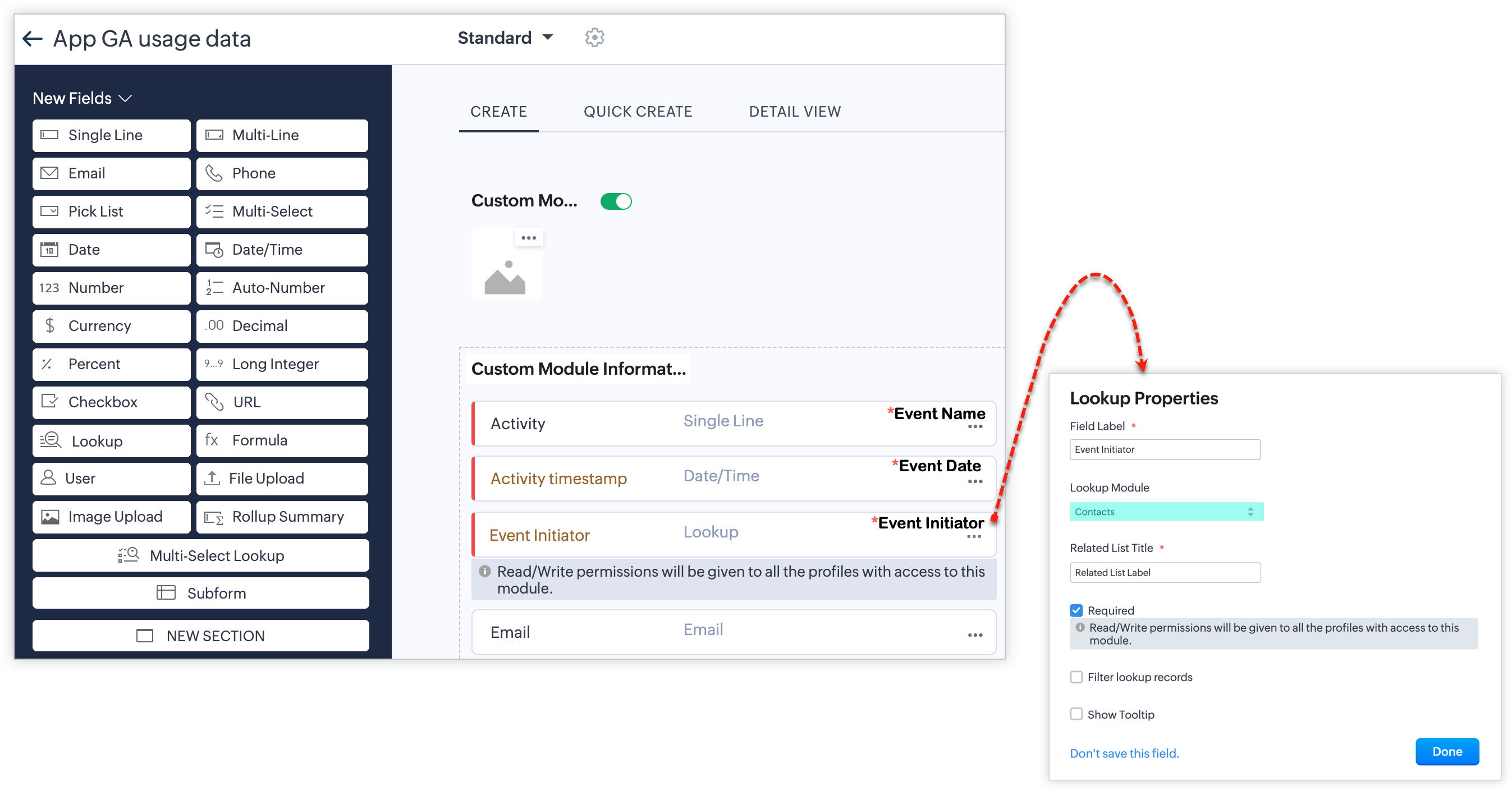
6. 创建其他字段。以下是可选的非必填字段类型,这些字段也可以映射到您的 CRM 字段中,以便 Zia 提供更准确的数据洞察。创建部分或全部这些字段是可选的。
字段类型 | 数据类型 | 描述 | 样本数据 |
事件类型 | 单行 多行 选择列表 查找 多选 | 发生的事件类型有助于对不同的用户行为进行分类和分析。 |
|
| 事件持续时间 | 单行 数字 公式 | 事件持续的时间长度,以了解用户参与程度和行为模式。该字段可以存储分钟或秒,或所有记录的小时数。 |
|
事件地点 | 单行 多行 选择列表 查找 多选 URL | 事件发生的地理位置或区域,提供有关地理趋势和用户人口统计的洞察。 |
|
用户属性 | 单行 多行 选择列表 查找 多选 | 发起事件的用户的属性或特征,有助于个性化和细分分析。 |
|
事件上下文 | 单行 多行 选择列表 查找 多选 | 了解事件发起的具体项目、产品、服务或实体,从而进行有针对性的分析和关联。 |
|
设备信息 |
| 指定设备类型和/或移动设备型号 |
|
7. 从任何支持的文件格式的源导入数据。假设您已将数据导出为 CSV 文件。前往您创建的自定义模块,点击导入[模块名称]。
8. 将导入字段与 Zoho CRM 模块字段进行映射。记得将步骤 2 中创建的三个必填模块字段与相应的导入字段进行映射,然后点击下一步。
9. 在接下来的页面中,根据需要配置分配,然后点击完成。
您的导入现已安排,数据将很快在相应的模块中显示。