常见问题: 交互信息界面构建器
常规问题:
Zoho CRM 中的交互信息界面构建器是什么?
Zoho CRM 中的交互信息界面构建器是一种无代码定制工具,帮助您为客户、供应商和用户创建互动、用户友好的屏幕,以便他们与 CRM 互动,实现基于决策的操作和快速的单击任务。它无需在多个标签页之间切换,因为您可以添加屏幕,引导用户顺畅地完成流程。更新会即时反映在 Zoho CRM 中,帮助您的团队实时跟踪访客兴趣并更有效地跟进。它非常适合通过引导式交互收集信息、选择记录,并增强互动。
交互信息界面构建器并非自动化工具;它需要用户输入才能运行。它通过引导式屏幕设计,用于用户友好的信息收集和记录选择,从而提升客户互动。
另请参阅 >>交互信息界面构建器- 概述
谁能使用交互信息界面构建器?
如果用户在设置 > 安全控制 > 角色 > {角色类型} 中启用了管理自动化或模块定制的权限,那么所有 CRM 用户都可以使用和管理它。
默认情况下,Zoho CRM 中的管理员拥有设置和使用交互信息界面构建器的权限。他们还可以使其对所有 CRM 用户可用,从而促进整个机构内更广泛用户参与和数据交互。
交互信息界面构建器对我的业务有什么帮助?
在业务环境中,它的一个实用用例是汽车经销商在其 Zoho CRM 主页上实施交互信息界面构建器,旨在从一开始就简化与客户的互动。屏幕允许访客快速添加他们的联系信息和偏好,以成为线索。同时,他们可以通过选择可用日期和汽车型号来预订试驾。这种双功能的交互信息界面构建器最大限度地减少了吸引线索所需的步骤,使流程高效且用户友好。它一次性捕获必要的线索信息并安排预约,提升了客户体验并提高了销售效率。
我为什么需要它?
Zoho CRM 中的交互信息界面构建器简化了从最终用户收集数据的过程,提升了用户体验并提高了流程效率。它减少了所需的屏幕和点击次数,实现了更快速、更流畅的交互,无需任何编码。这使得企业能够更轻松、更高效地与其 CRM 系统互动,并有效管理客户互动。
例如:为销售发展代表设计的交互信息界面构建器,用于完成通话后的操作。
在我的 CRM 中,我可以在哪些不同的位置添加我创建的交互信息界面构建器?
您可以将交互信息界面构建器集成到 Zoho CRM 的不同位置,例如主页和设置页面。它们还可以作为自定义按钮添加,例如画布,包含在记录详情视图中,或直接从交互信息界面构建器集成到您的 CRM 的蓝图或画布中。
是否需要编程知识来创建或实施交互信息界面构建器?
交互信息界面构建器是一种无代码工具,这意味着您无需任何编程技能来创建或实施它,除非您选择将功能作为操作或自定义按钮来整合。
交互信息界面构建器如何提升我的业务运营?
以下是 Zoho CRM 中交互信息界面构建器提升业务运营的有效分析:
- 简化数据收集:通过提供易于创建的交互式界面简化数据收集过程,无需复杂的自定义模块。这使您能够更高效地收集信息。
- 减少导航:使用它,用户无需在多个 CRM 模块之间导航。它将任务整合到单个用户友好的屏幕中,使工作流程更顺畅、更直观。
- 实时更新:在 其中采取的操作会即时更新到 Zoho CRM 中,使您能够及时跟进线索,并基于实时数据做出明智的决策。
- 无缝集成:与 Zoho CRM 的无缝集成确保所有交互和数据流程顺畅进行,提高整体效率并改善客户互动管理。
这带来了更快的线索跟进、更流畅的运营以及更高效的数据处理流程。
在构建交互信息界面构建器时,推荐的做法和常见的错误有哪些?
注意:建议管理员在开始为您的业务配置交互信息界面构建器之前,先在纸上规划好他们想要创建的交互信息界面构建器结构。
在使用 Zoho CRM 中的交互信息界面构建器时,请遵循以下最佳实践:
- 保持流程简洁:设计交互信息界面构建器流程时,应确保其直接明了,专注于特定任务,以提升用户体验。
- 使用清晰的提示:采用清晰、描述性的提示和说明,有效引导用户完成每一步。
- 定期更新:持续审查和更新交互信息界面构建器流程,以适应不断变化的业务需求,确保其保持相关性和有效性。
- 发布前测试:在正式上线前始终测试交互信息界面构建器。注意,测试期间发送电子邮件等操作将实时执行,与实际运行环境中的表现相同。
- 教育您的团队(销售代表):教育您的团队以及日常使用交互信息界面构建器的人员关于交互信息界面构建器及其如何改进他们的流程。这让他们对如何使用交互信息界面构建器有清晰的理解。
这些指南有助于在您的 CRM 系统中保持高标准的交互和功能,确保交互信息界面构建器能够高效地实现业务目标。
交互信息界面构建器有哪些不同方式可以支持各种业务运营?
以下是交互信息界面构建器在业务流程中的实际应用服务支持:
- 零售店反馈:一家零售连锁店在店门口设置交互信息界面构建器,顾客可以快速评价购物体验并留言。这种实时反馈使商店能够及时解决问题。
- 健康诊所患者签到:一家健康诊所使用交互信息界面构建器进行患者签到,通过允许患者更新个人信息和安排后续预约,减少了等待时间并简化了行政流程。
- 房地产开放日:房地产中介在开放日使用交互信息界面构建器,让潜在买家登记他们的详细信息和偏好。这有助于中介更有效地提供定制化的房产建议。
- 企业培训:企业将交互信息界面构建器集成到培训室中,员工可以访问培训材料、完成测验,并对培训课程提供即时反馈。
这些示例说明了交互信息界面构建器如何促进业务运营的各个方面,提升客户服务、数据收集和整体效率。
交互信息界面构建器可以放置在客户门户中吗?
是的,交互信息界面构建器可以作为自定义按钮添加,然后将其集成到客户门户中。
技术问题:
什么是 GetRecords?
GetRecords 是交互信息界面构建器中的一个功能,它帮助您从 CRM 数据库中GetRecords。此功能可以在交互信息界面构建器中使用,根据设定的条件获取特定数据,例如检索线索、联系人或其他 CRM 实体的详细信息。在需要从您的 CRM 中显示或使用现有信息以填充字段或指导交互信息界面构建器屏幕上用户交互的情况下,它特别有用。
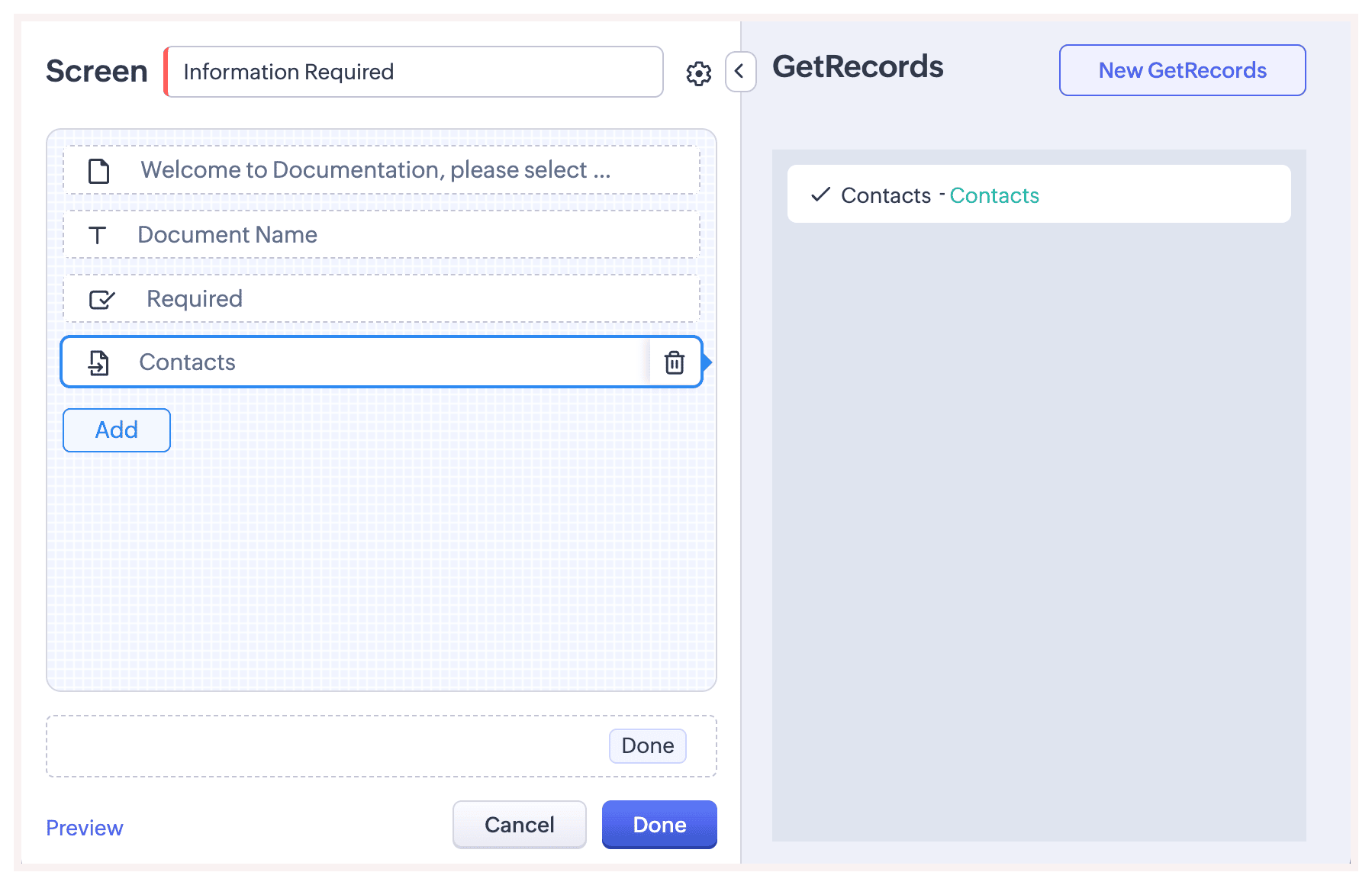
什么时候应该使用 GetRecords?
您可以使用 GetRecords 根据定义匹配用户输入或预存条件的标准来GetRecords。这些数据随后可以在交互信息界面构建器的后续屏幕或操作中使用。
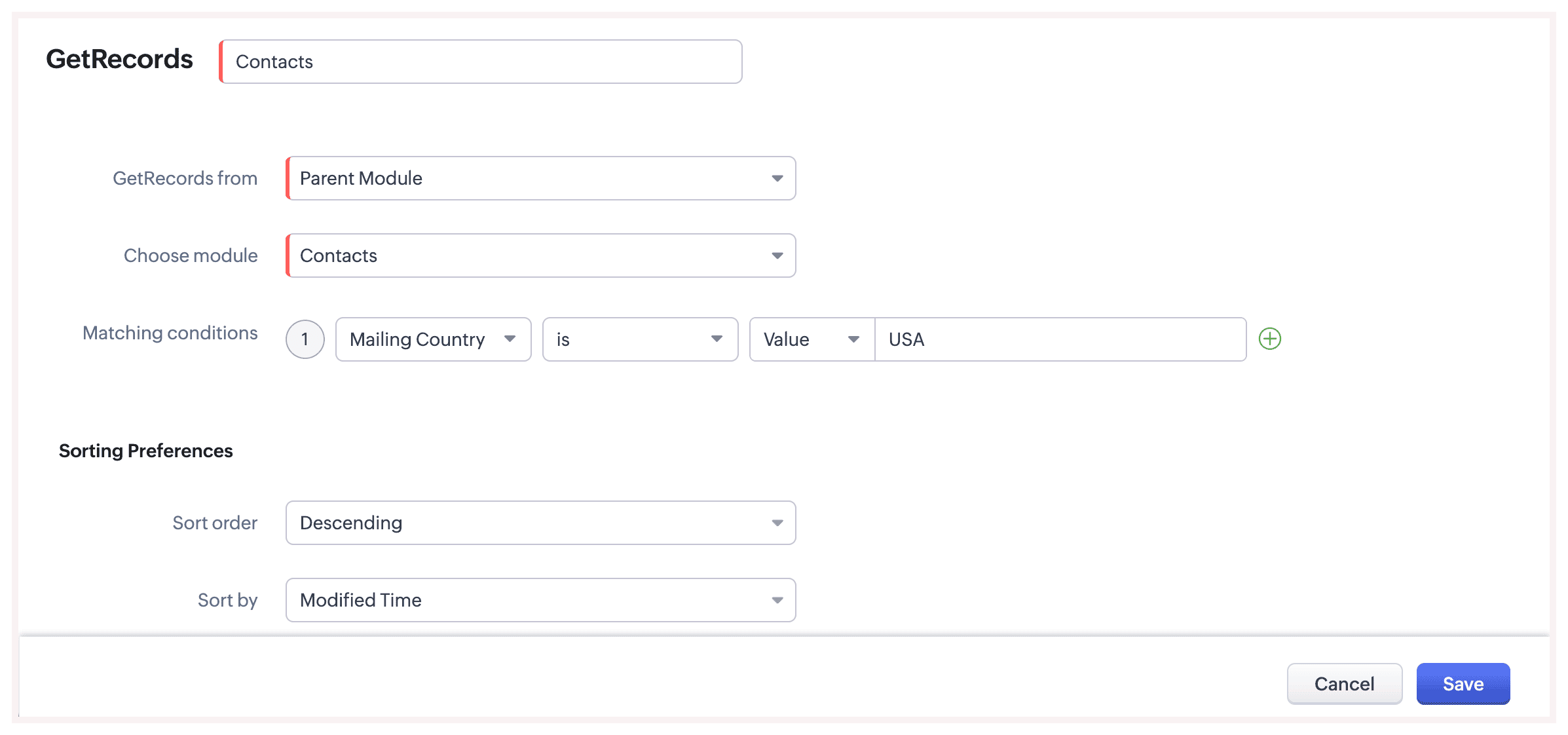
如何使用GetRecords?
在设置交互信息界面构建器时,您可以在屏幕下使用GetRecords。
- 点击添加。
- 选择GetRecords。
- 所有已配置的GetRecords组件将在此处列出。您可以从此处编辑和预览它们,或创建新的GetRecords。
- 在配置新的 GetRecords 时,您可以选择子模块或父模块。
然后您可以设置条件并指定要显示的字段。
CurrentRecords 是什么?
CurrentRecords 指的是在模块中特定的记录,当交互信息界面构建器放置在记录范围内时(如在记录详情视图或记录列表视图中),可以直接访问这些记录的数据。所选模块决定了访问这些记录的上下文,但交互信息界面构建器本身不受限于单个模块。
当从特定记录的详细视图或列表视图之外访问交互信息界面构建器时,CurrentRecord 会发生什么?
交互信息界面构建器可以从多个位置访问。其中两个特定于记录的位置是:
- 记录详情视图页面
- 模块列表视图页面(针对每个记录)
在这些情况下,交互信息界面构建器可以使用该特定记录的数据(称为CurrentRecords )。CurrentRecords 在交互信息界面构建器处于该记录的详情视图内时,会存储特定 CRM 记录的数据。
如果您从记录外部访问交互信息界面构建器,CurrentRecords 将为空。
我什么时候可以使用 CurrentRecords?
如果您从每个记录的详细视图页面或模块列表视图中访问交互信息界面构建器,例如,这里是从线索模块获取的记录,您可以使用语法${(Name of交互信息界面构建器).CurrentRecord.Last Name}来从线索详细信息中检索姓氏。当从没有特定记录处于焦点的位置访问交互信息界面构建器时,例如 CRM 主页或一般列表视图,"CurrentRecord"的值将是 null。这意味着它不包含任何数据,除非它直接在记录的详细视图中被激活。
GetRecords 和 CurrentRecords 有什么区别?
CurrentRecords:
- 作用域:指的是当访问交互信息界面构建器时当前处于焦点的特定记录。
- 上下文:与特定的 CRM 记录相关联,例如当从特定记录的记录详情视图或模块列表视图访问交互信息界面构建器时。
- 用法:您可以使用类似于${(Name of交互信息界面构建器).CurrentRecord.Last Name}的语法直接引用CurrentRecords 的字段。
- 限制:如果从没有特定记录处于焦点位置的地方访问交互信息界面构建器(例如 CRM 主页或一个通用列表视图),CurrentRecord 的值将为 null。
GetRecords:
- 作用域:根据定义的条件从 CRM 数据库中获取多个记录。
- 上下文:与特定焦点记录无关。它允许您根据匹配用户输入或预定义条件等条件从 CRM 模块中提取数据。
- 用法:您可以使用此功能检索线索、联系人或其他实体的记录,并在交互信息界面构建器中填充字段或指导交互。
- 灵活性:适用于需要显示记录列表或使用与当前焦点记录无关的数据的场景。
主要区别:
功能 | CurrentRecords | GetRecords |
背景 | 仅针对单条选定记录进行操作。 | 根据条件获取多个记录。 |
依赖关系 | 取决于交互信息界面构建器的访问位置(例如,特定记录视图)。 | 与交互信息界面构建器的访问点无关。 |
Null处理 | 如果没有处于焦点状态的记录,则返回 null。 | 始终检索符合条件的数据。 |
应用场景 | 访问单个记录的特定字段。 | 检索并显示多个记录。 |
合并字段和从模块合并是什么?
合并字段是交互信息界面构建器中的占位符,可以动态地从 CRM 记录或用户输入中获取数据,从而实现个性化和特定上下文的操作。在访问交互信息界面构建器时,这将替换为所引用字段的值。 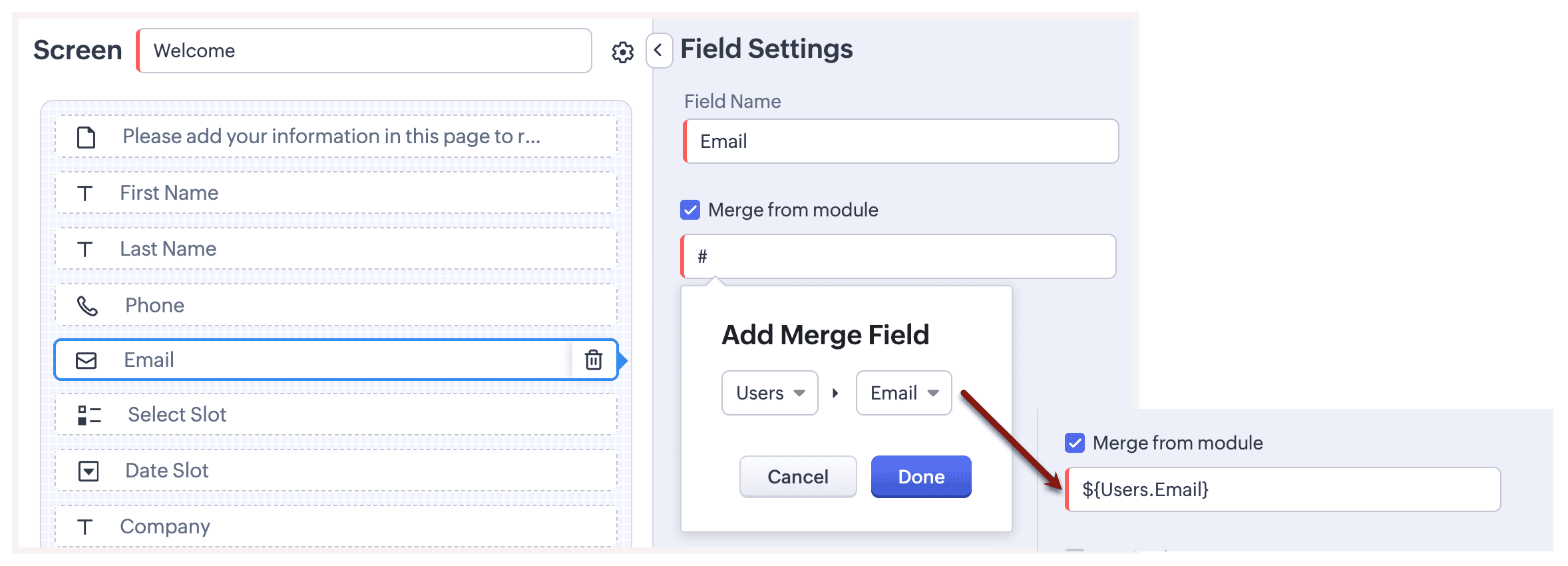
还有一个选项可以直接在框中添加静态数据,其中占位符不会提示任何动态值,而是在屏幕上提示预填值。这也被称为模块合并。
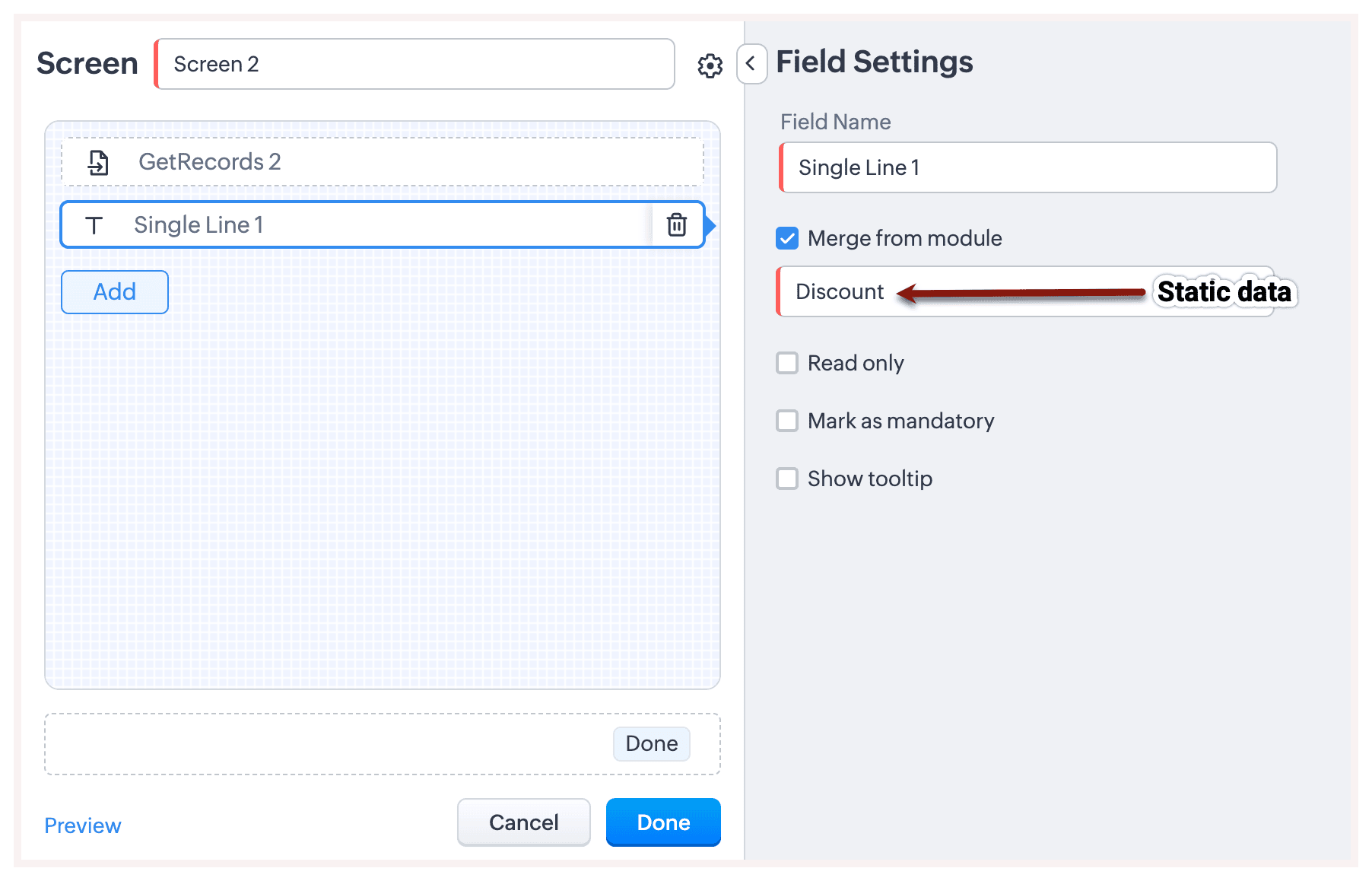
如何使用合并字段?
交互信息界面构建器中的合并字段允许您动态引用和显示来自 CRM 字段或用户输入的数据。以下是使用它们的分步指南:
在屏幕上:
- 在交互信息界面构建器中打开屏幕编辑器。
- 启用从模块合并的选项。
- 按 # 显示可用字段列表。
- 选择要在文本元素、表单字段或说明中包含的字段。
在邮件模板中:
- 在交互信息界面构建器中打开邮件编辑器。
- 通过输入 ${text} 并选择要包含的字段来插入合并字段。
- 使用此功能通过 CRM 数据、用户信息或其他动态内容个性化电子邮件。
合并字段可以用在哪里?
合并字段可以引用以下来源:
- GetRecords 的字段:使用 GetRecords 功能从 CRM 记录中获取的数据。
- 上一个屏幕的字段:在之前的交互信息界面构建器屏幕上完成或交互的字段。
- CurrentRecords 的字段:当前焦点记录中的数据(例如,如果交互信息界面构建器是从特定的 CRM 记录中访问的)。
- 用户模块字段:关于使用交互信息界面构建器的用户信息,例如他们的姓名或职位。
- 机构字段:关于机构的详细信息。
您可以在以下位置插入合并字段:
- 在屏幕中:启用模块合并并按#键选择字段。这允许您进行诸如自定义说明(在屏幕上的文本显示元素中)、显示 CRM 字段数据供参考等操作。
- 邮件模板:在创建邮件模板时,您可以使用合并字段来自定义您的通知。
交互信息界面构建器中的“测试运行”功能是什么?
测试运行功能允许您在发布之前预览和验证交互信息界面构建器的外观和功能。它有助于确保所有配置(如操作和工作流)都能按预期工作。
请注意,在交互信息界面构建器中配置的任何操作(例如,发送电子邮件通知)在测试运行期间将基于实时数据执行。
请注意,在交互信息界面构建器中配置的任何操作(例如,发送电子邮件通知)在测试运行期间将基于实时数据执行。
如何在 Zoho CRM 中测试交互信息界面构建器?
在交互信息界面构建器中,“测试运行”按钮允许您使用记录 ID 在您的 CRM 中直接模拟交互信息界面构建器的操作来测试它。请注意,此测试是实时的,并且如果已配置,可能会激活向用户或客户发送电子邮件等操作。
为了避免影响您的实际 CRM 环境,建议在沙盒中设置交互信息界面构建器进行测试。这将有助于在测试阶段防止任何意外的后果。
交互信息界面构建器的核心组件是什么?
Zoho CRM 中交互信息界面构建器的核心组件包括:
- 屏幕:屏幕向用户展示显示文本、字段、从 CRM GetRecords、从前一个屏幕收集的数据以及用于选择下一步的按钮。
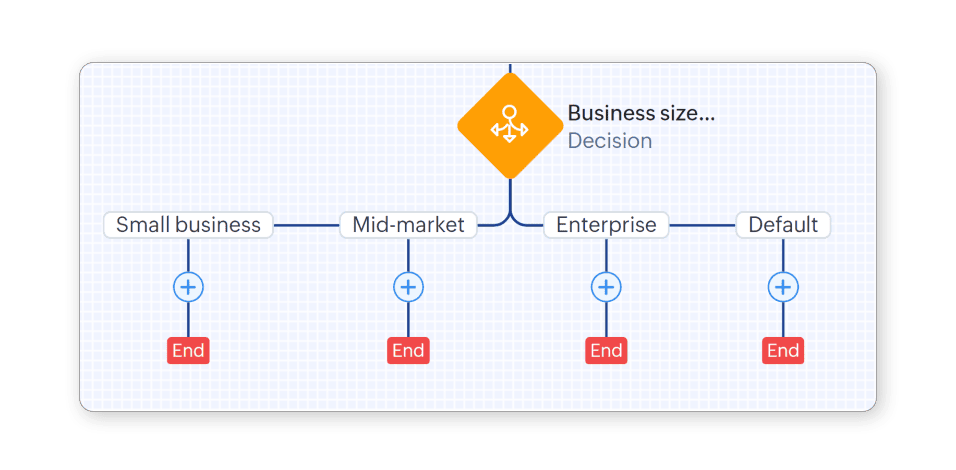
屏幕上的字段中输入的任何数据以及从 CRM 获取的记录都将在后续屏幕中可用。 - 决策:决策组件用于根据 GetRecords 或从上一屏字段收集的数据在交互信息界面构建器的流程中创建分支。
指定条件以决定流程应选择的分支。当没有任何条件匹配时,流程将选择“默认”路径。
- 操作:操作是交互信息界面构建器执行的任务,例如更新记录、发送电子邮件或根据交互信息界面构建器中输入的数据和做出的决策创建新的 CRM 条目。当您创建操作时,可以使用先前屏幕中收集的屏幕字段数据和 GetRecords。
每个组件在为用户创建动态和交互式流程中发挥着关键作用,直接与 CRM 数据集成,以自动化和简化工作流程。
如何在 Zoho CRM 中创建新的交互信息界面构建器?
要在 Zoho CRM 中创建交互信息界面构建器,请确保满足以下先决条件:
- 用户权限:您必须拥有管理员权限或必要的权限,才能在 Zoho CRM 中访问和配置交互信息界面构建器。
- 模块和字段配置:确定交互信息界面构建器将交互的 CRM 模块(例如,线索、联系人)以及特定字段。确保这些模块和字段已正确设置和定制以满足您的业务需求。
- 明确用例定义:清晰定义交互信息界面构建器的用途,例如数据录入、记录更新或引导流程,以简化其设计和功能。
- 数据结构规划:仔细规划流程,概述交互信息界面构建器将如何使用 GetRecords 和 CurrentRecords 等功能获取和显示数据,以及它将如何与 CRM 数据交互。为确保清晰,提前可视化流程,并在部署前如有必要,在纸上绘制草图。此步骤强烈推荐,以便更顺利地实施。
- 访问点确定:决定交互信息界面构建器在 Zoho CRM 中的可访问位置,例如记录详情视图、模块列表视图或 CRM 主页。
这是如何创建交互信息界面构建器:
- 登录 Zoho CRM:确保您有管理权限以访问交互信息界面构建器。
- 访问交互信息界面构建器:导航至设置 > 定制 > 交互信息界面构建器。这是您创建和管理交互信息界面构建器的地方。
- 开始创建新的交互信息界面构建器:点击创建交互信息界面构建器以开始构建新的交互信息界面构建器。这将打开交互信息界面构建器构建界面。
- 设计交互信息界面构建器:
添加屏幕:这些是用户将与之交互的界面。您可以使用来自任何 CRM 模块的字段自定义这些屏幕,并根据您用例的具体需求进行设计。 - 设置决策:这些是决定流程走向的逻辑条件,基于用户输入或 CRM 数据。
- 配置操作:操作是由交互信息界面构建器执行的任务,例如更新记录、发送电子邮件或在 CRM 中创建新条目。
- 测试您的交互信息界面构建器:在部署交互信息界面构建器之前,请使用交互信息界面构建器中的测试运行功能,以确保其按预期工作。
- 部署:一旦测试完成且您对功能满意,即可发布交互信息界面构建器,使其可供用户使用。您可以将交互信息界面构建器嵌入 CRM 的各个部分,例如在主页、模块页面中,甚至可以嵌入自定义按钮,具体取决于您的业务需求。
- 监控和优化:部署后,监控交互信息界面构建器的性能并收集用户反馈,以便进行必要的调整。
此流程使 CRM 管理员能够在无需广泛技术知识的情况下部署强大的自定义交互工具,从而更轻松地满足特定业务需求并增强 Zoho CRM 中的用户参与度。
要获取交互信息界面构建器的详细设置步骤和其工作原理,您可以查看交互信息界面构建器资源。
交互信息界面构建器可以在 Zoho CRM 的哪些位置进行集成?
交互信息界面构建器可以添加到主页、自定义按钮、设置页面、记录详情视图、蓝图和画布中。
交互信息界面构建器中的决策组件是什么,它们是如何工作的?
在 Zoho CRM 中,交互信息界面构建器内的决策组件是关键元素,它们根据用户输入或其他逻辑条件决定交互信息界面构建器交互的进程路径。这些决策点通过评估在交互信息界面构建器创建过程中设定的特定标准或条件来运作。根据这些条件的评估结果——无论它们被评估为真还是假——交互信息界面构建器会将用户引导至不同的屏幕或触发不同的操作。
决策点的工作原理:
决策点的工作原理:
- 决策点评估条件,类似于 如果-否则 逻辑的分支路径。
- 根据评估结果,交互信息界面构建器决定交互的下一步。
示例:
- 如果用户选择“选项 A”,系统将进入屏幕 1。
- 如果用户选择“选项 B”,系统将跳转到屏幕 2。
这种设计确保了逻辑性和个性化流程,能够根据用户输入动态调整,提供更具吸引力和定制化的体验。
这是它们详细的工作原理:
- 设置条件:当您在交互信息界面构建器中添加决策点时,您可以根据先前屏幕收集的数据或现有的 CRM 数据指定条件。例如,您可以设置一个条件来检查客户是否超过了一定的消费金额。
- 引导流程:根据在决策点检查的条件结果,交互信息界面构建器的流程可以分支为不同的路径。这可能意味着显示不同的屏幕、结束交互或触发 CRM 中的特定操作,如更新记录或发送电子邮件。
- 与 CRM 数据集成:决策点可以利用 CRM 字段的动态数据,在交互信息界面构建器会话期间进行实时决策,确保用户体验既相关又高效。
这种设置允许交互信息界面构建器处理复杂的逻辑,并为用户提供个性化体验,根据他们的交互和底层 CRM 数据引导他们完成定制化的流程。这些功能使交互信息界面构建器成为在 Zoho CRM 中自动化客户交互和内部工作流程的强大工具。
交互信息界面构建器内的操作如何与 CRM 数据交互?
Zoho CRM 中的交互信息界面构建器内的操作是实时进行的,它通过多种动态功能与 CRM 数据交互,从而简化流程并提升用户交互体验。当在交互信息界面构建器中配置操作时,它可以直接执行与 CRM 记录相关的多种操作。这些操作包括创建新记录、更新现有记录、触发webhook以及执行自定义函数。这使得交互信息界面构建器能够与 CRM 所有模块中的数据交互,确保通过交互信息界面构建器界面扩展 CRM 的功能并使其更易于访问。
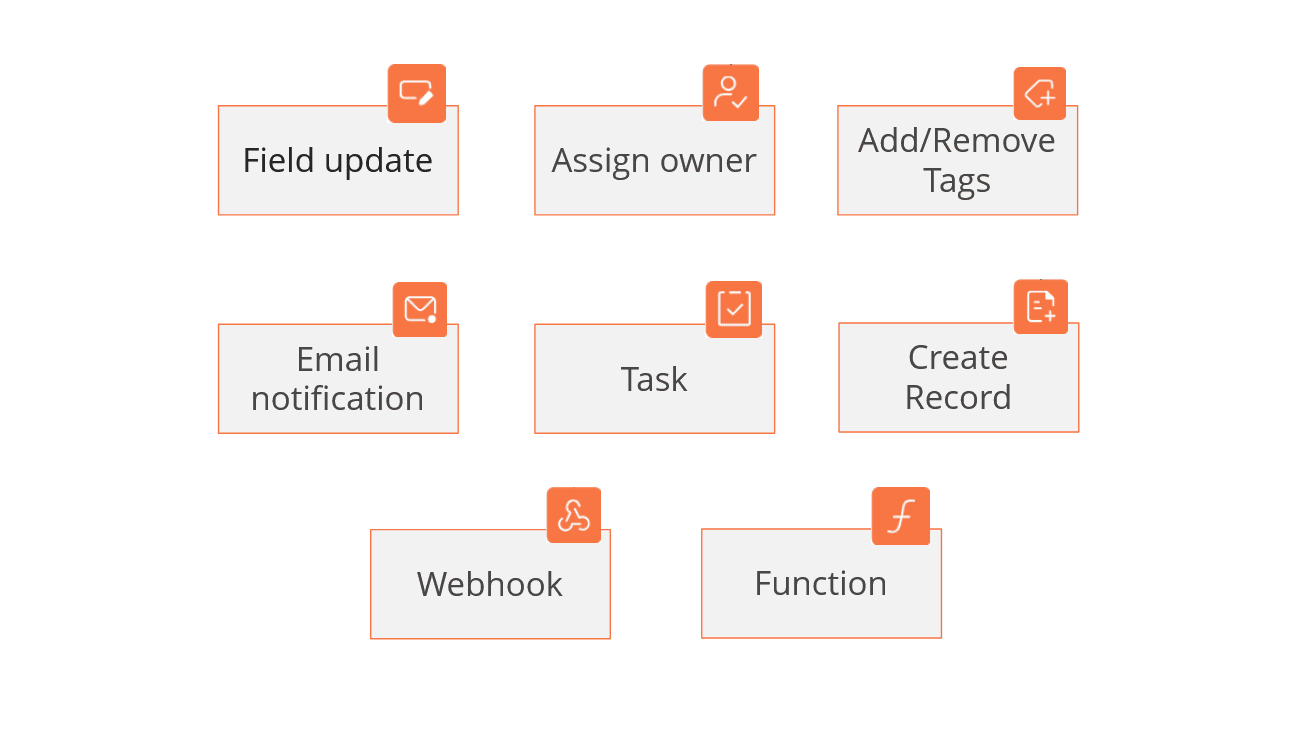
例如,当用户在交互信息界面构建器上完成表单时,配置的操作可能会更新 CRM 中的用户联系信息或创建新线索。这种无缝集成确保数据可以直接从交互信息界面构建器流入 CRM,无需手动输入,从而减少错误并提升数据完整性。能够在 CRM 系统的不同部分嵌入这些交互信息界面构建器,如主页或特定模块页面,也确保这些功能对用户来说易于访问,从而提升整体工作流程效率。
交互信息界面构建器能否处理来自外部来源(如 API 或 webhook)的输入?
是的,Zoho CRM 中的交互信息界面构建器s 可以处理来自外部来源(如 API 或 webhook)的输入。这种功能使交互信息界面构建器s 能够与其他应用程序无缝集成,使其能够对 Zoho CRM 外部发生的数据变化或事件做出反应。例如,一个 webhook 可以触发交互信息界面构建器更新 CRM 数据、启动工作流或根据从外部来源接收的输入执行操作。这种集成极大地增强了交互信息界面构建器 的功能,使其成为自动化依赖多个来源实时数据的复杂业务流程的强大工具。
交互信息界面构建器的屏幕、操作或决策数量有限制吗?
一个交互信息界面构建器中最多可以包含 150 个组件,包括屏幕、操作和决策。
交互信息界面构建器中输入的数据能否被审计或追踪变更?
交互信息界面构建器中输入的数据不能被审计或追踪。
交互信息界面构建器中的用户访问是如何管理的?不同的用户可以有不同的权限吗?
如果用户在设置 > 安全控制 > 角色 > {角色类型} 下启用了管理自动化或模块自定义的权限,那么所有 CRM 用户都可以使用和管理交互信息界面构建器。
如果用户具有访问交互信息界面构建器的适当权限,他们可以创建、编辑和删除。没有针对不同用户角色或职位的单独权限。
交互信息界面构建器交互是否可以生成任何数据分析或报表?
目前,交互信息界面构建器交互没有可用的数据分析或报表。不过,我们正在考虑在即将到来的更新中添加此功能。
我可以重复执行某些操作吗?
目前,交互信息界面构建器中的操作无法重复;执行一次操作后,会退出交互信息界面构建器,然后执行新的操作。重复操作计划在未来更新中实现,并将包含在即将发布的版本中。
为什么我无法将多个路径连接为单个路径?
此功能目前在交互信息界面构建器中不可用,但它在我们的开发路线图中,并将包含在未来的更新中。
为什么我无法在后续屏幕/操作中使用通过操作创建的值?
目前,操作的反应不能直接在交互信息界面构建器中的后续组件(如决策或操作)中使用。虽然正在开发“顺序操作”功能以解决此问题,但在此期间提供了一个替代方案。您可以编写一个函数,通过 REST API 公开,然后从外部调用它。然后可以使用查询在您的交互信息界面构建器屏幕中检索其反应。
流程:函数 → 启用 REST API → 选择 OAuth2/API 密钥 → 复制 URL → 进入交互信息界面构建器→ 添加屏幕 → 添加查询 → 设置端点 → 序列化反应 → 选择字段 → 作为合并字段在其他组件中使用
步骤如下:
- 编写函数:
- 首先,编写您需要的函数并指定期望的输出。
- 为您的函数启用 API 访问
- 进入您的函数设置。
- 开启 API 密钥或 OAuth2。
- 复制生成的 API URL。
- 在交互信息界面构建器中设置查询。
- 在交互信息界面构建器中打开您的交互信息界面构建器。
- 添加一个新屏幕。
- 在屏幕内,选择“通过查询获取数据”。
- 创建一个新查询,并将复制的 URL 作为端点粘贴。
- 预览并选择您要使用的字段。
- 在组件中使用响应
- 现在,您的函数的响应可以作为合并字段使用。
- 您可以在以下地方使用这些字段:
- 决策
- 操作
- 其他函数(作为参数)
重要提示:
通过查询只能为单个记录创建函数响应,不能为多个记录创建。
关于查询设置的详细指南,请参考使用交互信息界面构建器。
如果用户在创建交互信息界面构建器时犯错误,他们该如何返回?
用户可能需要在两个阶段更正错误:配置期间和执行期间。
- 配置期间的返回:
- 在设置交互信息界面构建器时,用户可以在配置过程中导航回退以进行必要的调整。如果设置后需要进一步更改,用户可以编辑他们的交互信息界面构建器:
- 前往设置 > 定制 > 交互信息界面构建器。
- 从列表中选择所需的交互信息界面构建器。
- 点击省略号(⋮)并选择编辑。
- 在执行过程中返回:
- 目前,在交互信息界面构建器执行过程中无法返回。但是,该功能正在开发中,即将推出。
建议在发布交互信息界面构建器之前进行测试运行。这将帮助您提前发现并解决错误,确保其上线时运行顺畅,并减少后期出现问题的可能性。
我可以克隆一个交互信息界面构建器吗?
目前您无法克隆交互信息界面构建器进行部署。不过,该功能已在我们的发展计划中,将在未来的更新中提供。
交互信息界面构建器与蓝图、向导、指挥中心和销售节奏有什么不同?
其根本区别在于交互信息界面构建器能够构建具有自定义输入的定制 UI 界面——这些字段不一定局限于您的 CRM——从而实现数据收集和可视化。此外,它还赋予您从 CRM 中的任何模块或外部第三方服务中检索记录的能力,促进在整个 CRM 或外部第三方服务之间无缝执行操作。
让我们通过一个简单的例子来更好地理解这一点。有一个汽车经销商使用 Zoho CRM 来处理销售和汽车服务中的多个流程。
让我们看看蓝图、向导、交互信息界面构建器、指挥中心和销售节奏将被用于何处。
线索生成 > 测试驱动 > 谈判 > 文件 > 付款 > 交付
购买汽车的过程从线索生成或咨询开始,到车辆检查(试驾),再到价格谈判,然后在文件阶段 确认细节和规格,接着进行付款,最后交付 车辆。
一旦为该流程配置了蓝图:
- 每个阶段可以在迁移期间 设置必填字段,以收集要存储在记录中的数据。
- 操作可以在迁移结束后执行所需操作。
蓝图在结束阶段(交付)后结束。
使用汽车购买流程的蓝图有助于标准化流程、提高效率,并确保在整个购买过程中符合法律和监管要求。
向导
向导通过将复杂的表单分解为一系列屏幕,成为一项有价值的工具,允许用户逐步输入数据,直至完成。分步方法减少了用户的压力,降低了数据输入错误的可能性,因为部分完成的表单可以保存为草稿稍后提交。
考虑一个场景,代理需要促进分步的汽车服务注册过程,从安排到完成。服务注册表单被智能地划分为不同的屏幕,包括基本信息、问题描述、预约安排、服务套餐选择和支付。成功完成每一步后,将生成一个全面的记录。
通过采用这种方法,长表单的复杂性得到缓解,使代理能够轻松地完成注册过程。这确保了在创建或更新数据密集型记录时,能够获得无缝且无错误的体验。
向导通过将复杂的表单分解为一系列屏幕,成为一项有价值的工具,允许用户逐步输入数据,直至完成。分步方法减少了用户的压力,降低了数据输入错误的可能性,因为部分完成的表单可以保存为草稿稍后提交。
考虑一个场景,代理需要促进分步的汽车服务注册过程,从安排到完成。服务注册表单被智能地划分为不同的屏幕,包括基本信息、问题描述、预约安排、服务套餐选择和支付。成功完成每一步后,将生成一个全面的记录。
通过采用这种方法,长表单的复杂性得到缓解,使代理能够轻松地完成注册过程。这确保了在创建或更新数据密集型记录时,能够获得无缝且无错误的体验。
旅程 是一个全面的工具,旨在监控业务用户关系中端到端客户体验的每个接触点。
假设一个线索通过各种渠道进入。随后,一个结构化的购车过程展开,在路线图的指导下,通过每个预定义的阶段,如前所述。在成功销售后,旅程继续进行服务跟进,并注册任何反馈或投诉。
一个旅程可以用来追踪从线索到成为客户再到成为您业务拥护者的所有接触点。
交互信息界面构建器是一款无代码定制工具,旨在提供易于创建的定制 UI 界面,通过定义涉及一个或多个模块记录的流程进行编排,并根据需要整合 CRM 或第三方操作。它提供了设计个性化界面的灵活性,提升用户体验和效率,无需编码即可构建任何定制功能。
让我们考虑在购车过程中预订试驾的实施。假设创建了一个名为“试驾预订”的自动售货机。
一位未知客户致电经销商询问新车型的发布情况。销售代表接听电话并收集了一些基本信息,例如首选车型、电话号码、地址、首选分支机构等。
- 销售代表在测试驾驶预订亭的第一屏上填写这些信息。
- 代表随后从可用技术人员列表中选择一名技术人员(该列表从名为“技术人员”的模块中获取,并根据客户的偏好分行进行筛选)。
- 技术人员将被分配一项新任务,其中包含客户的基本信息和可用性等相关信息。然后通话将被完成。
- 客户也将通过电子邮件/短信收到预订确认通知。
因此,交互信息界面构建器可用于创建任何无代码的定制功能,这些功能在 Zoho CRM 中并不 readily available。
它可以自动化客户跟进流程。它允许用户针对目标受众创建顺序响应式沟通,例如邮件、电话或任务。例如,您发送了一封邮件。根据收到的邮件响应,您希望为该客户计划下一步的跟进操作。此功能非常适合销售和营销专业人士与线索和线索进行个性化跟进,直到实现预期结果,例如线索转化或活动互动。
是的,在当前的 CRM 设置中,可以通过结合工作流、群发邮件与跟进或自动回复来实现这一功能。
您也可以通过在指挥中心中构建一个单一旅程来实现这一功能。
如果您在使用工作流,对于这个自动化流程使用群发邮件跟进或自动回复,这会像是一个变通方法,而不是直接解决方案。比如,您有一个服务支持,您为那些已经试驾但尚未购买汽车的销售线索发送一系列邮件。
您停止了该流程
1. 当您收到邮件回复时
或
2. 在活动日期
当前实现此功能的方式
工作流 1:
触发条件 - 收到邮件回复
条件 - 主题为 X
操作 - 将字段 '已回复' 更新为 '真'
工作流 2:
触发条件 - 在活动日期
条件 -活动状态为已邀请
操作 - 将字段 '活动日期已过' 更新为 '真'
工作流 3:
当 - 活动状态为已邀请
条件 - '已回复' 不是 '真' & '活动日期已过' 不是 '真'(以便所有回复的人不会收到序列,且活动日期未过)
操作 - 发送带有定时操作的电子邮件通知序列。
用一个销售节奏代替 3 个工作流和 2 个字段,您可以实现这一功能。
与其使用多个功能来实现解决方案,这将是一个开箱即用的选项
如果您在指挥中心中使用旅程构建器来实现这个场景,您可以继续使用它。
您可以将 指挥中心和销售节奏与工作流和分配规则进行比较。工作流是 '如果这样,就那样' 场景的父功能。分配规则是其中一种场景,但由于它是 CRM 中的主要用例,我们将其作为直接解决方案提供。但如果您查看分配规则,它实际上就是一个工作流(如果 - 记录被创建,则 - 进行分配)。为了更深入地研究每个特定于分配的场景,并将其作为一个直接的选项提供,我们将其作为一个单独的功能提供。
采用基于响应的方法,销售节奏涉及通过活动进行跟进。然而,如果您的旅程不仅限于活动,还涉及基于活动响应之外因素的自定义操作或转换,那么 指挥中心旅程比销售节奏更为合适。
为了进行简单的顺序响应式跟进,我们希望为用户提供一个更简单的选项。这就是为什么现在引入销售节奏。
协同更强大
所有这些功能可以无缝协同工作。我们将以蓝图和交互信息界面构建器为例进行说明。让我们考虑在蓝图中配置的相同阶段(如上例所述):
线索生成 > 测试驱动 > 谈判 > 文件 > 付款 > 交付
在此测试驱动阶段,上述交互信息界面构建器- 测试驱动预订可以在蓝图迁移期间 使用。一旦记录达到测试驱动 阶段,就可以触发测试驱动预订交互信息界面构建器,完成后我们可以进入蓝图中的下一阶段 - "谈判"。
开发者/API 问题:
在顺序操作中使用时,函数和 webhook 必须返回什么响应格式?
当一个函数或 webhook 在顺序操作中使用时,它必须返回一个 JSONObject。这允许系统从响应中提取单个字段,并在交互信息界面构建器流程中的后续屏幕或操作中提供这些字段。
在自动化类别下创建的 Deluge 函数,仅支持 Void 和 String 返回类型。由于顺序操作需要 JSONObject,函数必须返回 JSONObject 的字符串表示。换句话说,构建 JSONObject,将其转换为字符串,并使用函数的返回语句返回它。
对于 webhook,响应必须是有效的 JSONObject。其他响应格式如纯文本、数字或数组是不支持的,并且不能用作顺序操作中的输出。
在 Java 或 Node.js 函数中使用 basicIO.write()有什么限制吗?
是的。在序列操作中使用 Java 或 Node.js 函数时,只允许一次 basicIO.write()调用。该调用必须返回一个有效的 JSONObject。
返回的 JSONObject 用于生成输出字段,并存储用于后续屏幕或操作的数据。不支持多次调用 basicIO.write(),可能会导致不可预测的行为。
序列操作中支持 JSONArray 吗?
不,任何级别的序列操作都不支持 JSONArrays。
这意味着:
- JSONArray 不能用作主要响应。
- 一个 JSONArray 不能包含在另一个 JSON 对象内部。
因此,作为 JSONArray 返回的值不能保存在顺序操作字段中。如果您需要返回多个值或记录,请将它们作为单个 JSONObject 内的多个键来组织。
函数应该如何返回多个记录?
由于不支持数组,记录 ID 必须在 JSONObject 内的键值对中返回。
当使用函数创建记录时,返回的记录 ID 应作为 JSONObject 中的值添加,并以字符串形式返回。如果创建多个记录,每个记录 ID 必须作为同一 JSONObject 中的单独键添加。
这种做法确保字段元数据创建正确,并且每个记录 ID 可以在后续的屏幕或操作中独立访问。
示例(Deluge):
response = {
"recordId_1": "1234567890",
"recordId_2": "9876543210"
};
return response.toString();
旧版函数编辑器支持顺序操作吗?
对于 Deluge 自动化函数,旧版函数编辑器在顺序操作中使用时提供有限支持。它不支持返回 String 响应,这意味着函数输出不能用作后续交互信息界面构建器状态中的操作字段。
然而,使用旧编辑器创建的 Deluge 函数仍然可以配置为顺序操作,以确保执行完成之前交互信息界面构建器流程移动到下一个状态。
要使用 Deluge 函数响应在顺序操作中,函数必须使用新的函数面板创建,该面板支持 Void 和 String 两种返回类型。这允许返回的 JSONObject(作为字符串)被后续屏幕或操作解析和消耗。
如果顺序操作失败或超出执行时间会发生什么?
顺序操作支持可选的失败路径配置。
如果一个函数或 webhook 遇到执行错误或超过 10 秒的最大执行时间,该操作会被标记为失败。这包括套接字超时、线程超时或连接超时等错误。
当配置了失败路径时,自助服务流程会自动切换到该路径。在这种情况下,失败操作的响应,包括任何创建的记录或输出字段,将不会提供给后续的屏幕或操作。
要了解更多关于交互信息界面构建器的信息,请参阅:交互信息界面构建器 - 概述。