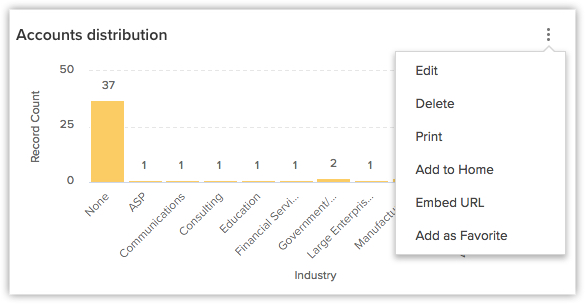
创建图表
图表以一种可视或图形化表示法来显示来自模块内不同记录的数据,以便轻松分析。数据看一眼就可以理解,因为用户可以轻松地选出模式、趋势等,否则,这些会难以理解。例如,您是亚太地区的一名销售经理,想要比较上一年各销售代表创建的线索数。您可以通过在您的仪表板中创建图表来完成,然后比较不同销售代表创建的线索数。
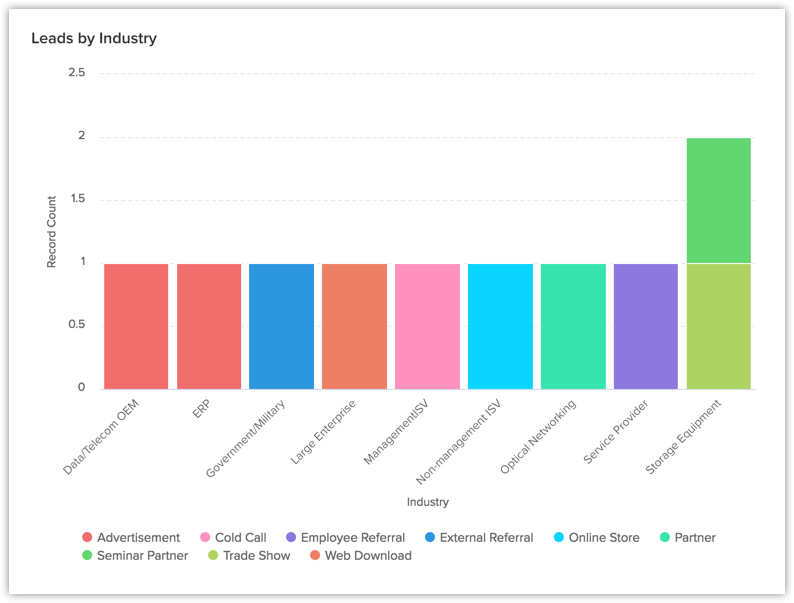
在 Zoho CRM 图表中,您可以:
- 创建不同类型的图表,具体取决于您的业务需求。
- 用图形模式表示信息,这更容易理解。
- 定制、重新排序和组织仪表板中的图表。
- 按日、日历周、财政周、月、财政季度或年度分组数据。
基于您的业务需求,您可以从以下提到的图表列表中进行选择:
| 图表类型 | 描述 |
| 条形图和横条图 | 显示两种或更多类型的数据,用于比较不同类别的值。 |
| 折线图 | 在单个图表中显示多个值在一段时期内的变化趋势。 |
| 饼图和圆环图 | 显示按整体百分比分为三角形区域的数据并用于阐明各个部分与整体之间的关系。 |
| 表格图表 | 显示每个类别的数据值总计。 |
| 漏斗图 | 显示流程中的不同阶段及各类别中的相关数据 |
| 面积图 | 可视化显示随时间而变化的一个或多个数量。 |
使用报表创建图表
您可以使用 CRM 帐户中的现有报表来创建图表。所选报表中数据将以图形方式显示。
要从报表创建图表
- 点击仪表板页签。
- 在仪表板 页面中,选择要在其中添加图表的仪表板。
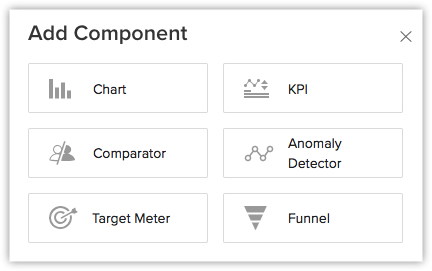
- 点击添加组件。
- 在添加组件 页面中,选择图表。
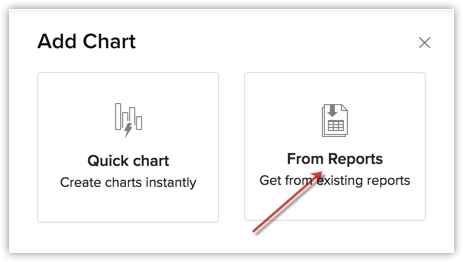
- 在添加图表 页面中,选择从报表。
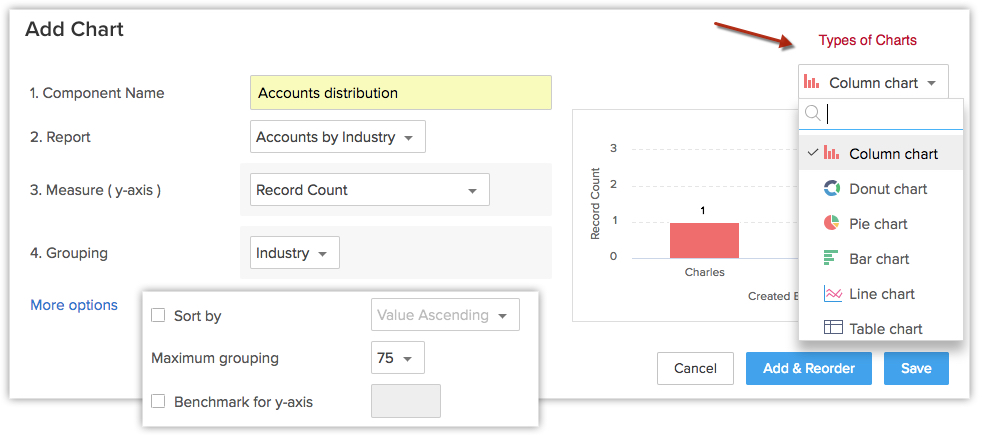
- 在添加图表 页面中,执行以下操作:
- 输入组件名称。
- 从报表下拉列表中选择报表。
- 在度量(Y 轴)和分组中,从可用组件列表选择一个选项。
- 点击更多选项以选择排序方式,最大分组和 Y 轴的基准。
- 在右上方,您可以使用下拉列表选择所需图表类型。
- 输入组件名称。
- 点击保存以添加组件至仪表板。
- 点击添加并重新排序以添加组件并重新排序。
使用快速图表创建图表
在快速图表中,您可创建图表,即,将以图形化方式显示哪些数据,来定义您自己的指标。
您还可以通过点击图表中的任何单个条形来查看记录总数。
要使用快速图表创建图表
- 在添加图表 页面中,点击快速图表。
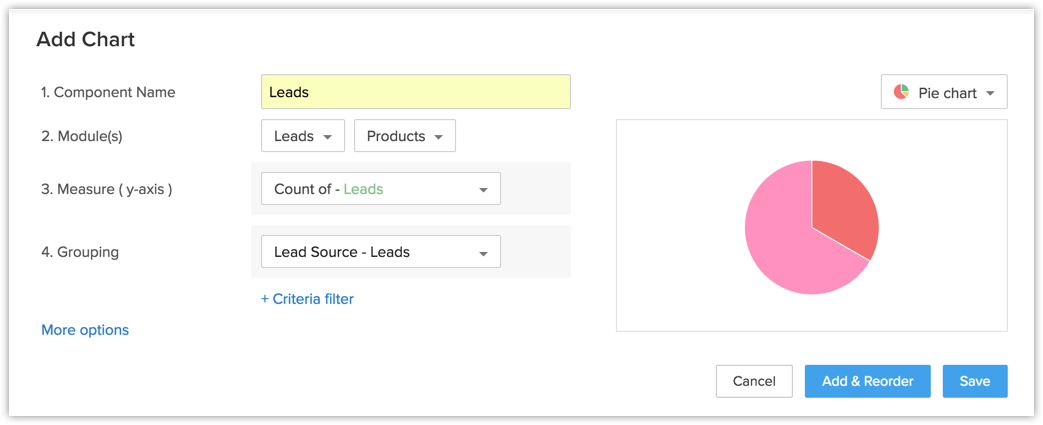
- 在下一页面中,执行以下操作:
- 输入组件名称。
- 针对图表从下拉列表中选择模块和相关模块。
- 在度量(Y 轴)和分组中从可用组件列表选择一个选项。
- 点击条件过滤器以移除符合提及条件的特定记录。
- 点击更多选项以选择条件过滤器,排序方式,最大分组和 Y 轴的基准。
- 从下拉列表中选择图表类型。
- 点击保存。
- 点击添加并重新排序以将图表保存在仪表板中,然后重新排序。

注意
您还可以通过点击组件中的更多 图标,来复制、编辑、删除、打印、添加到主页、嵌入 URL 或添加图表至收藏夹。