配置 Zoho Projects 集成
启用 Zoho Projects 集成
要启用集成
- 使用管理员权限,登录您的 Zoho CRM 账户。
- 转到设置>应用市场>Zoho>Zoho Projects。
- 在 Zoho Projects 集成 页面,点击开始使用。
免费版用户可以试用此功能 15 天。
集成步骤
Zoho Projects 与您的 CRM 账户的集成包括四个主要步骤。

1. 门户配置/Zoho Projects 门户
在
Zoho Projects 中,门户是一个集中管理并访问所有项目的中心位置。您可以在本次集成中配置一个 Zoho Projects
门户。在集成时,与所选门户关联的所有项目将被推送到 Zoho CRM 中,并可在 Zoho CRM 内进行管理。在门户配置下有三种可能的情况。
- 配置您自己的 Zoho Projects 门户
- 配置其他用户的门户
- 在 Zoho projects中创建门户
2. 客户配置
客户配置 部分显示有关您的 Zoho Projects 客户如何链接到 Zoho CRM 的信息。Zoho Projects 中的客户将对应于联系人,客户的公司则对应于客户。该配置是系统定义的,无法修改。
3. Zoho CRM 中的 Zoho Projects 相关列表
- 您可以在集成过程中选择模块,以显示与 Zoho Projects 相关的项目详情列表。
- 您还可以将模块的字段与 Zoho Projects 映射,以准确表示您的项目详情。
- 您可以将 Zoho projects 的字段与所选模块的相应 CRM 字段进行映射。Zoho Projects 中的标准字段和自定义字段都会在字段映射中显示。
- 将字段映射将确保每次创建新项目时,字段都会在 Zoho CRM 中自动填充。
4. Zoho CRM 用户的权限
您需要根据用户角色设置所有
Zoho CRM 用户的权限。在设置角色权限时,相应角色下的所有 CRM 用户将自动推送到 Zoho Projects。推送到项目的
Zoho CRM 用户角色默认设置为“员工”。如果 CRM 用户在此次集成之前已存在于 Zoho Projects 中,他们的角色将保持不变。
让我们一步一步来看。
1.1 门户配置
在
Zoho Projects 中,门户是一个集中管理所有项目的位置,您可以从 Zoho Projects
配置一个门户。在集成时,与所选门户关联的所有项目将被推送到 Zoho CRM 中,并可以在 Zoho CRM
内部进行管理。在门户配置下有三种可能的情况。
- 配置您自己的 Zoho Projects门户
- 配置其他用户的门户
- 在 Zoho Projects中创建一个门户
I. 配置您自己的 Zoho Projects 门户
I. 配置您自己的 Zoho Projects 门户
要配置门户
- 转到设置 > 应用市场 > Zoho > Zoho Projects。
- 在 Zoho Projects 集成 页面中,在门户名称下从下拉列表中选择一个门户。
所有您的门户都将在此处显示。
II. 使用其他用户的门户
II. 使用其他用户的门户
要配置其他用户的门户
- 在 Zoho Projects的配置页面,点击使用其他用户的门户链接。
- 输入管理员邮箱地址并点击发送以供审批。
将向该地址发送邀请电子邮件。
您必须等待项目管理员完成确认。如果未收到邮件,您可以从配置页面重新发送。 - 一旦批准,配置页面将显示已批准。
- 您可以点击继续或中止集成。

注意
- 在重新发送邀请后,将向项目管理员发送提醒电子邮件。在取消邀请后,已发送的请求将失效。
- 在批准后发送电子邮件通知,您可以点击“进行集成”。一旦您中止集成,您可以发送新的请求。
Zoho Projects 管理员将如何审批门户请求?
Zoho Projects 管理员将收到请求者(CRM 管理员)发送的电子邮件。他必须确认请求并选择他想授予访问权限的门户。
如果管理员不想授予门户访问权限,可以拒绝请求。
 如果门户不可用,系统将自动拒绝请求,并向请求者和管理员发送电子邮件通知。要审批门户请求
- 打开门户请求邮件,单击点击此处。您将被重定向到 Zoho 账户页面。
- 点击确认。
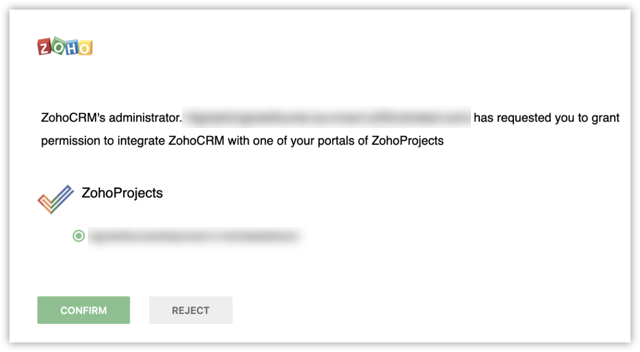
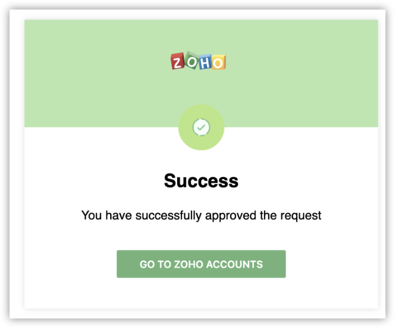
您将收到一条成功消息。请求者也会收到一封批准邮件。
注意:
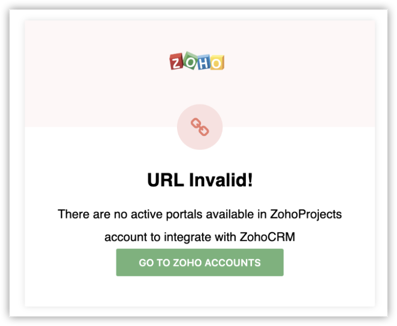
如果当前没有可用的门户,管理员将收到一条无效 URL 的消息。
III. 在 Zoho Projects 中创建门户
如果门户不可用,系统将自动拒绝请求,并向请求者和管理员发送电子邮件通知。您将收到一条成功消息。请求者也会收到一封批准邮件。
注意:
如果当前没有可用的门户,管理员将收到一条无效 URL 的消息。
III. 在 Zoho Projects 中创建门户
如果您根本没有任何门户,您可以从 Zoho CRM 创建一个新的门户。
- 在 Zoho CRM 中,在门户配置 下,点击创建新门户。
- 输入门户名称。
- 点击创建。
- 从下拉列表中选择门户并点击保存。
您的新门户已创建并集成到 Zoho CRM 中。
1.2. 客户配置
本节展示了您的 Zoho Projects 中的客户详情与 Zoho CRM 中的联系人及客户的映射。您的 Zoho Projects 客户映射到 CRM 中的联系人,客户的公司映射到客户。
客户配置默认设置,无法更改。在此场景中,客户的链接字段是他们在联系人模块中的电子邮件地址。
1.3. 在 Zoho CRM 中配置 Zoho Projects 相关列表
在集成过程中,您可以选择将显示项目详情的 Zoho Projects 相关列表的模块。此外,您可以通过将模块字段与 Zoho Projects 中的字段对齐,确保项目详情在这些模块中精确描述。
要在 CRM 模块中添加 Zoho Projects 相关列表
- 导航到设置 > 应用市场 > Zoho > Zoho Projects。
- 在 Zoho Projects 集成页面中,在 Zoho CRM 部分下的 Zoho Projects 相关列表 中,点击添加模块。
- 在 Zoho CRM 窗口的相关列表中:
- 将 Zoho CRM 模块字段映射到相应的 Zoho Projects 字段。
- 如需显示相关列表,请添加更多模块,并映射特定模块的字段。
注意:
- Zoho CRM 中 支持配置Zoho Projects 相关列表的模块包括:联系人、客户、商机、产品、服务支持、报价、销售订单、采购订单、发货单和市场活动。
1.4. 设置 Zoho CRM 用户权限
为角色设置权限
- 在 CRM 用户权限 中,点击设置。
- 您可以通过切换权限按钮来启用特定角色的项目集成访问权限。
- 选择相应的角色复选框,以设置 Zoho Projects 相关列表权限,包括 CRM 用户的查看、创建、编辑和删除权限。
- 点击保存。
如果您将来希望更改角色权限,可以通过点击编辑配置 链接来实现。
客户账户映射
客户映射是此集成提供的一项选项。在此步骤中,您可以匹配
Zoho Projects 中的客户与 Zoho CRM 中的。一旦找到精确匹配,归类于客户的项将自动与 Zoho CRM
中相应的匹配客户关联,从而为您节省大量时间和精力。此外,借助自定义映射,您可以从项目中手动选择客户并将它们匹配到相应的 CRM 客户。
如果您想自动将客户(们)的项目映射到客户,请点击是,映射匹配记录。记录将被映射,并将有关已映射和未映射记录以及某些记录未映射的原因的电子邮件发送给管理员(们)。
如果您不想使用此选项,请点击否,跳过,稍后手动映射记录。
注意
- 客户映射是一次性操作。一旦您在此处跳过此步骤,除非您禁用项目门户并将其重新关联到 Zoho CRM,否则无法再次自动映射客户。
- 客户映射还涉及将 Zoho Projects 中的客户用户与 Zoho CRM 中的联系人进行映射。此映射在后台进行,用户在集成过程中无法看到。
- 联系人用户是您 CRM 中可添加为 Zoho Projects 联系人的联系人。如果是一个联系人,该联系人将无法访问 Zoho Projects 账户。然而,客户用户可以访问相关项目。
禁用 Zoho Projects 集成
作为 Zoho CRM 的管理员,您可以从 CRM 账户中禁用 Zoho Projects。禁用后:
- 任何模块下关联的项目将无法在 Zoho CRM 中查看。
- Zoho CRM 中创建的项目仍将在 Zoho Projects 中可用,与项目关联的用户将继续访问它们。
- 同步的任务将被解除关联,即使再次配置相同的门户,也不会自动同步。
要禁用 Zoho Projects 集成
- 使用管理员权限登录 Zoho CRM。
- 导航到设置 > 应用市场 > Zoho > Zoho Projects。
- 在 Zoho Projects 页面,点击禁用 Zoho Projects。