CRM 使用指标

此集成目前仅限于选定账户,并将很快提供早期访问。
CRM 使用指标(由 Zoho MICS 提供技术支持)是一种可以与 Zoho CRM 集成的解决方案,您可以从用户参与度中提取有意义的见解和指标,并分析您的 Zoho CRM 的功能使用情况。通过利用 CRM 使用指标,您可以:
- 利用实时数据优化 CRM 策略
- 通过有针对性的洞察提高用户生产力
- 提高团队对 CRM 功能的采用率
CRM
使用指标包括多个页签或视图——主页、活动、趋势、漏斗、中心和用户分析——每个都旨在提供对 CRM
使用的独特视角。从高级指标(例如,活跃用户、点击量)到更深入的用户行为分析(例如,出勤率、会话时间、漏斗转化率),CRM
使用指标帮助管理员做出数据驱动的决策。
CRM 使用指标概览
主页
一旦您集成了
CRM 使用指标,您可以在模块列表中找到它。您首先到达的是主页页签。它提供了 Zoho CRM
中用户参与度指标的高级概述。管理员可以快速评估整体 CRM
活动——如点击、功能使用、用户出勤、活跃用户和休眠用户——以发现趋势并根据需要调整策略。
假设在 Zylker 公司,管理员注意到功能使用量下降。从主页页签,他们可以发现与上个月相比,功能使用量下降了 3%。有了这个信息,他们可以解决具体问题,并提高用户的功能使用率。
组件
让我们快速浏览一下主页页签中可用的不同组件。
- 总结指标
- 总点击/互动次数:过去 30 天内的总点击/互动次数。
- 使用功能:过去 30 天内访问的独特功能的数量。
- 出勤(天数):用户登录 CRM 的总天数。
- 活跃用户:过去 30 天内与 CRM 互动的用户数量。
- 不活跃用户:在过去 30 天内未与 CRM 互动的用户数量。
每个这些指标还包括与前一个月的百分比变化,帮助您跟踪月度增长或下降。 - 点击量表格
CRM 点击量的周分解,按周分组以突出使用高峰。 - 出勤表格
显示过去五周内的每日登录频率,揭示用户的一致性模式。 - 登录次数最多和出勤率最高的用户
- 登录次数最多:根据互动识别出顶级用户。
- 出勤率最高:突出显示登录最频繁的用户。
活动
在主页页签旁边,您可以找到活动页签。此标签提供了对 Zoho CRM 中不同模块用户交互的详细分析。除了总结点击次数、出勤率和活跃用户数外,它还允许管理员检查长达 60 天的使用趋势,帮助确定哪些 CRM 功能受到最多或最少的关注。
例如,在 Zylker 公司,一位管理员在推出新功能后评估了线索模块。活动页签显示:
- 过去 60 天内线索的总点击量
- 一个时间轴,显示新功能发布后活动量增加。
这验证了该功能的成功,并显示了谁可能需要更多指导。
组件
- 总结指标
- 总访问量:过去 30 天内所有 CRM 模块的交互次数。
- 使用功能:访问的独特模块/功能,与上个月进行比较。
- 出勤天数(天):用户登录 CRM 的天数,与上个月进行比较。
- 活跃用户:在过去 30 天内使用过 CRM 的用户。
- 非活跃用户:在那段时间内未登录的用户。
- 特定功能活动
- 使用活动(过去 60 天):每个模块的总点击量——线索、联系人、商机等。
- 图形表示:时间轴图表(x 轴=日期,y 轴=点击量)显示使用高峰和停用期。
- 搜索和筛选选项
- 按用户搜索:通过用户 ID 或主要联系人电子邮件查找活动。
- 按功能搜索:筛选特定模块/功能,创建用户活动的定制视图。
趋势
趋势视图关注 CRM 功能随时间的使用情况。通过分析使用波动——每日、每周和每月——管理员可以深入了解性能模式,帮助他们做出数据驱动的改进。
在 Zylker 公司,一位销售经理负责监督每月 1000+个线索。使用趋势视图,他们跟踪每日或每月线索创建模式,识别高峰期,并优化资源分配。
您可以通过两种方式查看趋势:
- 折线图
- 表格视图
您还可以在每日、每周和每月视图之间切换,并根据业务需求相应地更改范围。

漏斗
漏斗视图检查用户如何通过 CRM 过程的连续阶段。可视化转换和流失率可以揭示瓶颈并指导优化,以提高效率。
例如,考虑客户管理流程中的步骤:
- 步骤 1→线索创建
- 步骤 2→线索转化。
使用漏斗图,您可以配置此过程的每个步骤并分析:
- 流程完成率:从创建的总线索中成功转换的线索百分比。
- 流失率:每个阶段丢失的线索的百分比,有助于识别流程瓶颈.
Hub
CRM 使用指标中的 Hub 提供了两种不同的视图——流行度和频率——允许管理员分析 CRM 功能在特定时间段内的使用情况。
- 流行度:显示有多少用户参与了特定功能,有助于识别哪些模块或操作最常被使用。
- 频率:通过将用户分组到不同的桶(例如,1-10 次点击,10-100 次点击)来显示用户与功能交互的频率,揭示哪些用户群体具有高或低参与度。
假设在
Zylker,管理员想查看哪些 CRM
模块在销售团队中最受欢迎。通过在流行度视图中配置线索、联系人和商机模块(时间范围为一个月),他们发现线索是最常访问的模块。同样,使用频率视图,他们发现大量用户(50
人以上)每月与线索互动超过 50 次,这表明这些用户之间的互动非常活跃。
用户分析
用户分析视图提供了对个人用户活动的洞察。管理员可以看到谁最活跃,谁可能需要更多支持,以及用户与特定 CRM 功能的互动频率。
示例 1
机构管理员想要识别 Zoho CRM 中的月活跃用户并了解他们如何与关键 CRM 功能互动。通过配置用户分析视图,管理员可以:
- 跟踪活跃用户:确定每个月有多少用户登录并持续使用 CRM。
- 评估关键功能参与度:检查哪些功能或模块被频繁访问,揭示团队的整体采用水平。
这些洞察帮助管理员确定成功的领域(高度采用的功能)以及可能需要额外培训或资源的领域。
示例 2
在 Zylker 公司,一位管理员注意到尽管许多员工每天都会登录,但很少有人探索重要的 CRM 功能或在 Zoho CRM 中投入足够的生产性时间。为了调查此事,管理员在用户分析中应用了以下过滤器:
- 活动
- 最后登录时间:少于 1 天(表示每天登录)。
- 会话时长:超过 300 分钟(超过 5 小时)。
- 功能使用
- 模块:添加的记录(用于衡量有意义的互动)。
在分析过滤后的数据后,管理员发现这些每日活跃用户中不到 20%正在执行有价值的工作,例如添加记录。这一发现凸显了需要对用户进行有针对性的教育和培训,以更有效地利用 CRM 模块,从而提高整体生产力。
以下是您可以在活动部分分析的关键用户指标细分,帮助您深入了解个人用户行为和整体参与度。
- 活动部分
活动部分允许管理员配置基于用户的过滤器,以分析 Zoho CRM 中的用户行为和参与度。它提供了以下关键指标: - 出勤率
用户在 CRM 中活跃的总天数。
例如:如果用户于 10 月 1 日注册,并在 10 月 4 日、8 日、12 日和 14 日登录,那么截至 10 月 31 日的 30 天出勤率为 4 天。 - 出勤率上升
用户活跃天数相比前 30 天周期的增长百分比。
示例:如果用户在 10 月份活跃了 15 天,但在 9 月份只活跃了 10 天,那么 10 月份的出勤率增长了 50%。 - 出勤率下降
示例:如果用户在 10 月份活跃了 15 天,但在 9 月份活跃了 30 天,那么 10 月份的出勤率下降了 50%。 - 最后可见
用户在 CRM 中最后活跃的日期和时间。
例如:如果用户在 10 月 1 日注册,10 月 2 日、5 日和 8 日登录,之后没有再次登录,那么他们的最后可见日期是 10 月 8 日。 - 会话时长
衡量用户在 CRM 中保持活跃的时间。会话从用户执行第一次操作开始,在 15 分钟的无操作后(或登出时)结束。
示例:用户从上午 9:00 登录到上午 10:00,然后从晚上 8:00 登录到晚上 10:00。该用户当天的总会话时长为 3 小时(180 分钟)。 - 会话数量
用户启动的会话总数。
示例:在上面的场景中,用户有 2 个会话(一个在上午,一个在晚上)。
关键组件
虽然每个视图对这些概念的使用略有不同,但 CRM 使用指标中的核心定义始终保持一致。
功能
功能是指 Zoho CRM 中您想要分析的任何操作、模块或流程。这主要包含以下类型的功能列表:
- 常规功能,如日历
- 用户与控制功能,如个人资料、角色和用户
- 自动化,如分配规则
- 基于渠道的功能,如Web表单
- 模块,用于分析系统定义模块的详细信息。您还可以选择“所有模块”选项。
- 定制功能,如管道,以及
- 报表和分析
您可以使用此列表中的功能在 CRM 使用指标视图中进行各种分析。例如,您可以创建一个趋势视图用于线索模块,或者创建一个漏斗视图,用于分析通过不同步骤如创建线索、转换线索等记录,或者在用户分析中列出每个用户已使用或未使用的功能。
属性
(用于趋势、漏斗和用户分析)
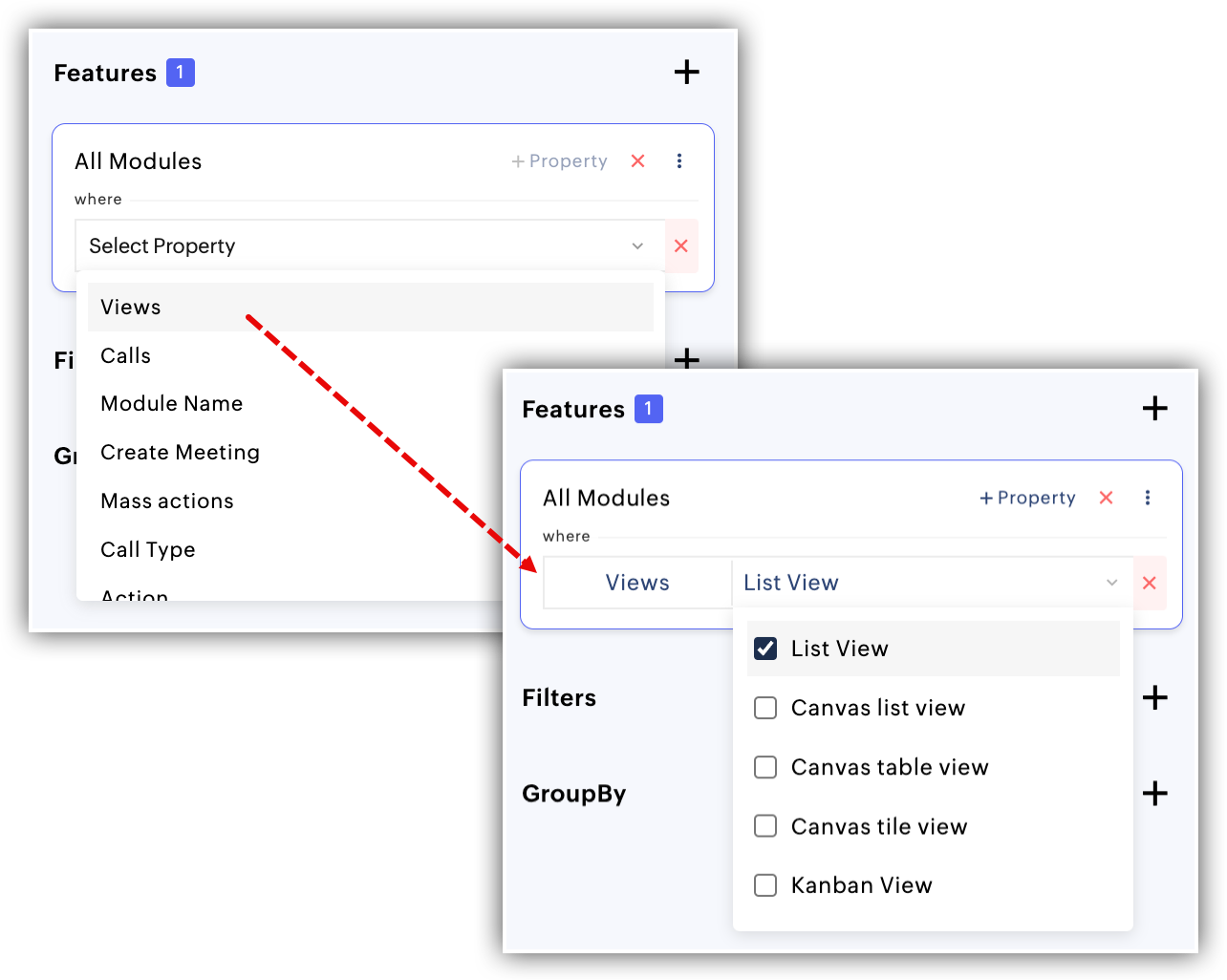
除了选择一个功能外,您还可以指定属性,以进一步定义您在 CRM 中分析的范围。属性因功能而异,属性的属性也不同。
例如,您可以将线索模块作为一个功能来分析,然后指定如查看、通话、创建会议、按钮、宏、任务创建等属性。一旦选择了一个属性(例如,查看),您就可以设置相应的属性。例如,如果查看是属性,可用的属性可能包括列表视图、看板视图和画布视图。
过滤器
过滤器是可选但强大的工具,允许您针对特定数据子集进行深入分析。例如,您可以根据用户语言、用户国家、用户时区或用户账户状态应用筛选,仅关注符合这些条件的用户或记录。通过这样做,您可以得出更有意义的见解——比如来自特定国家的用户如何与
CRM 功能互动,或者是否某些用户时区需要额外的支持。
分组
分组选项允许您根据与筛选类似的准则对数据进行分类,即用户语言、用户国家、用户时区或用户账户状态。通过将结果组织成组,您可以更容易地识别不同用户细分市场之间的模式和趋势。例如,按用户国家分组有助于揭示哪些地区表现出更高的
CRM
参与度,而按用户时区分组可以突出不同地区的峰值使用时段。这种分组提供了多个细分市场之间的清晰比较,使得确定可能需要额外支持或培训的地方变得更加简单。
整合 CRM 使用指标
要集成 CRM 使用指标,以管理员身份登录您的 CRM,按照以下步骤操作:
- 在左侧边栏导航到应用市场。
- 在集成下,进入 Zoho。
- 在 CRM 使用指标 卡上,点击立即设置。
- 点击激活。

在旧的 Zoho CRM 界面中,转到设置 > 应用市场 > Zoho,并按照第 3 步继续操作。