Zoho CRM中的定制

Zoho CRM中的定制

自定义按钮

Zoho CRM 允许您创建自定义按钮,这些按钮可以执行您定义的操作,以满足您的业务需求。自定义按钮可以在网页上创建,并在移动应用中访问。
 
自定义按钮可以在创建/复制、编辑、查看屏幕以及相关列表中访问。

访问记录中的自定义按钮

  1. 前往记录
  2. 点击更多图标。
  3. 在自定义按钮下轻触所需按钮。

在创建屏幕中访问自定义按钮

  1. 前往您已配置自定义按钮的模块
  2. 点击右上角的添加选项。
  3. 从添加表单屏幕,选择底部的自定义按钮。

访问复制屏幕中的自定义按钮

  1. 前往您已配置自定义按钮的模块
  2. 打开记录。
  3. 点击底部的更多选项。
  4. 选择复制
  5. 在复制记录屏幕上,选择底部的自定义按钮。

访问编辑屏幕中的自定义按钮
  

  1. 前往您已配置自定义按钮的模块。
  2. 打开记录。
  3. 点击顶部编辑选项。
  4. 从编辑记录界面,选择底部的自定义按钮。

访问查看屏幕中的自定义按钮
  

  1. 前往您已配置自定义按钮的模块
  2. 打开记录。
  3. 点击底部的更多选项。
  4. 选择自定义按钮
  5. 点击配置的自定义按钮。

访问相关列表中的自定义按钮

  1. 前往相应的模块。
  2. 打开记录。
  3. 向下滚动到您已配置自定义按钮的相关列表。
  4. 点击下图中突出显示的图标。
  5. 选择记录,然后点击自定义按钮。

布局规则 

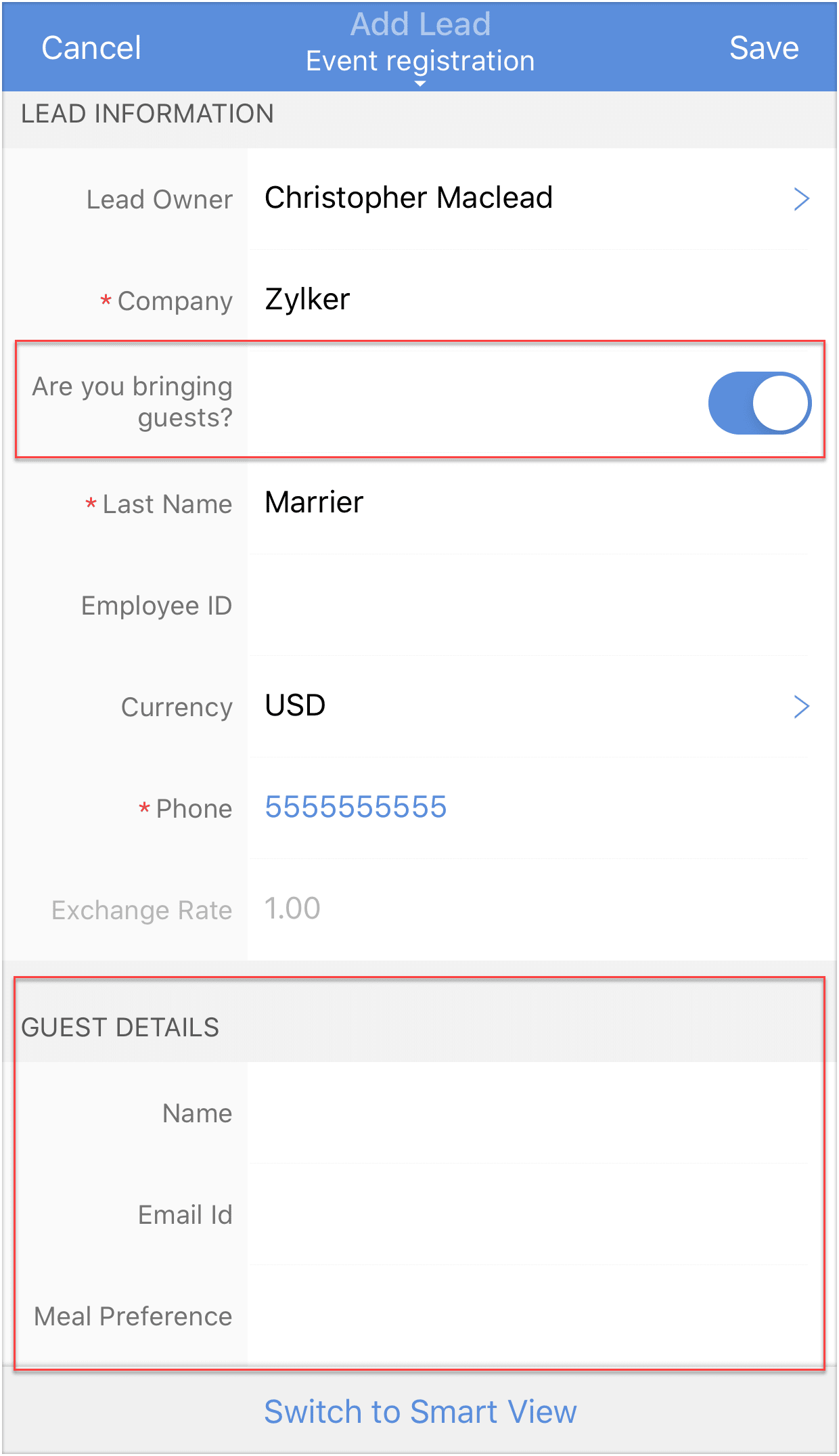
Zoho CRM 中的布局允许您控制记录的显示方式。使用布局规则,您可以控制根据之前字段中输入的值显示哪些字段,以便用户只能看到基于其输入的相关字段。默认情况下,所有模块都应用标准布局。布局规则只能在 Zoho CRM 的 Web 应用程序中创建。
 
一旦创建布局规则,您可以看到哪些规则应用于应用中的每个模块。
 
例如,对于活动注册引荐人收集,仅当用户勾选了“您是否带来客人?”字段,嘉宾详细信息部分中的字段才会显示。
自定义模块

CRM 中的标准模块,如线索、联系人和客户,可能并不总是满足您的业务需求。在这种情况下,您可以从头开始自定义创建一个模块。在 Zoho CRM 网页版上创建的自定义模块也可以在移动应用中访问,并可以添加记录。
 

访问自定义模块

  1. 在您的 Zoho CRM 应用中,点击右下角的 图标。
  2. 点击所需的自定义模块。

向自定义模块添加记录

  1. 前往自定义模块
  2. 点击+图标 添加新记录。
    添加 [模块名称]界面,输入记录详情并点击勾选图标。

    • Related Articles

    • 安装应用程序

      Zoho CRM 移动端允许您在任何安卓设备上访问和操作您的在线 Zoho CRM 数据。您还可以在离线模式下执行添加、修改或删除记录等操作。这些更新将保存在本地,并在您的设备连接到网络时与您的在线账户同步。在安装应用程序之前,请查看先决条件。 您必须具备: 已为您的账户激活移动端:默认情况下,所有用户角色都将启用移动端。管理员可以通过导航到设置 > 安全控制 >角色 > 扩展 > 其它 >Zoho移动App访问 来随时禁用或启用从 Web CRM 账户的访问。 互联网连接:Zoho CRM ...
    • 组织主屏幕

      用于 iPhone的Zoho CRM欢迎您使用具有吸引力的主屏幕,显示您一周的活动。您可以根据显示的活动优先安排您一天的工作。您还可以从主屏幕中勾选已完成的活动并添加新的活动。 在一周的每一天之间切换,查看所选日期的任务、会议和电话。轻触会议、任务或电话旁边的添加 (+) 图标以添加新的活动。 通过将已完成的任务和电话分组,将活动排序为待办和已完成列表。 从主屏幕访问 Zia 从主屏幕访问 Zia 聊天或 Zia 语音,从您的 CRM 中获取所需信息。例如,使用 Zia ...
    • 使用数据分析

      CRM 中的仪表板是查看销售数据摘要的有效方式。在 Zoho CRM 网页应用程序中创建的仪表板可以通过移动应用程序访问和共享。 查看仪表板 点击您的 Zoho CRM 应用中的 图标。 点击数据深度分析。 点击列表中的其中一个仪表板以查看它。 您还可以使用搜索栏来搜索仪表板。 在仪表板组件之间切换视图 前往仪表板并点击一个组件。 点击“更改视图”。 点击一个视图选项(饼图、柱状图、漏斗图等)。 分享仪表板图表 前往仪表板并点击一个组件。 点击 共享图表。 选择您想要使用的共享仪表板图表的方法。 ...
    • 安装CRM移动端app

      移动端Zoho CRM 为您提供从您的移动设备访问和操作在线 Zoho CRM 数据的选项。Zoho CRM 原生应用适用于 iPhone、iPad 和 安卓手机。此外,您还可以在其他移动设备上使用 Web 应用。您可以在任何地方访问 CRM 模块中的数据,如线索、客户、联系人、商机、服务支持、任务、会议等。您还可以在离线模式下添加、修改或删除记录,这些记录将保存在本地,并在您连接到网络时与您的在线账户同步。 Zoho CRM应用提供各种功能,让您轻松管理移动设备上的数据。以下是 Zoho ...
    • 管理流程

      理解审批流程 有时,为了进行某个流程,您需要从机构中的高级人员那里获得批准。这种正式的审批需要来自多个角色的输入。在 Zoho CRM 网页版中创建的审批流程也将出现在移动版中。 所需权限 用户在其角色中拥有管理工作流权限时可以访问此功能。 检查功能可用性和限制 等待审批的记录可以在 Android 应用中查看,然后可以从“我的工作”模块或从特定模块的记录详情视图中进行批准、拒绝或委托。 批准记录 点击您的 Zoho CRM 应用中的 图标。 点击我的工作。 点击列表中的所需记录。 ...