Zoho CRM内的数据备份
数据备份允许您维护 CRM 数据的副本,这可能是遵守公司指南和法规所必需的。它还有助于保留先前数据的副本以供参考。
这是仅对某些数据中心(DC)的特定用户可用的改进备份流程。我们尚未向所有数据中心的用户发布此功能。
可用性与权限
- 具有管理员角色的用户可以请求数据备份。
- 超级版用户可以免费获得四次备份。
注意:
- 目前不支持对使用 IMAP 配置的邮件进行数据备份。
- 数据备份所需时间取决于需要归档的数据大小,可能需要几分钟到几小时。数据越小,完成备份所需的时间越短。
- 备份可以从设置 > 数据管理 > 数据备份中下载。
- 备份下载链接在备份创建之日起最多有效期为 7 天。
- 备份将存储在客户账户所在的同一数据中心。
- 备份包括来自“文件上传”和“上传图片”字段的数据。已备份的数据将保存在附件文件夹中,相应的参考文件将可在数据文件夹中找到。
- 用户可以备份在向导中保存为草稿版本的记录。
- CRM 允许您备份在向导中保存为草稿的记录。草稿记录在数据备份时标记为“草稿”,而其他记录则标记为“可用”。请参考上方示例数据备份文件的截图。
选择要备份的模块
数据备份的第一步是选择要下载的内容。在 Zoho CRM 中,数据包括除任务、通话、会议和电子邮件等活动的所有模块。这些活动单独列出,因此您只有在需要时才能选择它们,以及附件。
立即下载
要立即下载,只需选择要备份的模块,然后点击立即备份。
计划备份
您可以将备份计划在特定的时间间隔内进行。这里列出了可供您选择备份 CRM 数据的选项。
- 每两周
- 每周
- 每月
每两周
备份每两周运行一次。您可以选择启动备份的日期和时间。例如,如果您选择星期四下午 12:00,备份请求将在每隔一个星期四的同一时间被触发。实际备份开始时间可能会稍晚,具体取决于您数据的大小以及队列中的备份请求数量。
快速提示
- 这种类型推荐给付费版(除超级版外)用户,因为他们可以有效地使用 2 个免费备份,并且不需要购买额外的备份。
- 超级版用户在四项授权备份额度中,仅可使用两项免费备份;剩余两项额度可按需用于生成备份归档文件。
每月
您可以选择备份完成可供下载的日期或日期。例如,如果数据备份按日期计划进行,而选择的日期是 15 日,那么备份将在每个月的 15 日完成并可供下载。
如果数据备份按天计划进行,并且选择了第一个星期一,那么备份将在每个月的第一个星期一准备好供下载。
每周
您可以选择备份启动的日期。例如,如果您选择星期一,数据备份将在该月的每个星期一进行。
注意
- 付费版用户,若选择“每周”数据备份,可以直接在备份窗口中购买。他们可以在后续的提示消息中点击“付款”选项来购买备份。
上传至云
您可以在备份完成后选择将备份上传到云端。Zoho CRM 允许您选择上传到您的 Zoho Workdrive 或 Google Workdrive。
上传到 Zoho Workdrive
如果您有 Zoho Workdrive 账户,您也可以将备份上传到那里。启用上传到云选项,并选择 Zoho Workdrive 选项。接下来选择您想要添加备份的文件夹,然后点击添加。接下来点击立即备份以完成。
上传到 Google Drive
启用上传到云的选项,并选择 Google Drive 选项。然后选择您想要添加备份的文件夹,并点击添加到此文件夹。接下来点击立即备份完成。
下载数据备份
一旦数据备份完成,管理员和用户将通过电子邮件收到通知。邮件中包含一个链接,如果他们已登录 Zoho CRM,点击该链接将带他们到备份页面。从下载部分,他们可以下载备份,其中数据和附件分别以独立的 ZIP 文件夹提供。
- CRM 数据 - 每个模块下的记录都将可用。除了任务、电子邮件、通话、会议和附件等活动外,来自机构和自定义模块的所有数据都将包含在内。
- CRM 附件 - 您 CRM 账户中的所有附件、任务、电子邮件、通话和会议都将可用。
下载数据备份
- 使用管理员权限登录您的 Zoho CRM。
- 进入设置 > 数据管理 > 数据备份。
- 点击下载部分下的 zip 文件链接进行下载。
备份历史
执行数据备份的操作时间顺序将在此列出。包括:
- 配置 - 在安排备份时,日志将更新用户选择的配置。例如,Sophia Isha 安排了每两周的备份。
- 备份准备下载 - 当备份准备好下载时。
- 下载已启动 - 当用户下载备份时。
- 停止计划备份
- 备份购买详情 - 购买的备份附加组件的详情将更新在日志中。
数据备份通知
配置备份的管理员在以下情况下会收到弹窗通知:
应用内通知
应用内通知
- 备份计划时。
- 备份正在归档时。
- 备份准备就绪,可供下载时。
- 当管理员停止备份时。
邮件通知
- 当备份完成时,发起该备份的管理员和超级管理员将通过邮件收到通知。
停止重复备份
若已设置定时数据备份,可根据实际需要选择取消该备份任务。
注意
- 此操作不会停止您的每周备份的周期性订阅付款,要取消您的订阅付款,请访问订阅页面。
- 无法在备份正在运行时或备份准备好下载后停止备份。
要停止备份
- 使用管理员权限登录您的 Zoho CRM 账户。
- 进入设置 > 数据管理 > 数据备份。
- 在数据备份页面,从备份摘要窗口中点击停止备份。
- 点击“我理解”,停止备份,在弹出的窗口中。点击“取消”以停止操作。
购买备份
使用 Zoho CRM 免费版的用户必须购买一次性数据备份附加组件,或升级到 Zoho CRM 付费版并使用免费的数据备份。一旦免费数据备份用完,如果您想备份 CRM 数据,可以购买附加组件。
请注意,价格将根据您的登录位置显示。
从订阅页面购买备份(仅限免费版用户)
- 使用管理员权限登录您的 Zoho CRM 账户。
- 点击您的个人资料 > 当前版本 > 管理。您将被重定向到 Zoho 商店页面。
- 在非周期性附加组件中,点击购买更多。
- 货币将自动调整到您的登录位置。查看更多按版本的价格比较。
- 从下拉列表中选择您想要购买的备份单元数量,然后点击继续。
- 点击继续付款。
- 选择一种支付方式付款。
从数据备份窗口购买(免费版用户)
- 使用管理员权限登录您的 Zoho CRM 账户。
- 进入设置 > 数据管理 > 数据备份。
- 在数据备份页面,点击购买额外备份。您将被重定向到 Zoho 商店页面。
- 在非重复附加组件中,点击购买更多。货币将自动调整到您的登录位置。查看更多按版本的价格比较。
- 从下拉列表中选择备份单元的数量。
- 点击继续付款。
- 选择一种支付方式付款。
在升级 Zoho CRM 时购买备份
您可以在从 Zoho CRM 的免费版升级到付费版(标准版/高级版/旗舰版/超级版)时购买每周数据备份和一次性数据备份附加组件。在升级时购买备份:
- 使用管理员权限登录您的 Zoho CRM 账户。
- 点击您的个人资料 > 管理订阅 > 升级版本。
- 选择您需要的 Zoho CRM 版本,然后点击升级。
- 点击继续付款并完成支付。
- 启用每周数据备份复选框,将其添加到您的订阅中。
- 您还可以选择通过从下拉列表中选择单位数量来购买一次性数据备份。
购买一次性数据备份附加组件(使用 Zoho CRM 付费版的用户)
一旦您的免费数据备份用尽,如果您想安排备份,可以购买备份附加组件。要从订阅页面购买数据备份
- 使用管理员权限登录您的 Zoho CRM 账户。
- 点击您的个人资料 > 管理订阅。
- 在 Zoho 商店页面,在非重复附加组件部分点击购买更多。
- 从下拉菜单中选择一次性备份附加组件的数量,然后点击继续。
- 点击付款以确认您的订单。
- 将显示购买摘要。
降级附加组件
要降级附加组件
- 使用管理员权限登录您的 Zoho CRM 账户。
- 点击您的个人资料 > 管理订阅。
- 在 Zoho 商店页面,点击降级用户/附加组件。
- 选择要降级的单元数量,然后点击继续。
- 点击确认。
文件格式
导出的 CRM 数据将以.CSV 格式存储,压缩在一个归档文件(*.ZIP)中。您可以在文本编辑器或电子表格程序中打开该文件。以下是在 Microsoft Excel 中打开 CSV 文件的步骤:
对于 Microsoft Excel 2007 用户:
- 打开 Microsoft Excel。
- 在“数据”选项卡上,从“获取外部数据”部分选择“从文本”。
- 在导入文本文件对话框中,选择导出的 CSV 文件,然后点击导入。
- 在文本导入向导对话框中,指定以下内容:
- 文件类型:选择文件类型为“分隔符”。
- 文件来源:选择文件来源为“Unicode(UTF-8)”,然后点击下一步。
- 分隔符:选择“逗号”,然后点击完成。
- 系统将提示您选择单元格范围。
- 选择单元格范围后,相应的 CRM 数据将被导入到电子表格中。
对于 Microsoft Excel 2003 用户:
- 打开 Microsoft Excel 。
- 点击数据标签页 > 获取外部数据 > 导入数据 。
- 在“选择数据源”对话框中,选择导出的 CSV 文件,然后点击打开 。
- 在“文本导入向导”对话框中,指定以下内容:
- 文件类型:选择文件类型为“分隔符”。
- 文件来源:选择文件来源为“Unicode(UTF-8)”,然后点击下一步。
- 分隔符:选择分隔符为“逗号”,然后点击完成。
- 系统将提示您选择单元格范围。
- 选择单元格范围,相应的 CRM 数据将被导入到电子表格中。
注意
- Zoho CRM 不会以任何方式将任何有害信息或数据包含在您的导出文件中。然而,为了预防未知的安全威胁,建议您在 MS Excel 中打开导出文件时查找有关可执行操作的警告。请不要更新从 Zoho CRM 导出的 CSV 文件中的任何命令。
- 以下项目将不包含在数据备份中:
- 邮件 - 邮件内容和附件。
- 文档。
- 通过集成获得的数据。
恢复丢失的数据
数据丢失在任何企业中都会引起焦虑。在大多数情况下,它会立即被发现。然而,在边缘情况下,由于某些技术异常或人为疏忽,数据丢失会以令人痛苦的新闻形式出现。在这些不幸的情况下,您可以采取以下措施尝试恢复丢失的数据。
使用审计日志进行调查
业务流程依赖于数据来做出决策。特别是如果您有基于特定字段的自动化流程,数据中未预料的和意外的变化会改变您的业务进程。因此,除了数据丢失之外,对字段进行的意外(批量)更新也可能造成混乱。这就是使用审计日志进行行为调查变得有益的地方。
审计日志记录您 CRM 机构中的所有操作,并按时间顺序存储长达 60 天。您可以了解 CRM 数据中的更改和删除情况。它将显示哪个用户何时更改或删除了某项数据。
要了解更多关于审计日志的信息,请阅读监控审计日志。
从回收站恢复
如果您在删除后的 60 天内意识到数据丢失,可以轻松地从回收站恢复父数据和关联数据。但是,您必须确保回收站没有被手动清空。
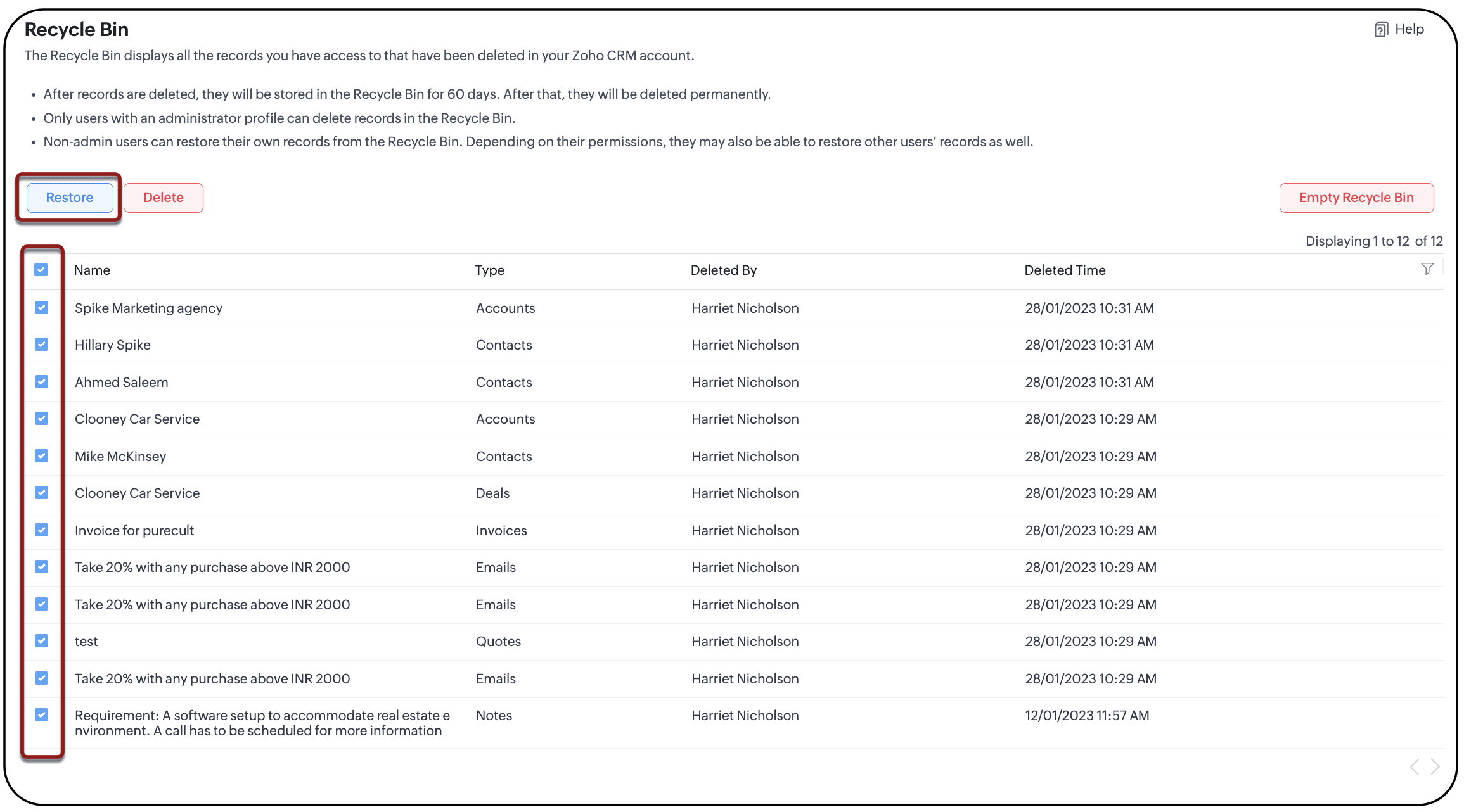
要了解更多关于回收站的信息,请查看这篇详细文章。
恢复备份文件
如果您的数据丢失时间已超过 60 天的阈值限制,或者回收站已被清空且审计日志中未找到任何信息,备份的数据将有助于您。对于数据流量较大的企业,数据备份是一项强烈推荐的实践。如果您已经备份了数据,则可以立即下载数据或安排备份计划。无论哪种方式,备份都将包含所有数据和附件。
恢复:
备份下载将保存您数据和附件的副本到本地系统。这包括来自各个模块的记录信息以及.csv 格式的附件文件。
注意:备份文件中的每条记录将被分配一个自动生成的唯一字母数字 ID。我们建议不要对这些 ID 进行任何修改,否则将影响恢复过程。
您可以通过两种方式管理备份文件的恢复。
- 数据导入:如果您的数据丢失是由于字段信息丢失,或者某条记录没有来自其他模块的相关信息,您可以选择从备份下载中导入相应的文件到该特定模块。如果被删除的记录有来自其他模块的相关信息,则建议进行数据迁移。点击此处了解更多关于数据导入的信息。
- 数据迁移:如果您的数据丢失包含来自其他模块(如客户、相关联系人、备注、商机、活动等)的相关列表记录,或者不小心删除了整个 CRM 数据,从备份下载中难以识别和命名。在这种情况下,您可以选择数据迁移。数据迁移是将您的备份文件完整导入到 CRM 系统中的过程。点击此处了解更多关于 Zoho CRM 机构内的数据迁移信息。
联系 CRM 的技术支持团队
数据迁移是一项需要细致关注的技术任务,涉及导入整个数据库。如果字段映射错误,将导致整个 CRM 账户混乱,造成更多混乱。因此,我们建议您通过 support-crm@zohocorp.com.cn 联系我们的支持团队以恢复数据。我们的技术支持专家将评估您的账户,并协助您完成恢复过程。
恢复后的纠正措施
现在您已经恢复了数据,重要的是您要确保以下几点:
- 安排常规数据备份
- 定期导出审计日志
- 验证用户权限配置,并将删除权限限制为具有管理员角色的用户。要了解更多关于 Zoho CRM 中角色的信息,请阅读管理用户、角色和权限。