在 CRM 中设置 Microsoft Teams 进行通话
Microsoft Teams 是一个旨在简化企业内部沟通和团队合作的协作平台。通过 Zoho CRM 的电话与 MS Teams 电话系统的无缝集成,您可以轻松地拨打电话、接听电话,并将所有通话记录在您的 CRM 系统中。
让我们来看看这种集成如何帮助您管理客户互动并与他们合作。
- 使用 MS Teams 电话系统从 Zoho CRM 快速拨打电话。
- 通过 MS Teams 进行的通话,使用日志功能维护准确的客户记录。
- 在通话结束后添加跟进活动,如通话描述、通话、会议和任务。
- 通过为通话模块设置工作流规则,自动将来电未知呼叫者转换为模块中的新记录。
准备必要条件:
- 一个 Microsoft Teams 账户
- 一个 Azure Communication Services 账户
注意:
- MS Teams API 不支持从 Zoho 界面进行点击呼叫功能,也无法即时记录从 Zoho 发起的通话。为了支持这一功能,我们需要使用 Azure Communication Services SDK 来代为访问 MS Teams 电话呼叫数据并记录通话。
- 只有 Zoho CRM 账户的管理员才能启用 MS Teams 电话功能。
电话系统中的 MS Teams 配置
这是如何在电话系统中安装 MS Teams 并集成它以进行通话的方法。
- 导航至设置 → 沟通渠道 → 电话 → 查看应用市场。
- 在电话应用市场搜索并选择 MS Teams。点击安装。
- 在“设置 Microsoft Teams”弹窗中,选择您想要通过 MS Teams 提供拨号访问的用户。您可以随时修改此列表。再次点击安装。注意:只有当管理员选择“所有用户”时,集成才对所有用户可用。
- 在下一个弹窗中,添加 Azure Communication 连接字符串,然后点击登录 Microsoft。
- 您将被引导到一个新标签页中选择您的微软账户。选择一个账户。
- 点击接受 以提供在仔细阅读后声明的权限。
您已启用 CRM 中的 MS Teams 集成。您可以通过点击"管理用户"下的"修改"来更改您想要通过 MS Teams 连接的用户列表。
找到连接字符串:
- 前往 Azure 门户并点击 Communication Services。
- 创建一个新的通信服务或使用已有的服务(如果有的话)。点击它。
(点击此处了解如何创建和管理 Communication Services 资源) - 在左侧面板中,点击设置 下的 Key。
- 在右侧面板中,在主键 下,复制连接字符串 并将其粘贴到 CRM 弹出的字段中。
通过 CRM 进行 MS Teams 通话:
以下步骤供管理员或用户开始通话使用。
- 导航到该模块。
- 点击任务栏右下角的电话 图标,然后按照以下步骤操作。
- 点击电话字段类型列下所需记录的呼叫 按钮进行通话。
- 连接到对方后,您将能够添加通话描述(仅您可见)。这些备注将保存在通话记录中。
- 要断开通话,请点击结束 按钮。
- 通话结束后(无论是拨打还是接听)显示的窗口中的后续操作,可让您向联系人添加(记录或安排)通话、会议和任务。
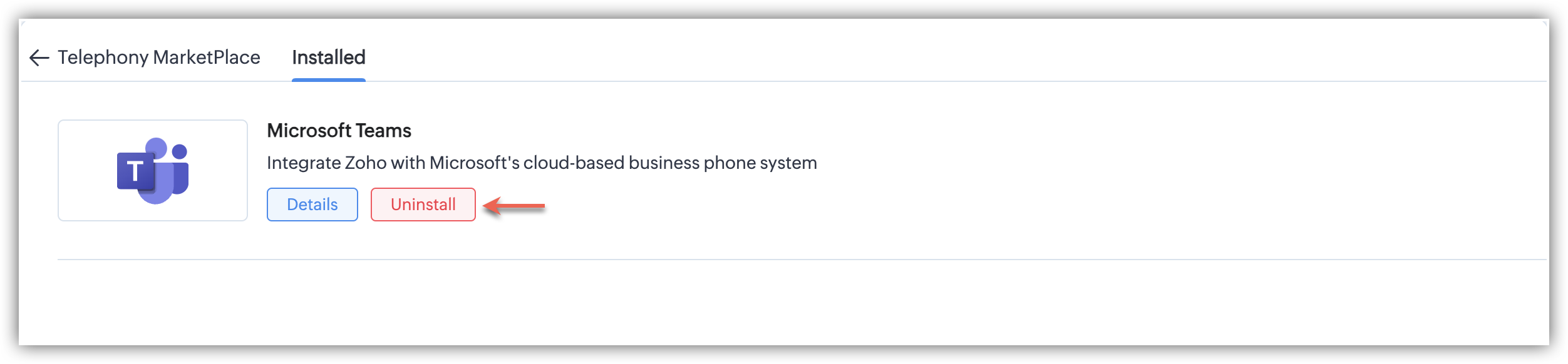
要禁用 MS Teams 电话集成,请在电话市场卸载 MS Teams。
来电
接收来电通知:
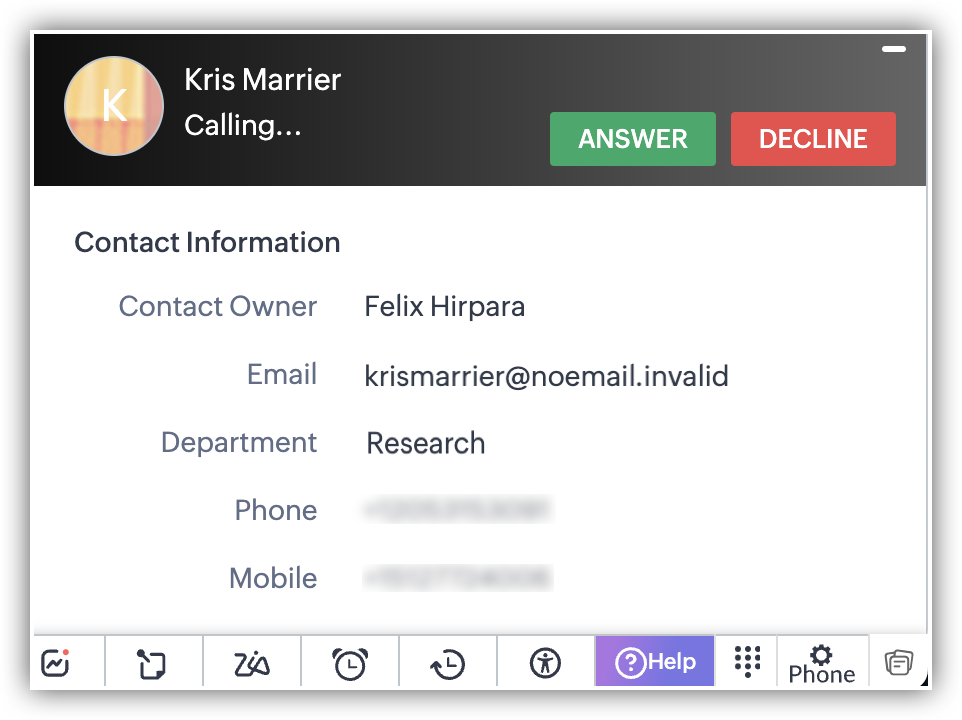
在屏幕上接收来电通知,以便您知道谁在给您打电话。通过这些通知访问您的联系人历史记录和信息,您将能更好地接听电话。
为未知来电者设置自动化:
您也可以通过为通话模块设置工作流规则,自动将未知来电者转换为模块中的新记录。欲了解更多信息,请参阅通话工作流。
注意:
- 直接从您的 MS Teams 应用程序拨出的电话将在 CRM 中以轻微的延迟记录。
- 在集成禁用之前输入的通话详细信息将保持完整。
- 在电话功能下卸载 MS Teams之后,您将无法再通过 MS Teams 在 Zoho CRM 中拨打电话。
- 一旦管理员卸载,所有被授权通过 MS Teams 拨打电话的用户将无法使用该集成功能。