使用密件抄送投寄箱
当企业有多个邮件帐户时,邮件通信内容将会记录在各种邮件客户端上。您可在 Zoho CRM 集中处理所有这些业务通信。无需在 CRM 中配置您的邮件帐户,只需使用密件抄送投寄箱即可。
密件抄送投寄箱为您 Zoho CRM 帐户中的每位用户提供了唯一的邮件地址。有了这个电子邮件地址,您就可以在Zoho CRM中自动拉入所有发给客户和联系人的电子邮件。您所要做的就是,在向线索/联系人发送电子邮件时输入密抄投寄箱邮件地址。
如果该线索或联系人在Zoho CRM中不存在,根据您密抄投寄箱的设置,也可创建新的线索/联系人。
可用性
默认情况下,管理员和标准角色将会启用密件抄送Dropbox权限。
密抄投寄箱只能用于线索和联系人模块,即根据设置,您只能将已发送的电子邮件与线索或联系人相关联。转至设置 > 沟通渠道>电子邮件>密抄投寄箱以查找您的密抄投寄箱邮件地址。此外,还为您提供了选项以:
- 指定搜索方式 - 根据所选的选项来搜索 CRM 中收件人的邮件地址,这些邮件将会与相应的记录相关联。您将可选择在模块之一(“线索”或“联系人”)或在两个模块中搜索收件人的邮件地址。如果收件人的邮件地址在 CRM 中无匹配的线索或联系人,则可创建新记录。如果您没有使用“线索”或“联系人”模块的权限,那么编辑搜索方式链接将不可用。
- 以 vCard 格式下载电子邮件地址 - 这将有助于您将密抄投寄箱地址储存在其他地方,以便在需要时可进行访问。
- 重新生成邮件地址 - 必要时您可随时重新生成唯一的密抄投寄箱地址。
- 指定您的邮件地址 - 可指定用于业务的邮件地址。在Zoho CRM中,只有从您所提及的这些邮件地址发送的邮件才会与线索/联系人相关联。
- 验证您的邮箱地址:为确保可投递性和安全性,邮箱地址必须经过验证。
备注
机构的每日电子邮件处理限制为:
- 入门版 - 5000 封电子邮件
- 标准版 - 10000 封电子邮件
- 高级版及更高版本 - 邮件数不受限制
激活密抄投寄箱
默认情况下,管理员和标准角色将会启用此功能。具有管理员角色权限的用户可为其他角色的用户激活此功能。
要激活密抄投寄箱,请执行以下操作:
- 转至设置 > 用户及控制 > 安全控制 > 角色。
- 在 角色 页面中,点击您要编辑的角色。
- 在设置权限 > 邮件及模板 > 邮件及聊天设置,选中密件抄送投寄箱复选框。
- 点击保存。
指定搜索方式
搜索方式有三个选项,可帮助您确定收件人电子邮件地址的搜索范围:在线索/联系人模块,或二者全部。根据此选项,Zoho CRM将搜索匹配的记录并将该邮件与该记录相关联。
要指定搜索方式,请执行以下操作:
- 点击设置 > 沟通渠道 > 电子邮件 > 密抄投寄箱。
- 在 密件抄送投寄箱 页面中,点击编辑搜索方式链接。
- 在 编辑搜索方式 弹出框中,选择下列其中一项:
- 只在线索中搜索收件人的邮箱地址。如果没有匹配的线索,则
- 创建一个新的 线索 ,并将其与该邮箱关联。
- 不创建任何新记录。
- 只在联系人中搜索收件人的邮箱地址。如果没有匹配的联系人,则
- 创建一个新的 联系人 ,并将其与该邮箱关联。
- 不创建任何新记录。
- 在联系人和线索中搜索收件人的电子邮件地址,如果没有找到匹配记录,则
- 创建一个新的线索或联系人,并将其与该邮箱关联。
- 不创建任何新纪录。
- 点击完成。
注意
- 如果您没有“线索”或“联系人”页签的权限,编辑搜索方式链接将不可用。
- 如果没有发现匹配的记录,则将使用该收件人的电子邮件地址创建一条记录。“电子邮件”字段和“姓氏”字段均将使用该邮件地址来创建该记录。
使用密件抄送邮件地址发送邮件
只有从您所提及的这些邮件地址发送的邮件才将会与 Zoho CRM 中的线索/联系人相关联。
如要使用密件抄送邮件地址发送邮件
- 转至您的邮件帐户并编写一封发送给客户的邮件。
- 在“收件人”字段中,输入您客户的邮件地址。
- 在“密件抄送”字段,指定密件抄送投寄箱的邮件地址。密件抄送投寄箱邮件地址将显示在Zoho CRM的设置 > 沟通渠道 > 电子邮件 > 密件抄送投寄箱。
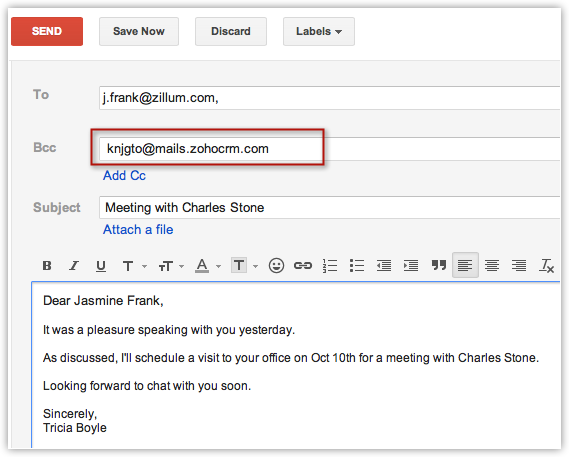
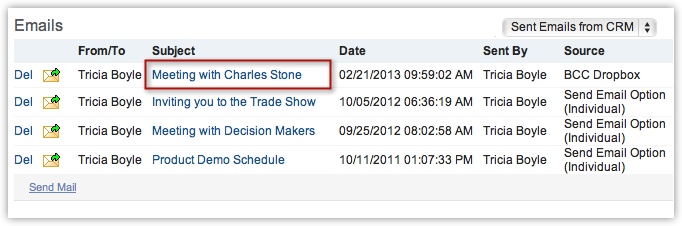
- 发送您的邮件给客户。根据所指定的搜索方式,发送给客户的电子邮件将会与Zoho CRM中相应的线索/联系人相关联。
备注
- 邮件中的附件总大小不应超过 30MB。
- 将邮件与CRM中的线索或联系人相关联最多可能花费 3 分钟时间。
- 这些邮件将会列示在“从 CRM 发送的电子邮件”选项的下拉列表中。
要重新生成密件抄送投寄箱邮件地址
- 点击设置 > 沟通渠道 > 电子邮件 >密抄投寄箱。
- 在 密件抄送 投寄箱 页面中,点击重新生成链接。
这将生成新的唯一电子邮件地址。
验证您的邮箱地址
要成功发送并同步您要发送给密抄投寄箱ID 的电子邮件,您必须列出并验证所有您将要发送这些电子邮件的邮箱地址。只有经过验证后,这些电子邮件才会与 Zoho CRM 中的记录相关联。
添加并验证邮箱地址
- 进入设置 > 沟通渠道 > 电子邮件 > 密抄投寄箱。
- 在您提供搜索模式后,添加邮箱地址。
- 添加完成后,系统会要求您进行验证。点击点击验证按钮。
- 这将向您添加的邮箱发送验证码。输入验证码并点击验证。
- 添加的邮箱地址将立即进行验证。验证状态将显示一个对勾标记,来自该邮箱的邮件将与记录同步。
注意:
- 如果您在其他 Zoho CRM 的邮件区域使用过这个邮箱地址,并且它们已经通过验证,那么该地址将自动为密抄投寄箱功能进行验证。
- 如果您有尚未验证的邮箱地址,请点击“启动验证”进行验证。
- 验证码自启动之日起有效期为 15 天。
用于参考显示的验证状态:
- 一个对勾✅符号表示添加的电子邮件地址已通过验证,可用于密件抄送功能。
- 点击验证(CTA)提示用户验证其电子邮件地址。当您向已批准的电子邮件地址列表中添加新的电子邮件 ID 时会出现。
- 启动验证状态适用于当前正在使用密件抄送邮箱的用户和电子邮件地址。为了实现未来的邮件到记录同步,您需要验证现有的电子邮件地址。
另请参阅