对邮件来源进行身份验证包含以下步骤:
第 1 步添加您的公司的域或子域
添加您的公司的域或子域是进行邮件身份验证的第一步。域验证有助于确保发送邮件的域是真实可信的。为此,您需要在 Zoho CRM 中添加公司的邮件地址以及域或子域。
第 2 步验证域详细信息
添加域后,系统将生成验证码并将其发送到应输入的邮件地址,以验证域详细信息。验证邮件有效期为 15 天,如果您没有收到邮件或有效期已截至,那么您可以使用重新发送邮件链接。
第 3 步验证记录
验证域和子域详细信息后,可选择两个邮件身份验证标准中的任意一个来验证邮件来源:
DKIM - DKIM 用于确保消息在传输中未被更改。它使用公用密钥加密来对邮件消息进行身份验证。另请参阅 DKIM 配置。
SPF - 此身份验证标准允许发送域定义允许代表该域交付邮件消息的 IP 地址。另请参阅 SPF 配置。
备注
- 群发邮件以及来自机构邮件地址的邮件始终从 Zoho 服务器发送。
添加您公司的域名
要添加您的公司的域,请执行以下操作:
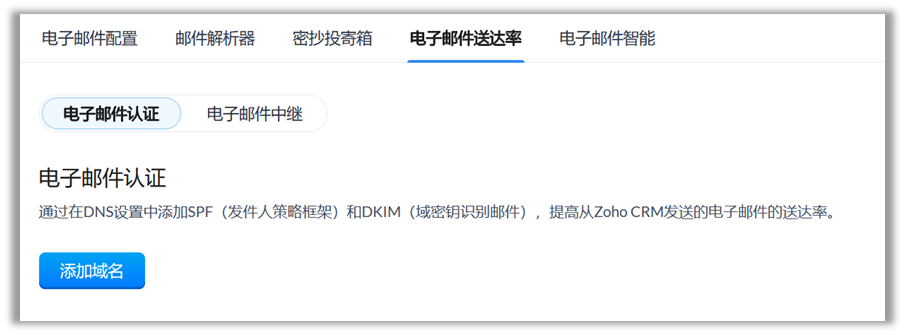
- 转至设置 > 沟通渠道 > 电子邮件 > 电子邮件送达率 > 电子邮件认证。
- 在 电子邮件认证 页签下,点击 + 添加域名。
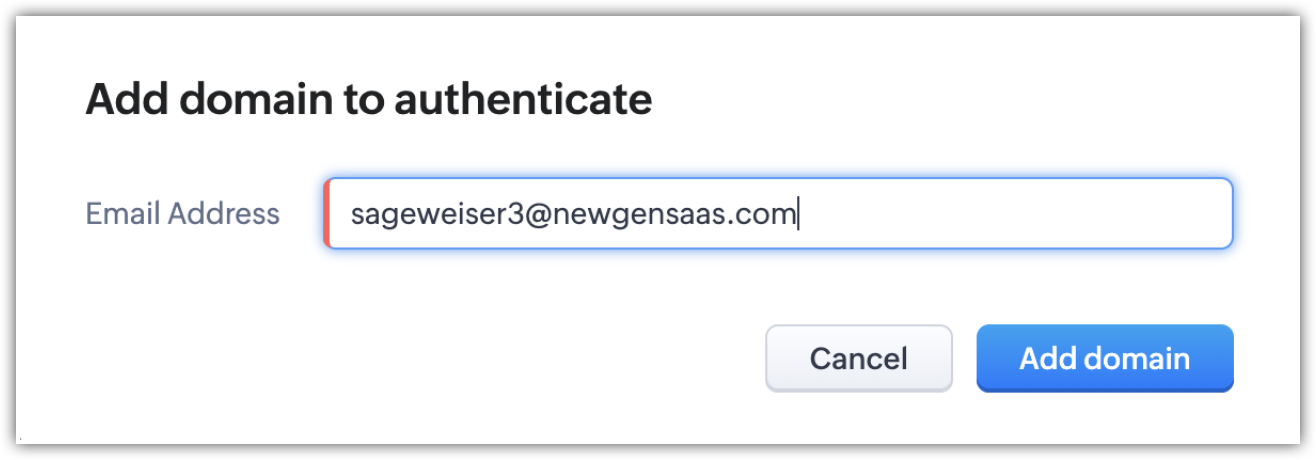
- 在 添加域名 页面中,输入电子邮件地址。
点击
添加域。
验证域详细信息
要验证域和子域详细信息,请执行以下操作:
- 转至 域 并点击输入验证码。
- 在 验证域 弹出窗口中,输入验证码。
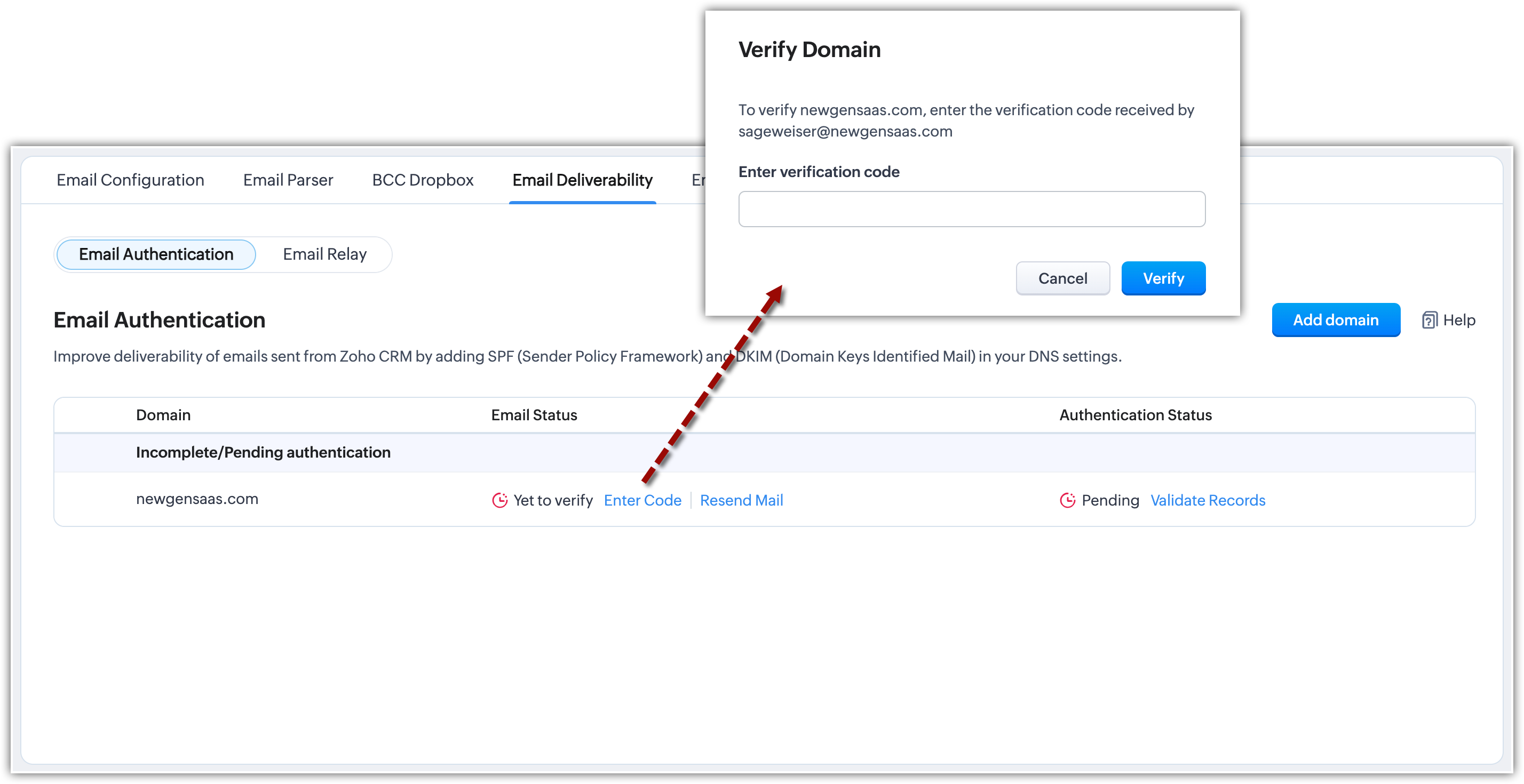
点击验证。
验证记录
要验证记录,请执行以下操作:
- 转至 域 并点击验证记录。

- 在弹出窗口中,复制 SPF 或 DKIM 记录代码。
- 访问您已购买域名的域名管理门户,并登录。
- 将该代码粘贴到 DNS 设置中。
- 添加代码后,点击验证记录。
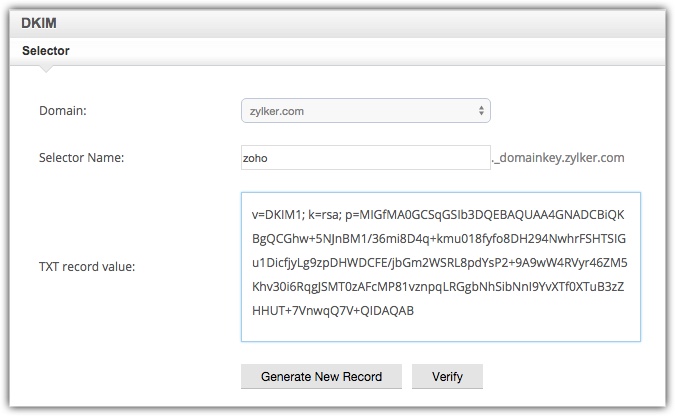
然后您将成功验证您的域名。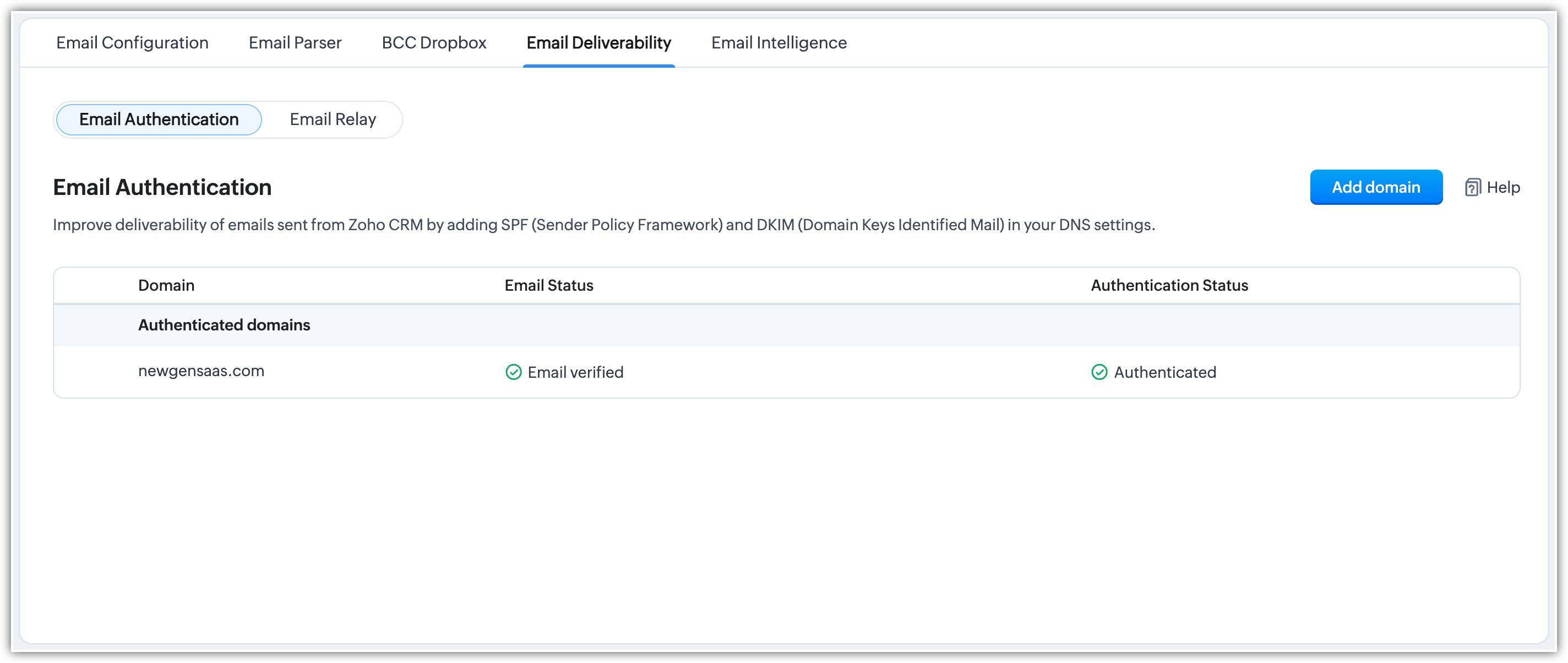
注意:
Zoho CRM 的 SPF 和 DKIM 记录与其他 Zoho 产品保持一致且兼容;也就是说,为任何 Zoho 产品验证一次域名即可确保在 Zoho CRM 中的邮件发送。如果某个域名通过其他 Zoho 服务进行了验证,其验证状态旁边将显示这一信息。
- 经过认证的域名每 48 小时自动识别一次。
- 在此期间,在 Zoho CRM 外部完成认证的域名将在 48 小时内更新其状态。
- 此功能需要至少有一个域名通过 SPF 或 DKIM 在 Zoho CRM 中完成认证,才能启动自动流程。
DMARC
- 群发邮件和机构邮箱地址发送的邮件始终从 Zoho 的服务器发送。
- 发送域还使用另一种身份验证标准来阻止欺诈邮件,即 DMARC(基于域的消息身份验证、报告和合规性)。它是由 DKIM 和 SPF 标准组合而成,并具有报告、策略定义和身份一致性等附加功能。DMARC 要求 DKIM 或 SPF 的一致性。因此,如果您按照 Zoho CRM 的要求完成 DKIM 身份验证,您的域名将符合 DMARC 标准。
- CRM 将检查系统内使用的每个域的 DMARC 策略。如果设置了 DMARC 策略,将通过在域名旁边显示"DMARC 已设置"标签来指示。如果没有设置,将显示"无DMARC"。
- 将鼠标悬停在"DMARC 设置"标签上会显示策略值,该值可以是"p=reject"、"quarantine"或"none"。Google 或 Yahoo 的最基本要求是域名至少具有"none"作为值。DMARC 是另一种类似于 SPF DKIM 的协议。
如果未设置 DMARC,在群发邮件时,系统会提示您为该特定域名设置 DMARC。
此外,在电子邮件可信度报表的推荐操作中,您将找到有关待处理 DMARC 电子邮件发送域数量的详细信息。