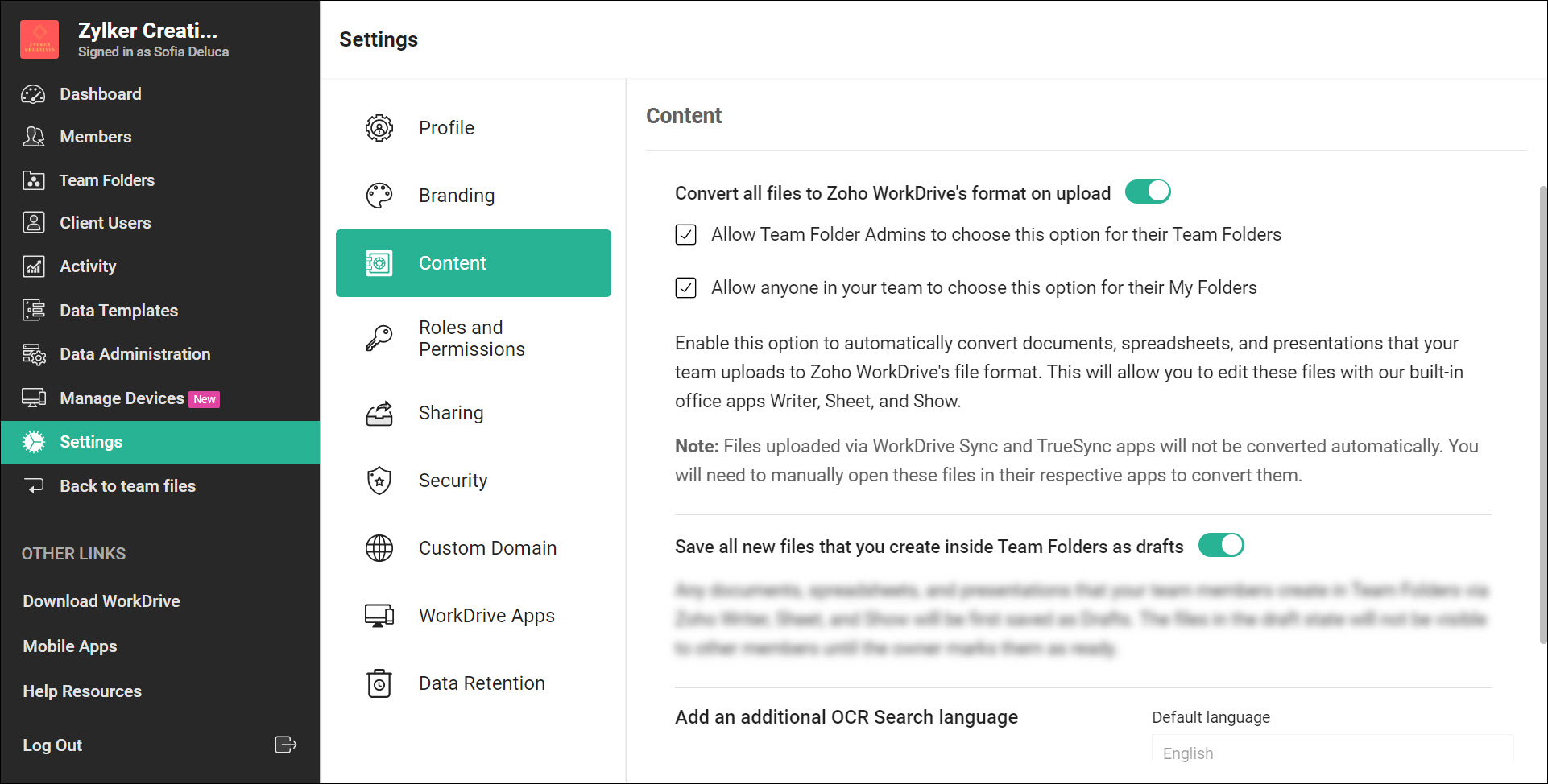
设置-文件转换设置

设置-文件转换设置

在 Zoho WorkDrive 中,您可以在团队级别选择是否应将新上传的文档、电子表格和演示文稿自动转换为相应的 Zoho WorkDrive 格式(Writer、Sheet 或 Show)。您还可以允许或限制团队文件夹管理员和团队中的任何人访问其在团队文件夹和“我的文件夹”中的这一选项。

要选择文件转换设置,请执行以下操作:
  1. 单击 WorkDrive 帐户左下角的管理控制台
    系统将在新选项卡中打开“管理控制台”页面。默认情况下会选中仪表板
  2. 单击左侧面板中的设置。默认情况下会显示“个人资料”设置。
  3. 选择内容


  4. 开启或关闭上传时将所有文件转换为 Zoho WorkDrive 的格式,以启用或禁用文件转换。
  5. 如果要允许团队文件夹管理员管理其团队文件夹的这一选项(从团队文件夹设置中),请选中此复选框。
  6. 如果要允许团队中的任何人管理“我的文件夹”的这一选项(从用户首选项中),请选中下面的复选框。
您可以上传 .docx、.pptx 或 .xlsx 格式的文件,并在 Zoho WorkDrive 中预览它们。要编辑这些文件,需要将其转换为 Zoho WorkDrive 格式。

Zoho 内置的 Office Suite 可帮助您分别使用 Writer、Sheet 和 Show 来编辑文档、表格和演示文稿。了解更多信息

查看 WorkDrive 中
支持转换的文件
    • Related Articles

    • 管理团队文件夹设置

      我们来看看如何在团队文件夹中设置团队文件夹类型、电子邮件上传、外部共享、下载和文件转换等设置。 只有团队文件夹的管理员可以管理团队文件夹设置。 团队文件夹类型 团队文件夹分为两种类型:专用团队文件夹和公共团队文件夹。如果您是团队文件夹管理员,则可以将团队文件夹类型从“专用”更改为“公共”,反之亦然。 专用团队文件夹 只有已添加到专用团队文件夹的成员才能访问其中的文件和文件夹。 公共团队文件夹 团队中的任何人都可以查看和加入公共团队文件夹。所有团队成员都可以浏览其中的文档,参与讨论并贡献价值。 ...
    • 设置

      添加项目时,我可以启用或禁用预算相关字段吗? 仅当启用项目预算后,“添加项目”表单中的预算相关字段才可用。 导航至 > 门户配置 > 组织设置 > 项目和预算。点击“预算设置”选项卡。切换“启用项目预算”设置以将其禁用。这将移除“添加项目”表单中的预算相关字段。这不会影响“项目布局 如果门户与 Zoho Books 或 Zoho Invoice 集成,则必须禁用集成才能禁用“添加项目”表单中的字段。 我可以在项目工作时间中添加假期和节假日吗? 是的,可以在项目日历中配置节假日。 ...
    • 设置-草稿设置

      当您使用 Zoho Office Suite 在团队文件夹中创建文件时,这些文件将保留为草稿并且仅显示给您。创建者必须将草稿文件标记为准备就绪,这样才能让其他团队成员看到这些文件。 借助 WorkDrive 的“管理控制台”中的草稿设置,团队管理员可以允许或禁止将新创建的本机文档、工作表和演示文稿自动保存为团队文件夹中的草稿。 如果禁用此设置,则本机文件将自动处于就绪状态,并将显示给其他团队文件夹成员。默认情况下,您的 WorkDrive 帐户中会启用此设置。 要在 WorkDrive ...
    • 设置-共享设置

      外部共享 与团队以外的客户或合作伙伴共享文件,并允许团队成员启用共享设置来交流想法。禁用共享设置则可以防止在团队以外共享公司数据和团队文件。 要设置外部共享权限,请执行以下操作: 单击 WorkDrive 帐户左下角的管理控制台。 系统将在新选项卡中打开“管理控制台”页面。默认情况下会选中仪表板。 单击左侧面板中的设置。默认情况下会显示“个人资料”设置。 选择共享。 开启/关闭允许对外共享文件和文件夹。 如果要确保任何团队文件都不对外共享,请关闭此设置。 ...
    • 一般首选项

      您可以通过“一般首选项”为帐户选择默认设置。其中包括主题、视图、排序、登录位置、团队文件夹列表和文件转换。 主题 选择一个主题,让您的所有 WorkDrive 应用屏幕更加个性化。可用主题包括“常青绿”、“宁静蓝”和“激情红”。 要选择主题,请执行以下操作: 单击右上角的个人资料图片,然后选择我的首选项。默认情况下,将会打开一般首选项部分。 在主题下,从“常青绿”、“宁静蓝”和“激情红”中选择所需的主题。 默认视图 ...