Zia 帮助您通过对话界面,即时获取有关 Zoho CRM 各模块数据的答案。
例如,假设您被要求参加一个临时团队会议。您想快速与同事分享当月销售管道的情况。您可以简单地向 Zia 发问:“嘿 Zia,帮我获取本月按阶段关闭的合同。”Zia 将立即为您检索信息。如果您想安排通话,只需询问 Zia,她就会为您提供当天的通话数量。此外,您可以输入“/”,Zia 将为您推荐一系列查询供选择。作为一位可靠的销售助理,Zia 不仅节省您的时间,还能及时满足您在 Zoho CRM 中的任何信息请求。
使用 Ask Zia
您可以向 Zia 提出各种类型的问题,或者直接输入"/"并从建议的查询中选择以快速获取答案。例如,如果您想了解尚未联系到线索的数量,在会议前查看销售仪表板,或参考团队的 KPI 来跟踪个人表现,您可以直接问 Zia,而不是手动搜索信息。
因此,您可以将 Zia 的回复分为以下几种类型:
- 基于查询的结果
- 基于问题的结果
- 基于操作的结果
现在,让我们逐一查看这些类型。
基于查询的结果
Zia 通过在聊天窗口中输入 "/" 提供即时查询建议,这基于您的 CRM 使用历史。当您输入查询时,Zia 会根据输入的关键词生成动态建议,您可以选择它们或继续输入。
例如,只需按下 "/" 就可以显示您常用搜索的定制集合,例如 "显示行业设置为空的账户" 或 "显示我拥有的活跃活动"。
基于问题的结果
根据您的问题,Zia 将以以下格式之一提供答案:
记录列表
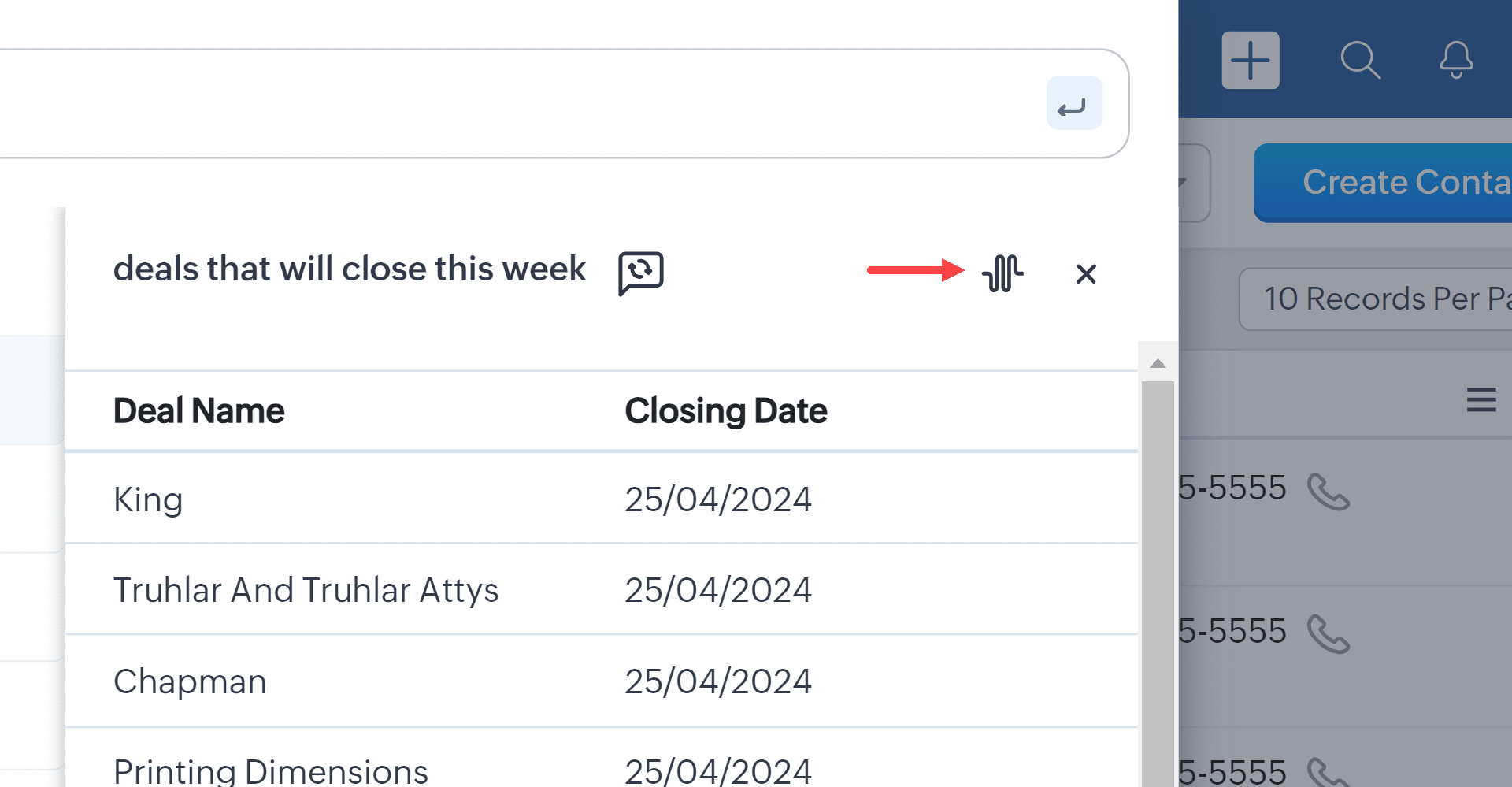
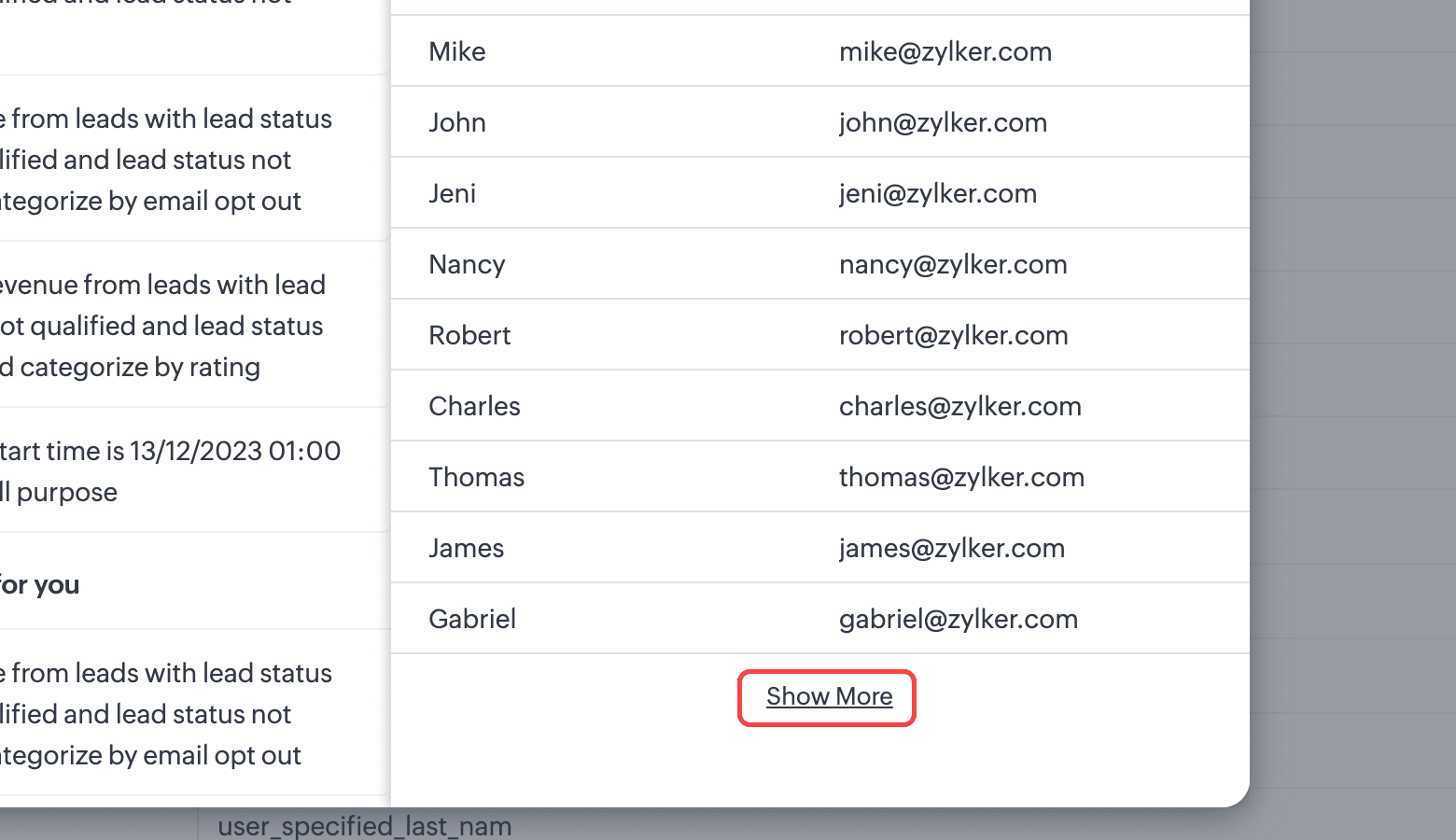
对于查询,如本月在即的商机列表、待办任务、有未完成活动的记录等,Zia 将提供记录列表。您可以点击"显示更多"查看完整列表。
数值
Zia 可以执行求和、平均值、最大值和最小值等操作,还可以统计记录数量并将数值显示为结果。这些操作只能对每条记录中可用的数据进行。例如,对于查询过去六个月的总收入这类问题,Zia 会求和交易金额;如果你询问具有打开状态电子邮件记录的数量,Zia 会统计具有该状态记录的数量并将答案显示为数值。
自定义视图
你可以让 Zia 从所有模块中获取自定义视图。例如,如果你有一个名为入站式转化线索 的自定义视图,你可以通过简单地用类似以下表达式查询 Zia 来获取它:入站式转化线索的自定义视图、显示入站式转化线索的自定义视图、包含入站式转化线索的自定义视图、包含线索的自定义视图 等。
Zia 将显示该自定义视图中的记录总数,并提供一个链接(访问自定义视图),点击该链接将带你到相应的自定义视图。
注意
Zia 不会从以下模块中获取自定义视图:
- 名称已被修改的标准模块。例如,当 线索模块被重命名为“潜在客户”时,Zia 将不会显示该模块的自定义视图。
- 自定义模块。例如,如果你添加了一个名为“培训请求”的新模块,Zia 将不会获取其自定义视图。
报表
Zia 可以显示您在 CRM 中创建的报表。例如,如果您想查看标题为“按线索来源的销售周期时长”的报表,可以通过询问 Zia“按线索来源显示销售周期时长,包含销售的报表 ”等来实现。您将能够看到报表类型、记录数量以及包含的模块。点击进入报表页面即可访问完整报表。
仪表板组件
Zia 可以显示分析仪表板组件,用于查询如按来源的线索、按阶段的商机等。
您可以使用"搜索"作为关键词的前缀来搜索记录。例如,搜索Zylker、搜索Patrick Jane 等。匹配您输入的关键词的记录将在所有模块中显示。您还可以点击查看详细信息以获取完整的搜索结果列表。
使用高级过滤器排序记录
您可以通过在高级过滤器中输入关键词来让 Zia 筛选记录,例如邮件状态为已打开、退信,线索负责人是 Patrick Jane,线索来源是电话营销等。
Zia 将在 Zoho CRM 常见问题解答中查找答案。例如,如果你提出以下问题,Zia 将在常见问题部分搜索合适的答案:
- 什么是线索、联系人、客户或商机?
- 如何将线索转化?
- CRM 中的用户是谁?
注意
如果你两次尝试后仍未得到答复,Zia 将提供与我们的专家会话的选项。你可以点击是,并提交工单。
- 当你发布问题时,请确保按以下顺序指定,最好是相同的顺序:
- 您要查找的信息类型(列表、总和、平均值、最大值等)
- 模块名称
- 字段名称(包括字段值)
- 日期范围
例如,"给我列出过去三个月中状态为'未联系'的线索列表。"
- 如果你没有指定标准或日期范围,Zia 将提供今天的答案。
- 例如,如果你简单地问 Zia 我的待办任务,Zia 将给你当前日期的待办任务列表。
- 在指定了条件但没有指定日期范围的情况下,Zia 将提供当月的答案。
- 例如,如果你问 Zia“我的主题为‘邮件’的待办任务”,Zia 会为你提供当前月份主题为“邮件”的待办任务列表。
如果一个查询中存在多个报表、自定义视图或仪表板组件,Zia 会为你提供这些报表、自定义视图和仪表板组件的列表。在这种情况下,点击查看更多并选择你想要访问的报表、自定义视图或仪表板组件。
基于操作的结果
您可以使用 Zia 的预定义技能,并根据需要选择所需的触发操作。例如,您可以选择创建任务、更改商机阶段、转换线索等操作。基于这些操作,您可以调用或与 Zia 聊天以获取响应。以下是可用的预定义操作列表:
- 创建任务
- 创建会议
- 更改商机阶段
- 添加备注
- 创建记录
- 转换线索
- 联系客户
您可以为 Zia 添加除上述列表中提到的以外的更多操作。
Ask Zia 中的常规消息
除了按需消息外,Zia 还能让你配置常规消息。常规消息是一种功能,你可以设置预定义的问题或消息,并指定它们提交给 Zia 的时间和频率。Zia 将自动获取所需信息,无需任何手动操作。这些循环消息就像告警一样,时刻让你保持更新。
例如,销售人员可能希望在每天结束时了解他们创建的线索数量;销售经理可能希望了解每月关闭的商机数量;或者,在你开始一天的工作时,你可能希望快速查看你的待办任务或案件。
这些预配置的消息将在指定时间自动在 Ask Zia 面板中获取回复,无需任何手动提示。
常规消息仅适用于位于 IN、US、EU 和 AU 数据中心的组织。
配置常规消息
设置常规消息有两种方法:
- 设置一条新消息为常规消息。
将现有的 Ask Zia 消息配置为常规消息。
您可以提供您期望的消息、频率和时间,或者从建议消息列表中选择一条消息。
将现有的 Ask Zia 消息配置为常规消息
除了添加新的常规消息外,您还可以将现有的对话提示配置为常规消息。
注意
- 您可随时配置最多五条常规消息。
- 组织内所有用户均可根据需求配置和查看常规消息。
您还可以实时预览您的常规消息的呈现效果。
- 您无法添加操作或基于技能的消息(如创建记录 或创建任务)添加为常规消息。
- 此外,您无法通过常规消息查找帮助资源或发起搜索。
使用探索
在 Zia 中探索功能可以帮助你追踪 Zia 寻找答案的路径。例如,它会显示 Zia 从哪个模块检索答案,用于识别相关答案的标准,以及更多信息。
例如,如果你想快速查看你的待办任务,可以问 Zia:"显示我的待办任务。"搜索会显示 Zia 查找答案的模块——在这个例子中是任务模块——并且因为你想要的是待办任务,Zia 将持续时间作为答案的标准。
要使用这个功能,将鼠标悬停在 Zia 的回应上,点击省略号图标(...),然后点击 搜索。
在全局搜索中访问 AskZia
 注意:当您的个人设置中的语言为英语时,此功能可用。它仅适用于使用旗舰版(20 个以上用户许可)或超级版(任何数量的用户许可)的组织。
您可以在全局搜索本身中找到本页提到的功能。请注意,您无法在此处触发操作。 要在全局搜索中使用 AskZia
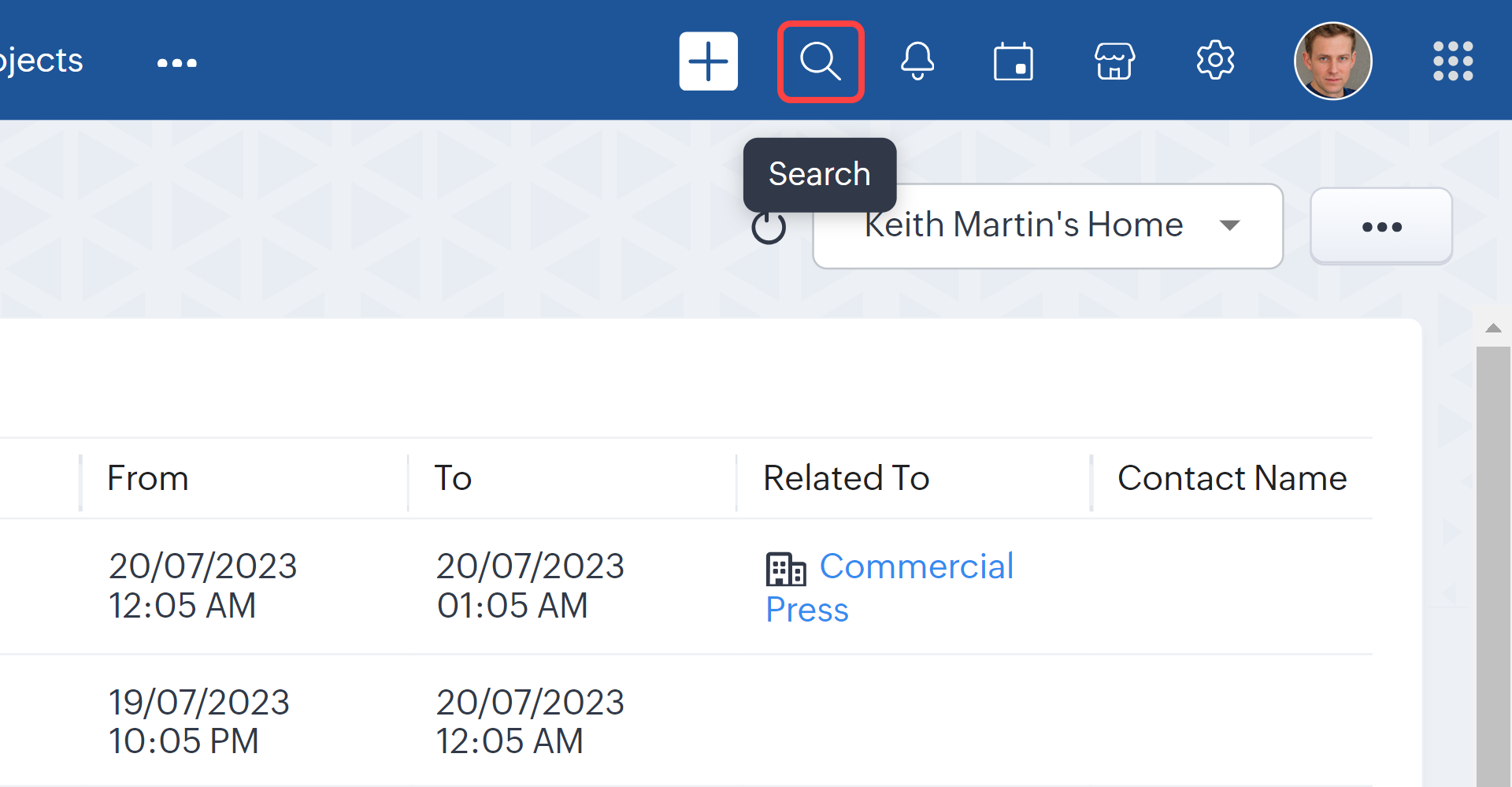
- 点击搜索图标或按/以访问全局搜索。
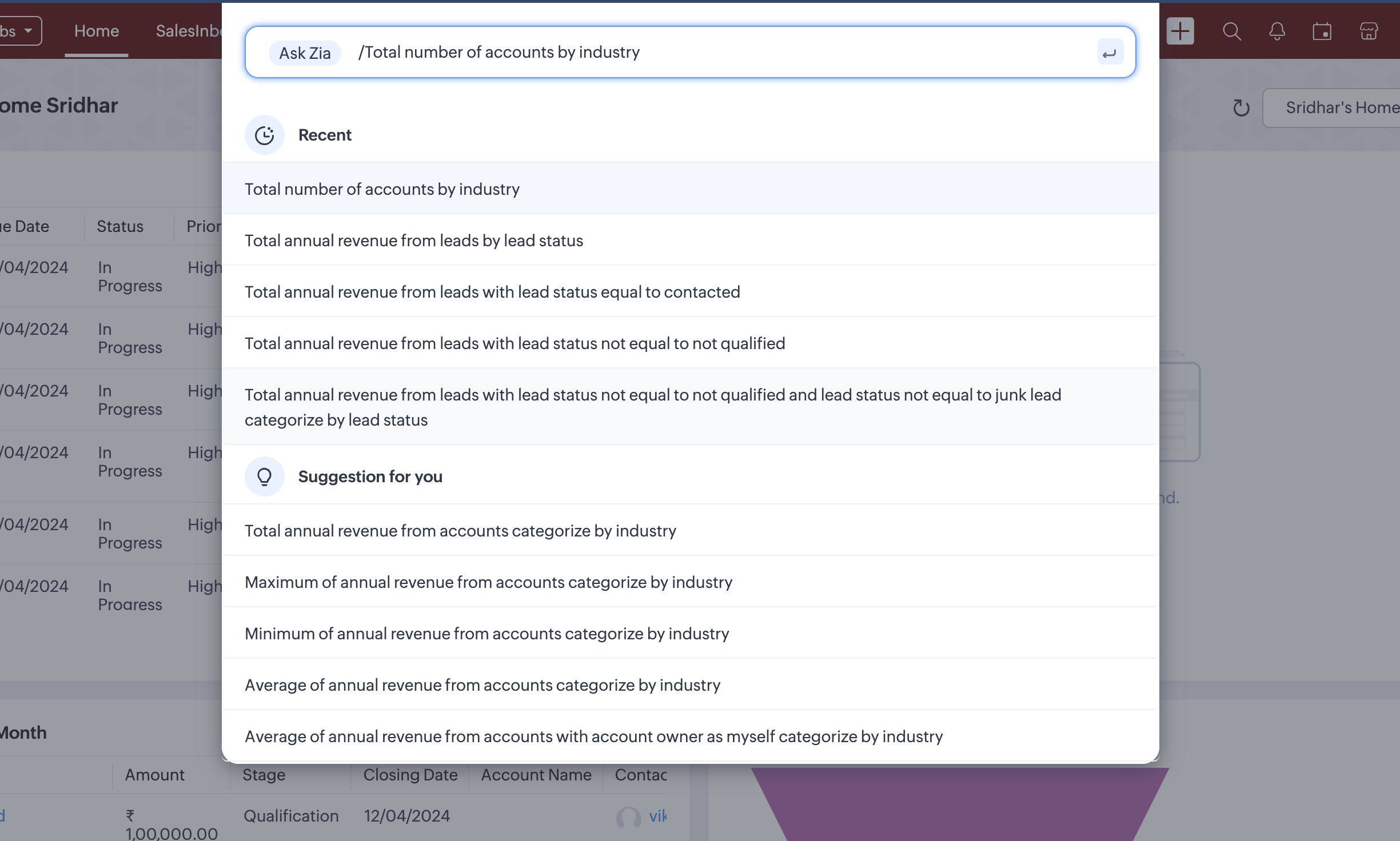
- 按 / 进入 AskZia。
您将能够看到您最近的查询列表以及为您提供的建议。后者是基于使用模式的一组针对特定用户的建议。
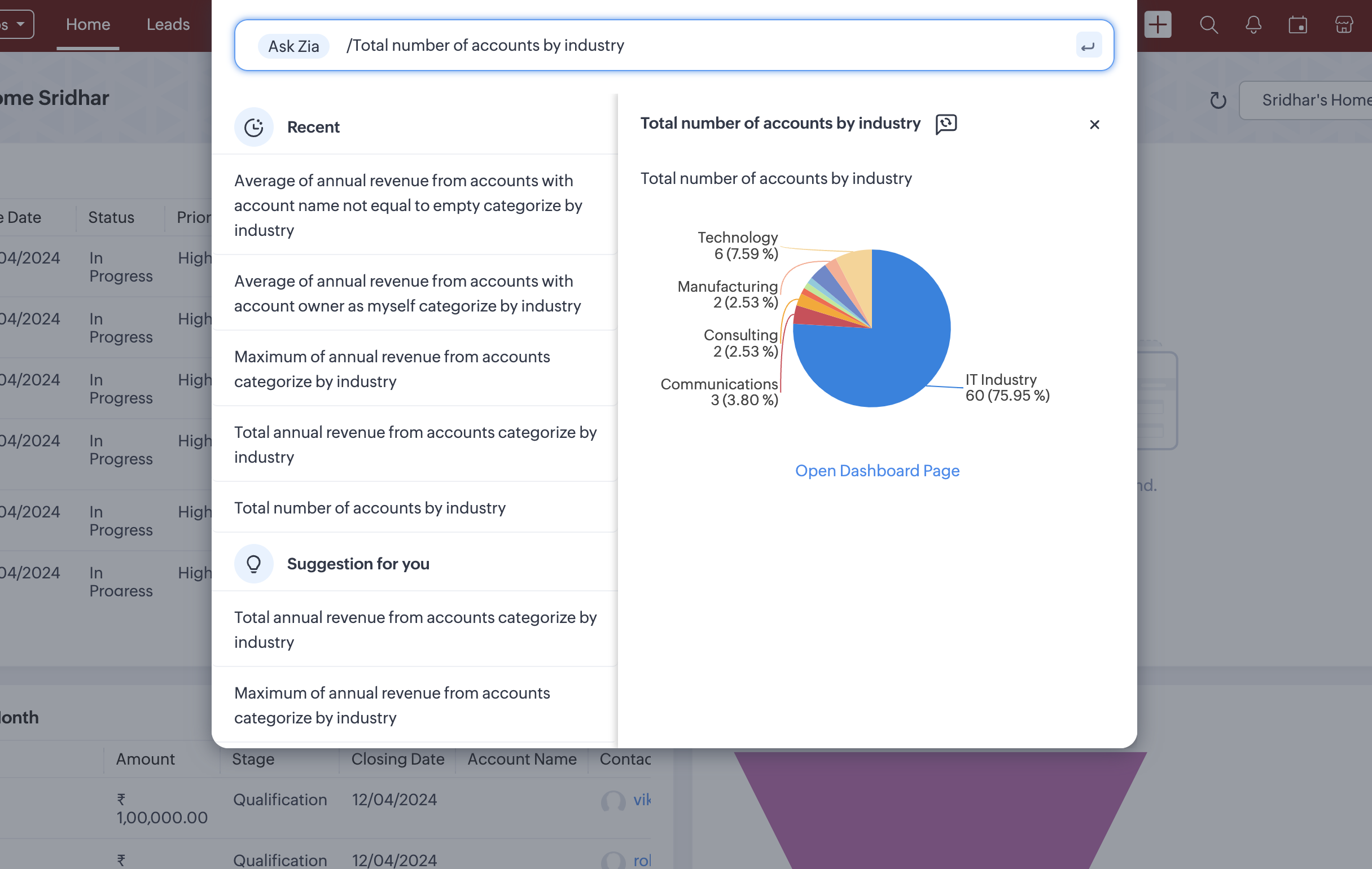
- 输入您的查询并按回车键查看结果。
- 您可以通过点击常规消息
 图标将查询设置为常规消息。在出现的弹窗中,设置 Zia 需要回复查询的频率和天/日期/时间,然后点击保存。
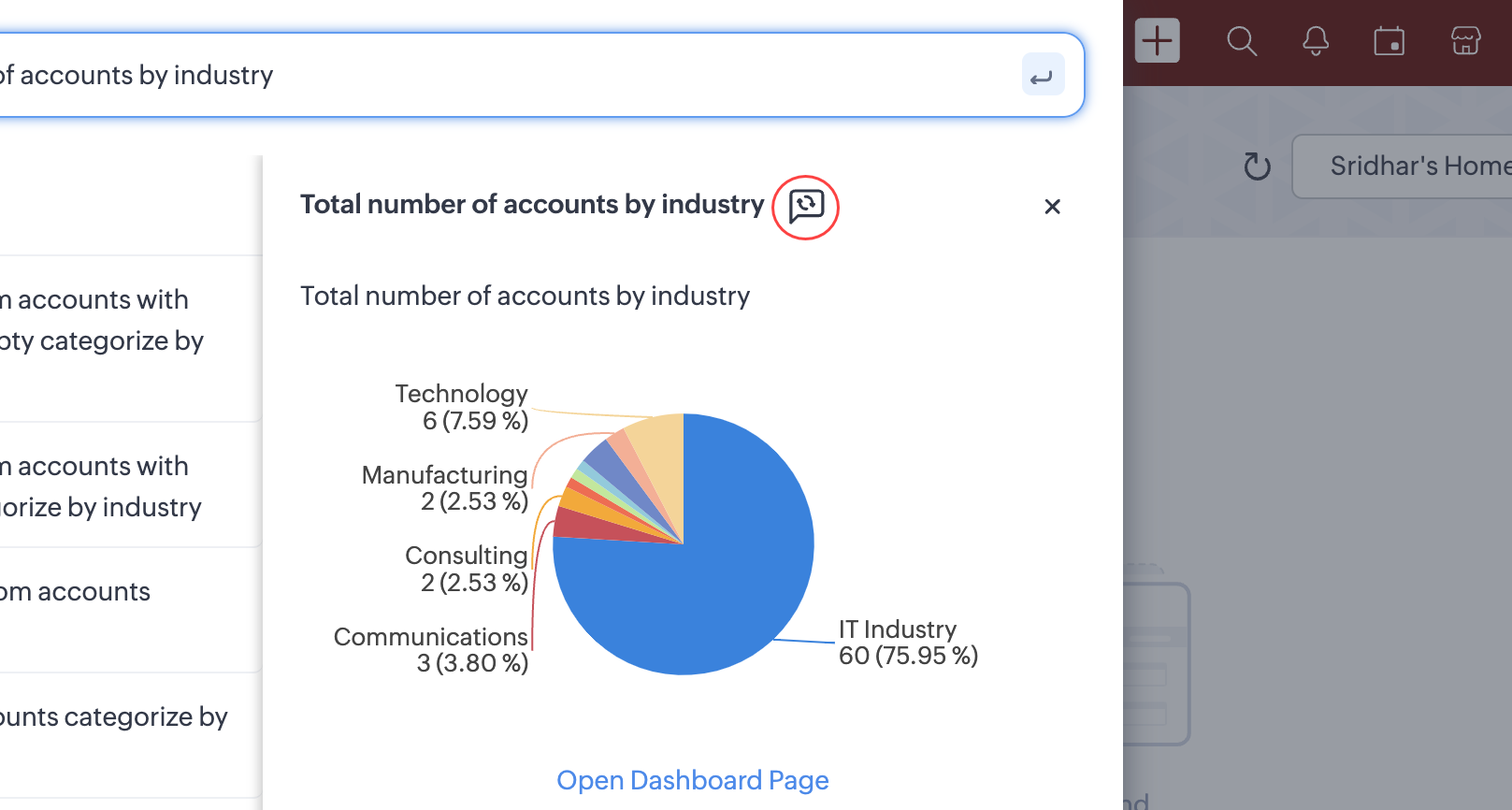
- 如果您想查看 Zia 提供响应所使用的标准,可以点击 搜索 图标
 。
。
- 有时,您可能会得到多个与您的查询匹配的结果。在这种情况下,请点击显示更多以访问完整的结果集。
需要考虑的要点
- Ask Zia 仅支持英语,目前不提供拼写检查功能,因此如果你的问题有拼写错误,Zia 可能无法为你提供答案。
- 每个问题只能关联一个模块。目前,Zia 无法回答涉及多个模块的问题。
- 问题不能基于与父模块链接的关联项,例如附件。
- 每个问题只能关联一个聚合函数。你不能同时基于多个聚合函数提问。
- Zia 将"周日到周六"视为一周,目前尚未考虑组织自定义的营业时间配置。