常见问题:图表视图
什么是Zoho CRM中的图表视图?
图表视图使用饼图、条形图、柱状图、环状图等格式可视化地呈现数据。此功能允许您查看各种图表类型中的记录,并通过将原始数据转换为直观的图表,根据您的需要应用过滤器缩小数据范围。此功能可以改进决策,识别模式和趋势,并优化CRM模块中的销售策略。这个功能消除了为了简单的可视化需求而进入CRM数据分析模块的需要。
在Zoho CRM的哪些版本中可以使用图表视图?
图表视图在Zoho CRM的旗舰版和超级版中可用。
如何在记录页中将视图更改为图表视图?
将记录视图更改为图表视图的步骤:
- 访问模块(线索,联系人,客户等)
- 在记录页面上,单击模块视图图标。
- 从视图类型列表中选择图表视图。
- 现在您将看到模块数据的可视化图表!
使用分组依据和计量指标下拉菜单分别更改类别和正在显示的数值。您可以选择按两个类别分组,并包含最多两个计量指标。 - 选择最合适的图表类型来有效地表示数据。
- 您可以选择调整图表中使用的数据和时间范围。

图表视图中支持多少种图表类型?
图表视图支持几种类型的可视化表示,包括柱状图、条形图、饼图、环状图、面积图、折线图和漏斗图。
我是否可以发布创建的图表与同事分享?
您可以选择发布创建的图表,默认情况下,它将与有权访问该模块的同事共享。发布后,该图表将显示在图表部分的已发布图表子部份中。
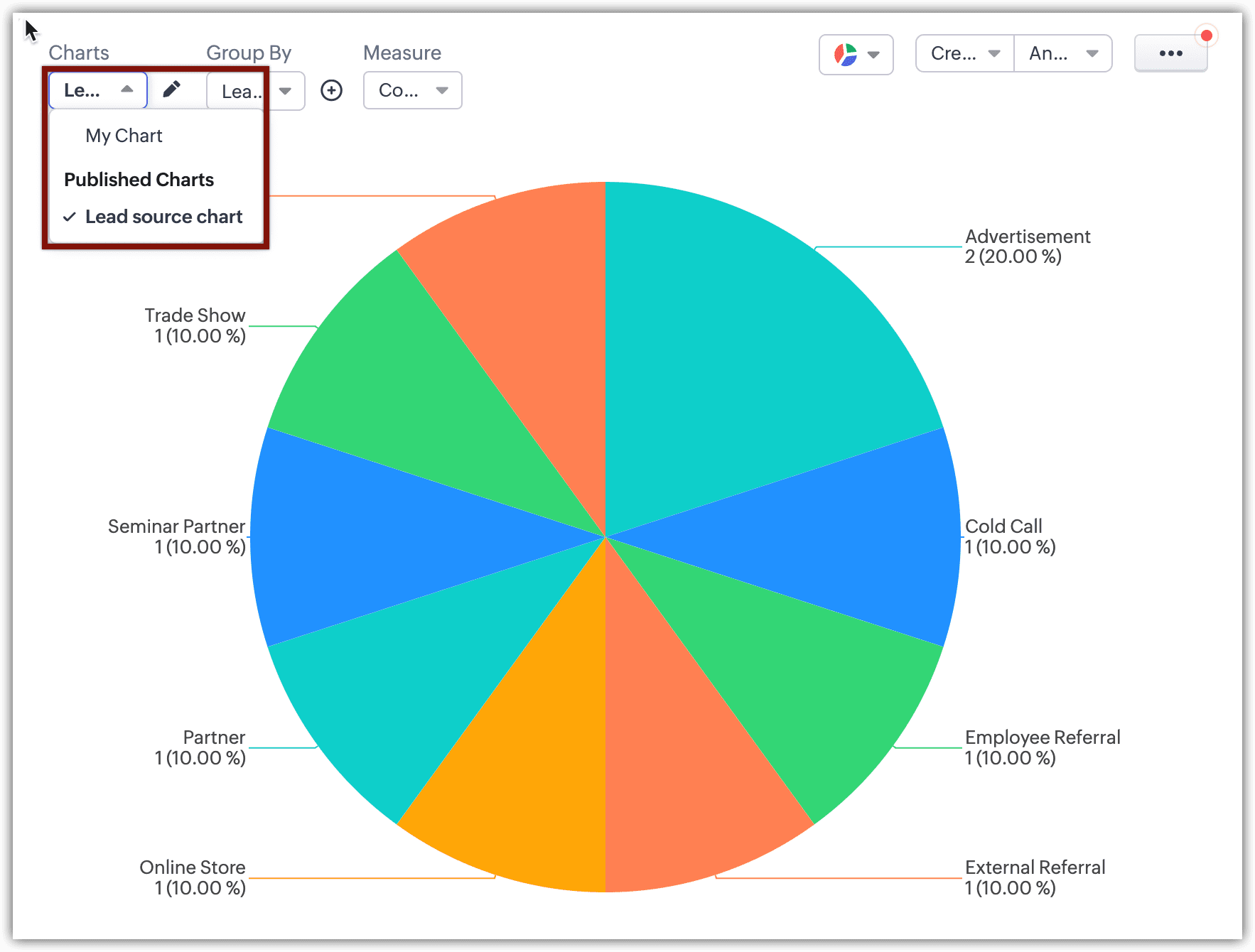
要发布图表:
- 访问模块(线索,联系人,客户等)
- 在记录页面上,单击模块视图图标。
- 从视图类型列表中选择视图为图表视图。
- 创建要发布的图表。
- 单击记录页面右上角的更多图标(
)。
- 单击 发布。
- 在 发布图表 页面上,输入图表名称并点击发布。
-

我可以发布多少个图表视图?
最多可以发布 5 个图表视图。可以打印图表吗?
是的,您可以打印图表。
打印图表的步骤:
- 访问 模块(线索,联系人,客户等)
- 在记录页面上,单击模块视图图标。
- 从视图类型列表中选择图表视图。
-
创建要发布的图表。
- 单击页面右上角的 更多 图标 (
) 。
- 点击打印。
- You will be redirected to a new page, Click Print and you can get a physical copy of the chart and share it with others.你将被重定向到一个新的页面,点击打印,你可以得到一个物理副本的图表,并与他人分享
我可以删除已发布的图表视图吗?
是的,您可以删除已发布的图表视图。
删除图表视图的步骤:
- 访问 模块(线索,联系人,客户等)
- 在记录页面上,单击模块视图图标。
- 从视图类型列表中选择 图表视图。
- 创建要发布的图表。
- 单击右上角的更多图标 (
) 。
- 单击删除。
- 单击确定要删除此“图表视图” 页面上的是,删除选项来删除图表视图。
