管理文件
上传文件
在 Zoho CRM 中您的文档模块中上传演示文档、电子表格、PDF 等。 您一次可以上传 10 个文档。
可用性
需要的权限
在其角色中包含查看、创建、修改和删除文档权限的用户可以使用此功能。
上传文件的步骤:
- 点击文档页签。
- 在文档页签中,点击上传。
各个文档大小不得超过 20 MB。 - 从您的本地硬盘选择文件并上传。
您也可以从您的桌面拖放文件。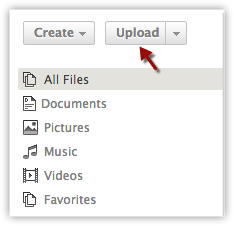

注意
- 您也可以上传其中最多有 10 个文档的文件夹,文件夹大小不得超过 20 MB。上传文件夹的选项仅在您用 Google Chrome 访问 Zoho CRM 时可用。
- 文档模块的最大存储空间为 5 GB。
创建文件
您可以分别使用 Zoho Writer、Zoho Show 和 Zoho Sheet 创建文档、演示文档和电子表格。
创建文件的步骤
- 点击文档页签。
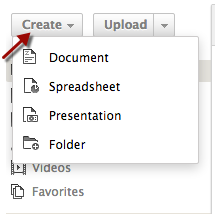
- 在文档页签中,点击创建。
- 从菜单中,点击您想要创建的文档类型。
- 在弹出框中,指定文档名称。
您还会看到将保存该文档的文件夹。 - 点击更改链接,将文档保存在另一个文件夹中。
- 点击创建。
新的文档将在 Zoho Writer、Zoho Show 或 Zoho Sheet 中打开,具体取决于您要创建的文档类型。
从文档模块添加附件
在文档模块中上传的文档可以作为附件链接至多条记录。
从文档模块添加附件的步骤:
- 点击打开您想要附加文档的记录。
- 在记录详细信息页面附件下方,点击附件链接。
- 从文件附件弹出框中,选择您想要附加的文档。
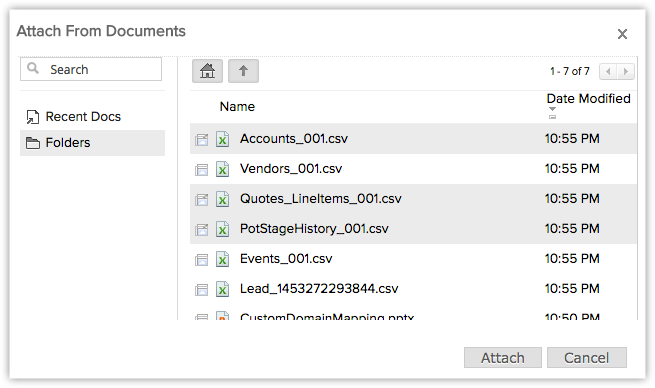
- 点击附加。
文档将附加到记录中。
注意
- 点击附件,您即可下载附加在记录中的文档。
- 在检索记录时使用 getRecords API 方法,则从文档模块中附加的记录不会下载。
- 使用 API,您则不可以下载从文档模块附加的文档。
删除文件
您仅在有删除文件文件夹角色权限的时候可以删除文件夹。 在删除文件夹之后,其中的文件也会被删除并移动至垃圾箱。
删除文件的步骤:
- 点击文档页签。
- 在文档模块中,点击您想要删除文档的文件夹。
- 右击您想要删除的文档,并点击 删除。
删除的文档将在垃圾箱中列出。
注意
- 您不可以从垃圾箱中恢复文档模块中删除的文档和文件夹。
其它功能
文件可用的一些其它选项在下面的表格中列出:
| 功能选项 | 描述 |
| 下载 | 从文件夹下载文件并储存在您的本地硬盘中。 |
| 签出 | 签出文件并上传其更新后的版本。 |
| 审查 | 为文件写审查。 |